Sprievodca kurzom Lydka SAIL

Tu nájdeš všetky odpovede o nastavení ALMI SAIL, aplikácie LydkaSpeak, aj Motivačnej tabuľky.

Lydka — autorka kurzu Lydka SAIL

Ahoj, vítam ťa v mojom kurze Lydka SAIL! 👋

Dúfam, že si môžeme tykať. 🙂 Tu na úvodnej stránke nájdeš postup, ako si pri prvom spustení nastavíš všetky tri appky, ktoré v kurze používame.

Keď to budeš mať za sebou, pre detaily o jednotlivých appkách klikni v hornom menu vpravo na ALMI, LydkaSpeak alebo Motivačnú tabuľku — každá má svoju vlastnú podstránku s návodom. Sem na úvodnú stránku sa vieš kedykoľvek vrátiť.

🇨🇿 Tip pro české klienty

Tato stránka je ve slovenštině. Pokud preferuješ češtinu, prohlížeč ti ji bez problémů přeloží:

  • Chrome / Edge: klikni pravým tlačítkem kdekoliv na stránce → „Přeložit do češtiny"
  • Safari (Mac / iPhone): klikni na ikonu AA nebo 🌐 v adresním řádku → vyber Přeložit
  • Firefox: klikni na ikonu překladu v adresním řádku

Překlad není dokonalý, ale nejspíš se ti to bude v češtině číst o něco lépe. 😉

🚀 Začni tu — nastav si svoje appky

Na tejto stránke ti vysvetlíme, ako si nastavíš aplikácie pri prvom spustení. Sú tri — ALMI v Telegrame, LydkaSpeak a Motivačná tabuľka. Nižšie sú tri rozkliknuteľné návody, jeden pre každú.

📋 Tvoj postup — odškrtni si, keď máš hotovo:
Účet & prvé prihlásenie
Pridané na domovskú obrazovku mobilu

Tvoje odškrtnutia sa zapamätajú v tomto prehliadači — keď sa vrátiš, budú čakať na teba.

Kurz Lydka SAIL používa tri aplikácie, ktoré spolu fungujú ako tím:

Postupne aplikácie teraz nastavíme. Po zaplatení si dostal/a tri emaily:

  1. Potvrdenie o zaplatení + prístup k ALMI na Telegrame (od nás) — obsahuje aktivačný link, ktorým si ALMI spustíš
  2. Prístup k LydkaSpeak — obsahuje OTP heslo + linky na appku
  3. Prístup k Motivačnej tabuľke

Ak ti nejaký email chýba, najprv skontroluj spam / promo priečinok. Stále tam nie je? Napíš nám na info@jazykovymentoring.sk.

👇 Postupne otvor každú sekciu nižšie kliknutím na šípku ▼ vpravo a postupuj podľa pokynov. Keď máš jednu appku nastavenú, na konci sekcie si to odškrtni a poď na ďalšiu.

💬 Prvé nastavenie ALMI v Telegrame
🔜 Už čoskoro: vlastná appka ALMI SAIL

Aktuálne dokončujeme samostatnú natívnu appku ALMI SAIL, ktorá nahradí Telegram — spustíme ju v lete 2026, akonáhle si ju dôkladne otestujeme. Dovtedy je ALMI na Telegrame. Nateraz prosím použi Telegram, a keď bude nová appka k dispozícii, dáme ti vedieť. Tvoju konverzáciu s ALMI, ani jej pamäť o tebe, to nijako neovplyvní.

1
📱 Nainštaluj si Telegram

Telegram je aplikácia, cez ktorú budeš komunikovať s mentorkou ALMI. Inštalácia je jednoduchá — najprv na mobile, potom aj na počítači. (V opačnom poradí to nie je možné.) Pre pohodlnú prácu odporúčame mať Telegram na oboch zariadeniach.

🤖 Postup pre Android
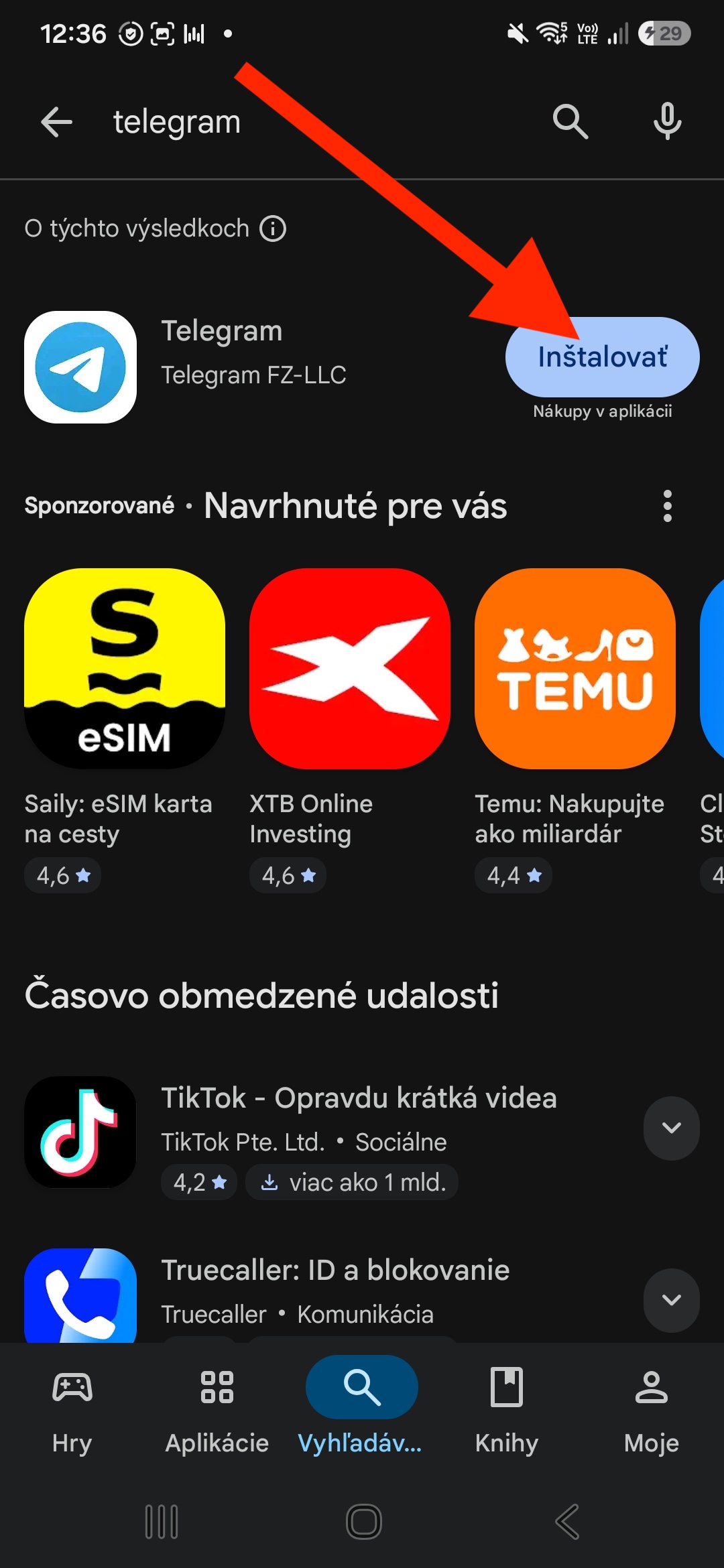
  1. Otvor Play Store a do vyhľadávača napíš „Telegram". Stlač tlačidlo Inštalovať. Po pár sekundách sa zmení na Otvoriť — klikni naň.

    (Alebo, ak čítaš toto priamo na mobile, klikni rovno na tento link na Telegram v Google Play.)

    Play Store — Telegram a tlačidlo Inštalovať
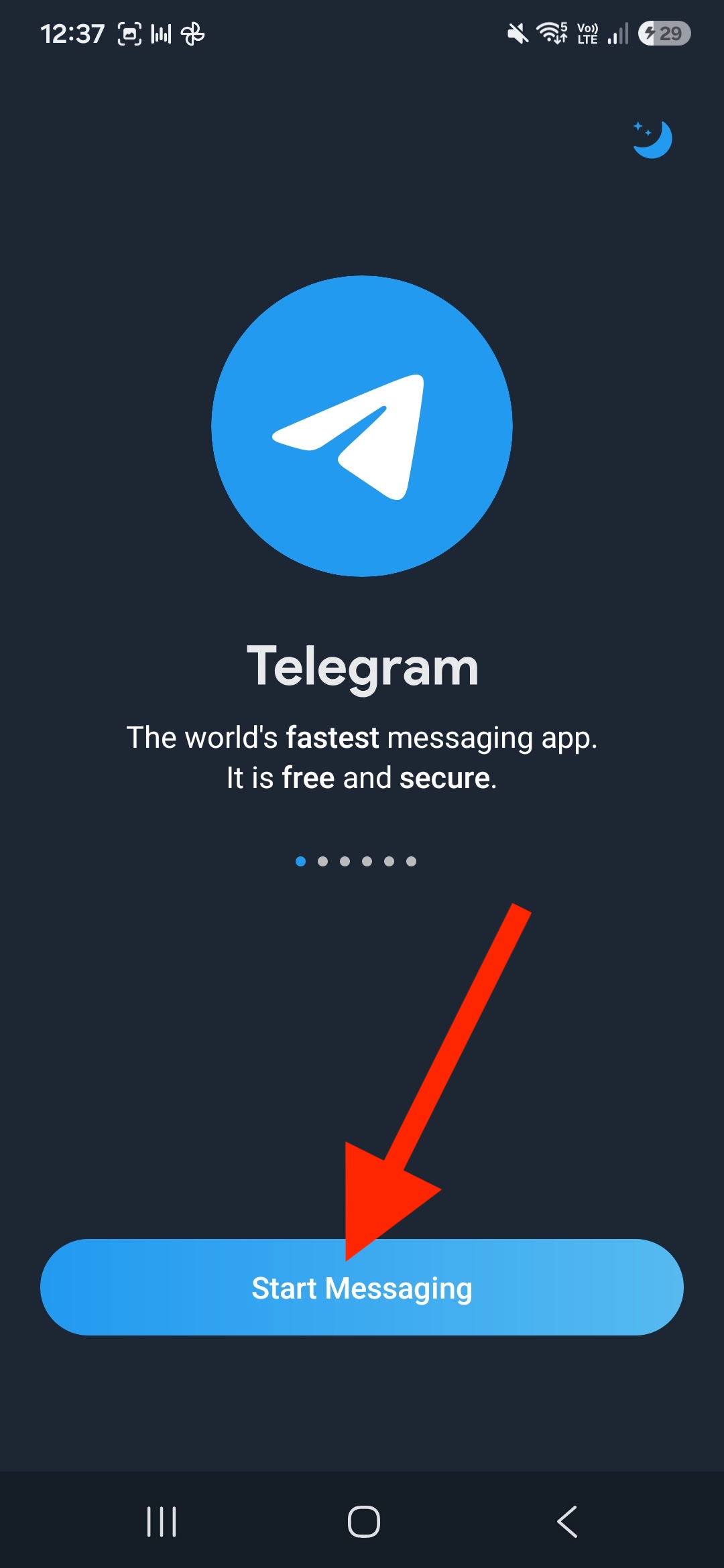
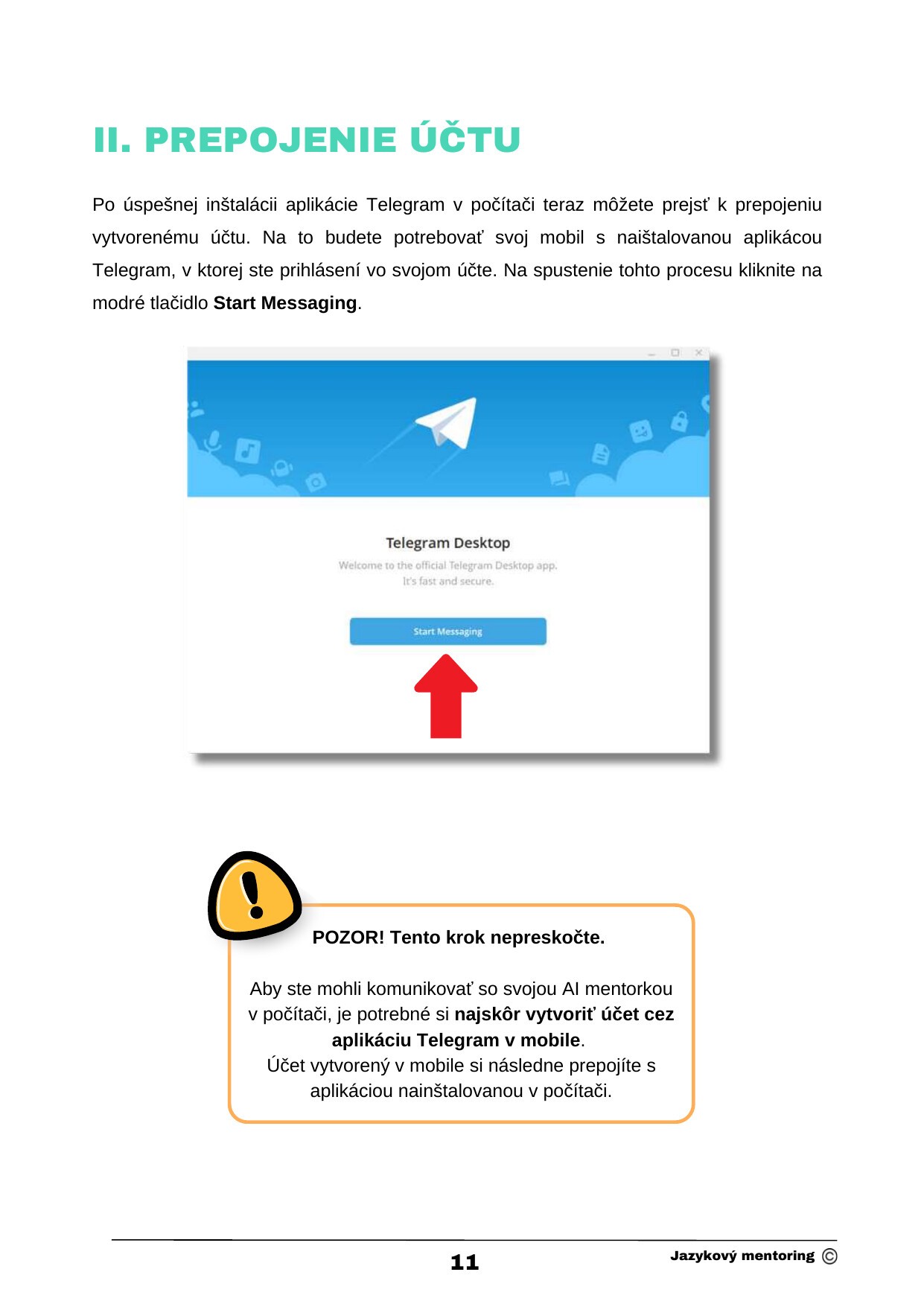
  2. Na úvodnej obrazovke stlač Start Messaging.

    Telegram úvodná obrazovka — Start Messaging
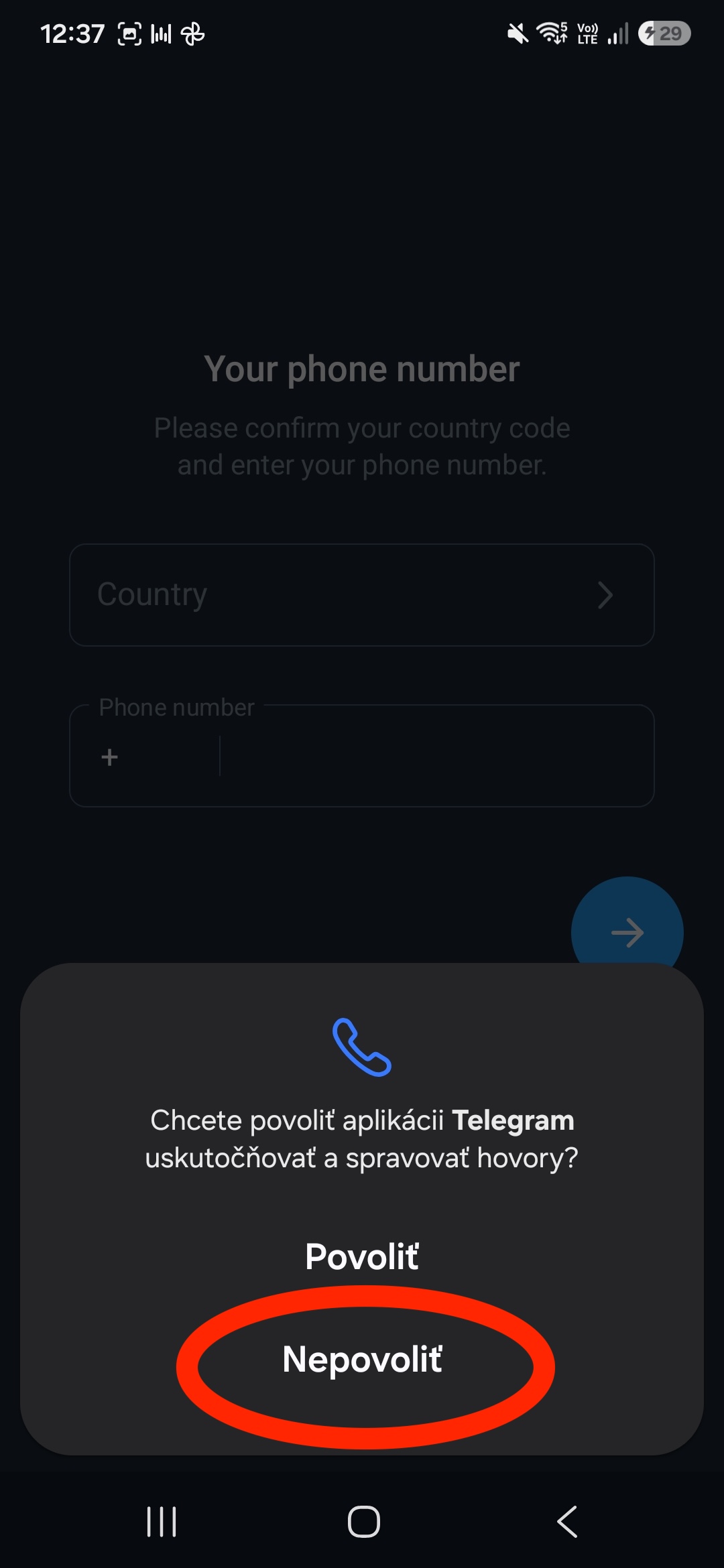
  3. Telegram sa ťa opýta, či mu chceš povoliť uskutočňovať a spravovať telefónne hovory. Pre prácu s ALMI to nie je potrebné — klikni Nepovoliť.

    Povolenie telefónnych hovorov — Nepovoliť
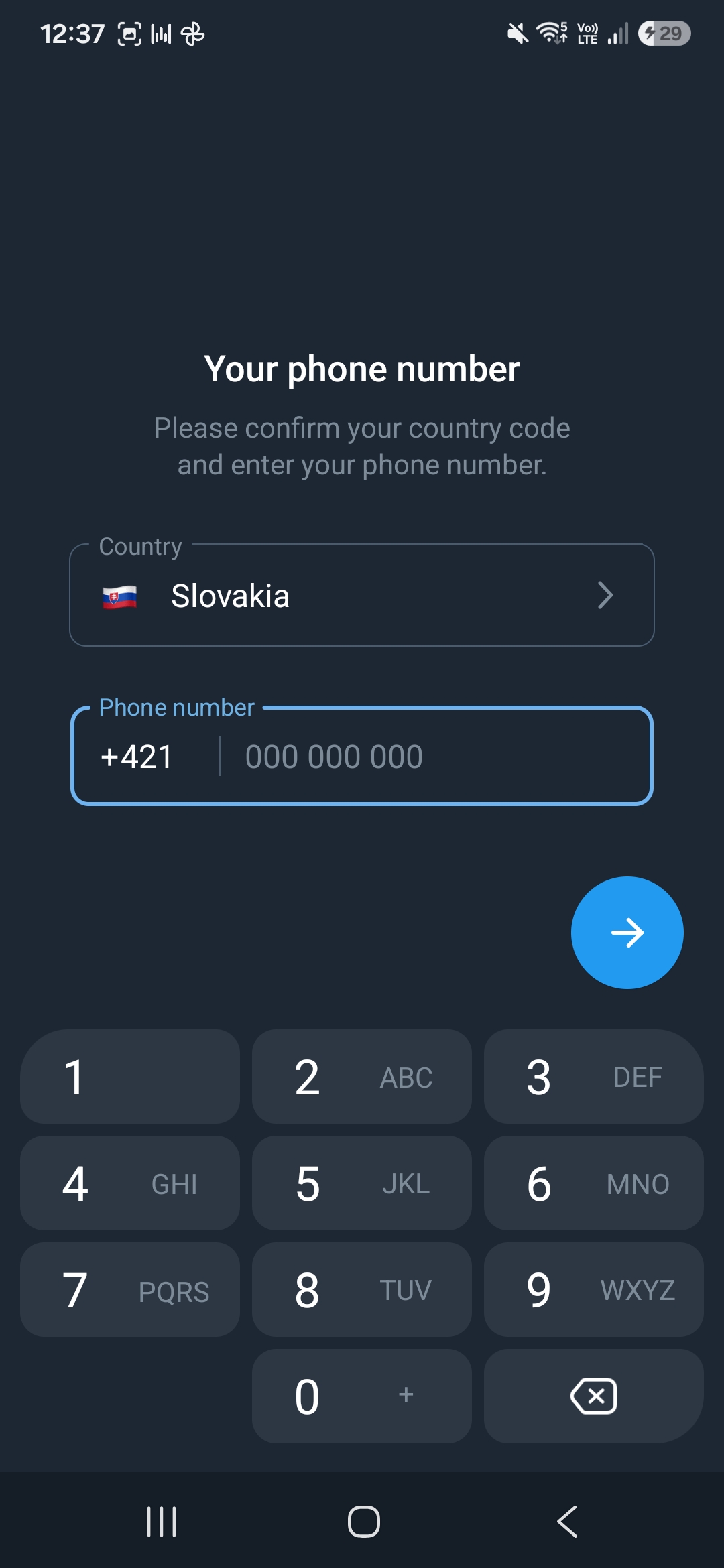
  4. Zadaj svoje telefónne číslo. Krajinu nemusíš hľadať v zozname — stačí do políčka predvoľby napísať +421 (SK) alebo +420 (CZ) a v poli „Country" sa automaticky zobrazí Slovakia / Czechia. Napíš číslo a potvrď modrou šípkou.

    Zadanie telefónneho čísla — Slovakia, +421
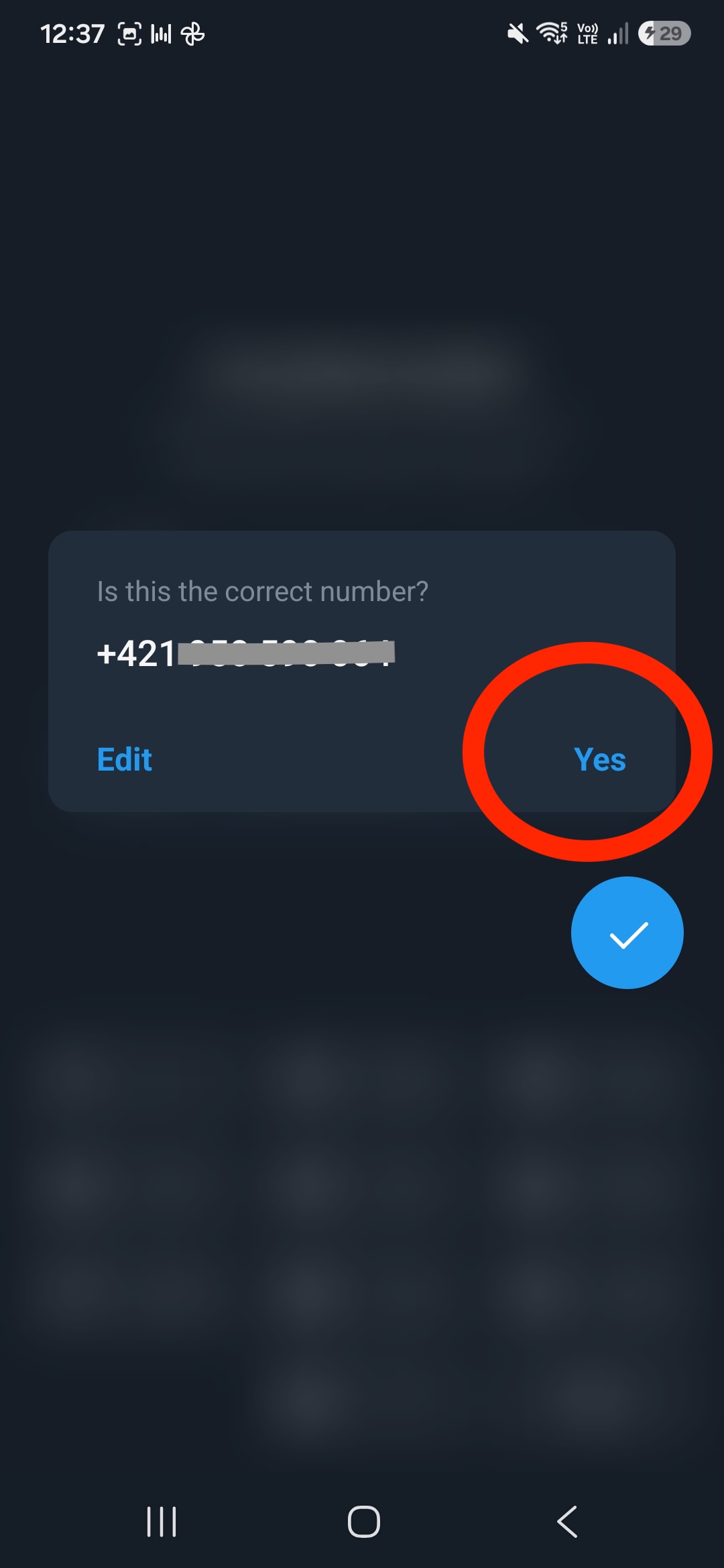
  5. Telegram ti tvoje číslo zobrazí na potvrdenie. Klikni Yes.

    Is this the correct number — Yes
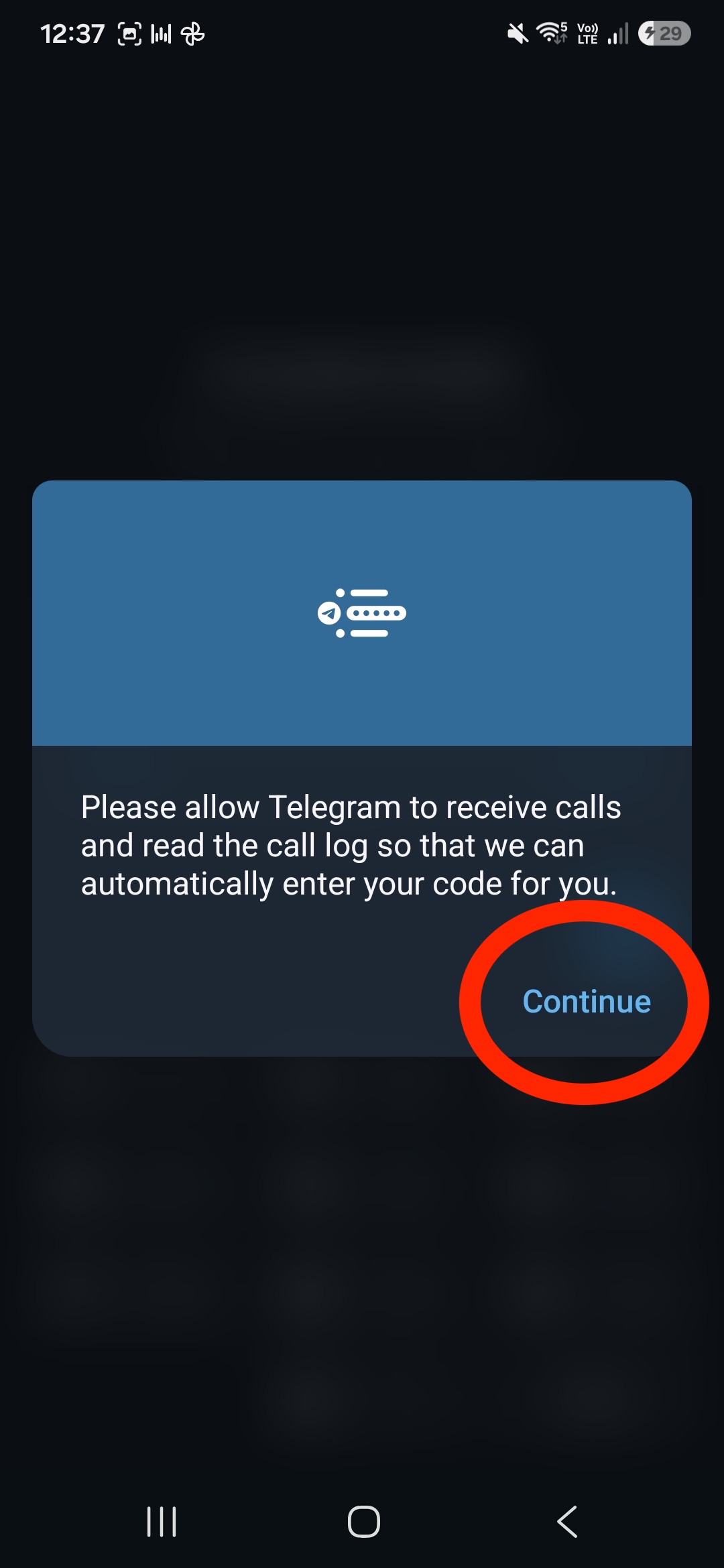
  6. Appka ťa upozorní, že ťa ešte raz vyzve na povolenie hovorov. Keby si ho povolila, kód z SMS-ky by sa za teba načítal automaticky. Pre prácu s ALMI to však nie je potrebné — klikni Continue.

    Please allow Telegram to receive calls — Continue
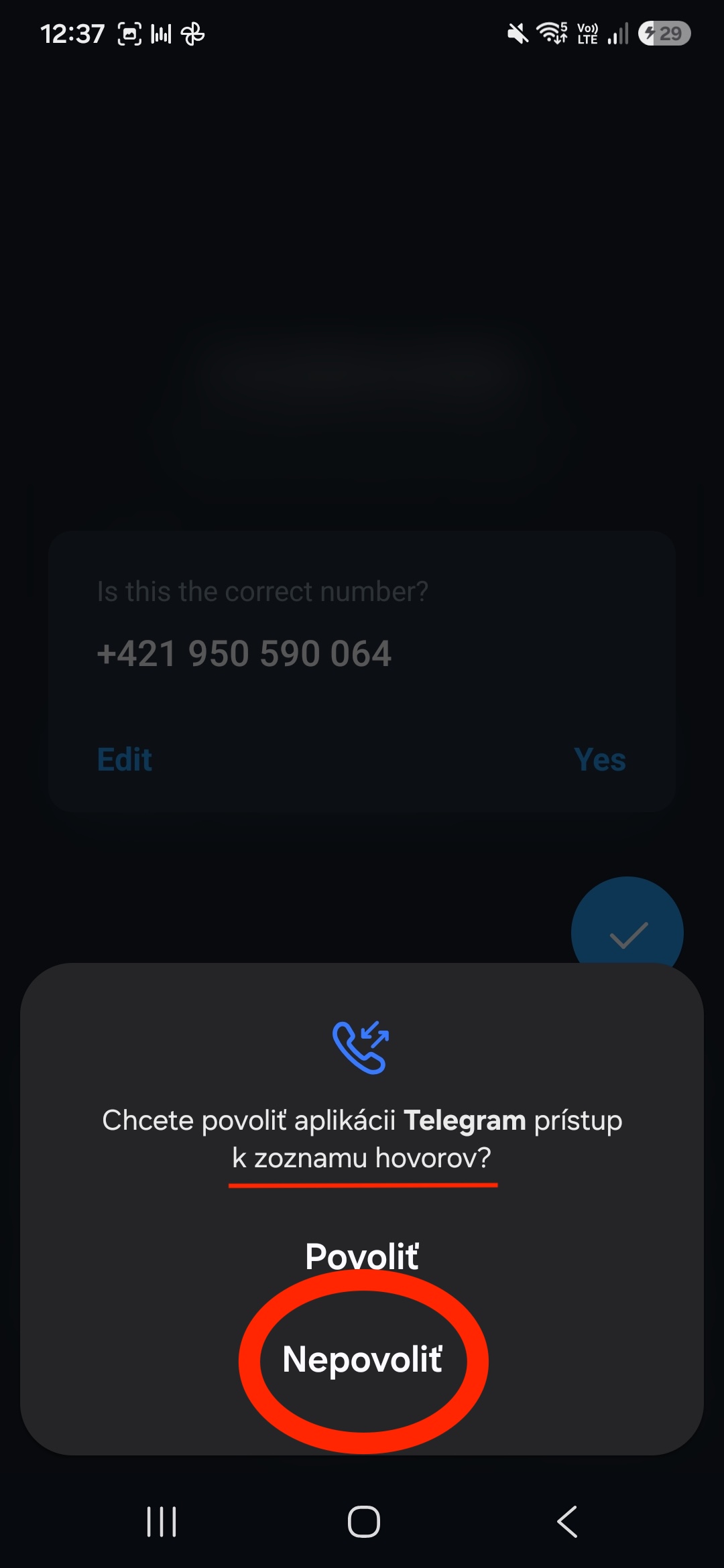
  7. Na nasledujúcej obrazovke ti Telegram ukáže rovnaký permission dialóg ako predtým — tentokrát kvôli automatickému načítaniu SMS kódu. Opäť klikni Nepovoliť — kód si o chvíľu prepíšeš sama/sám.

    Chcete povoliť Telegram prístup k zoznamu hovorov? — Nepovoliť
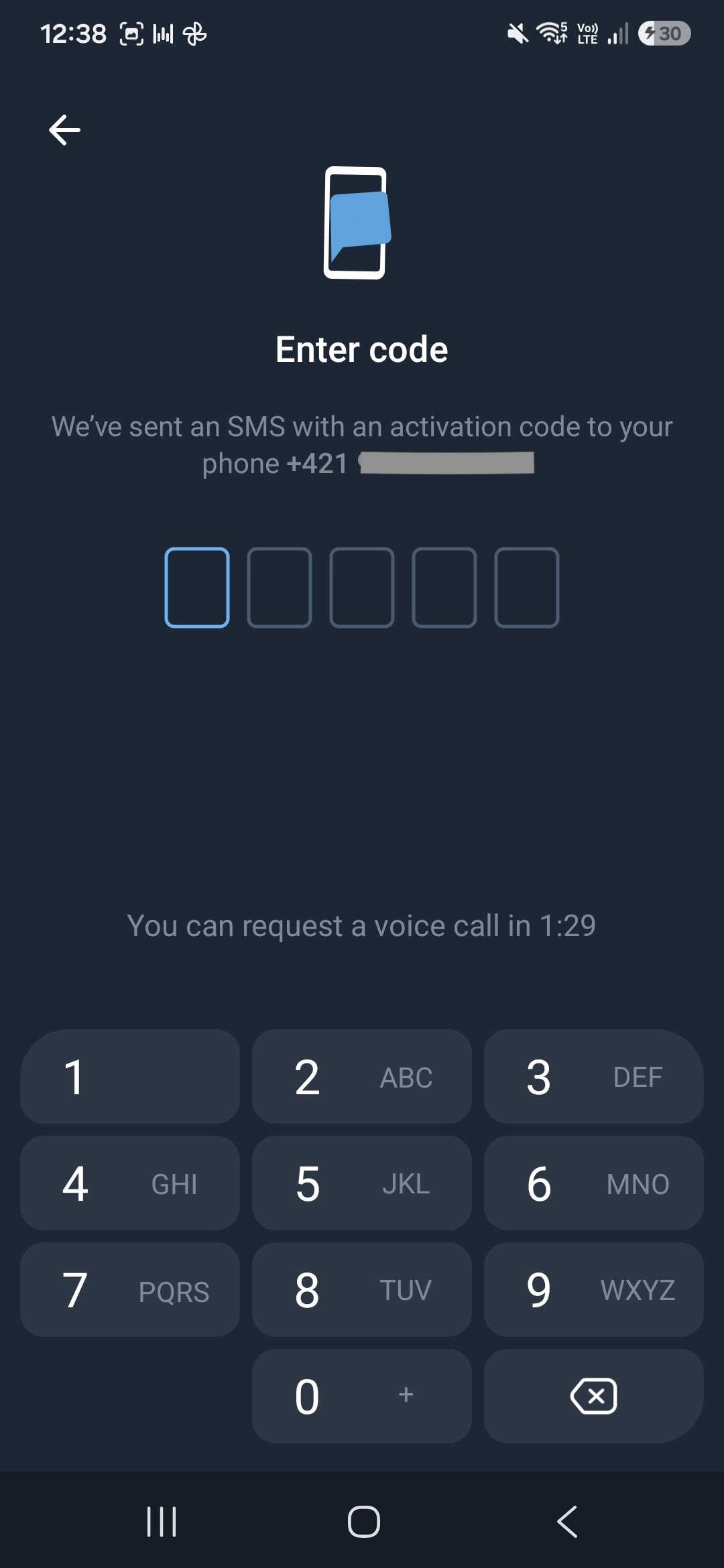
  8. Príde ti SMS s overovacím kódom. Prepíš ho do štvorčekov v appke.

    Enter code — pole pre SMS kód
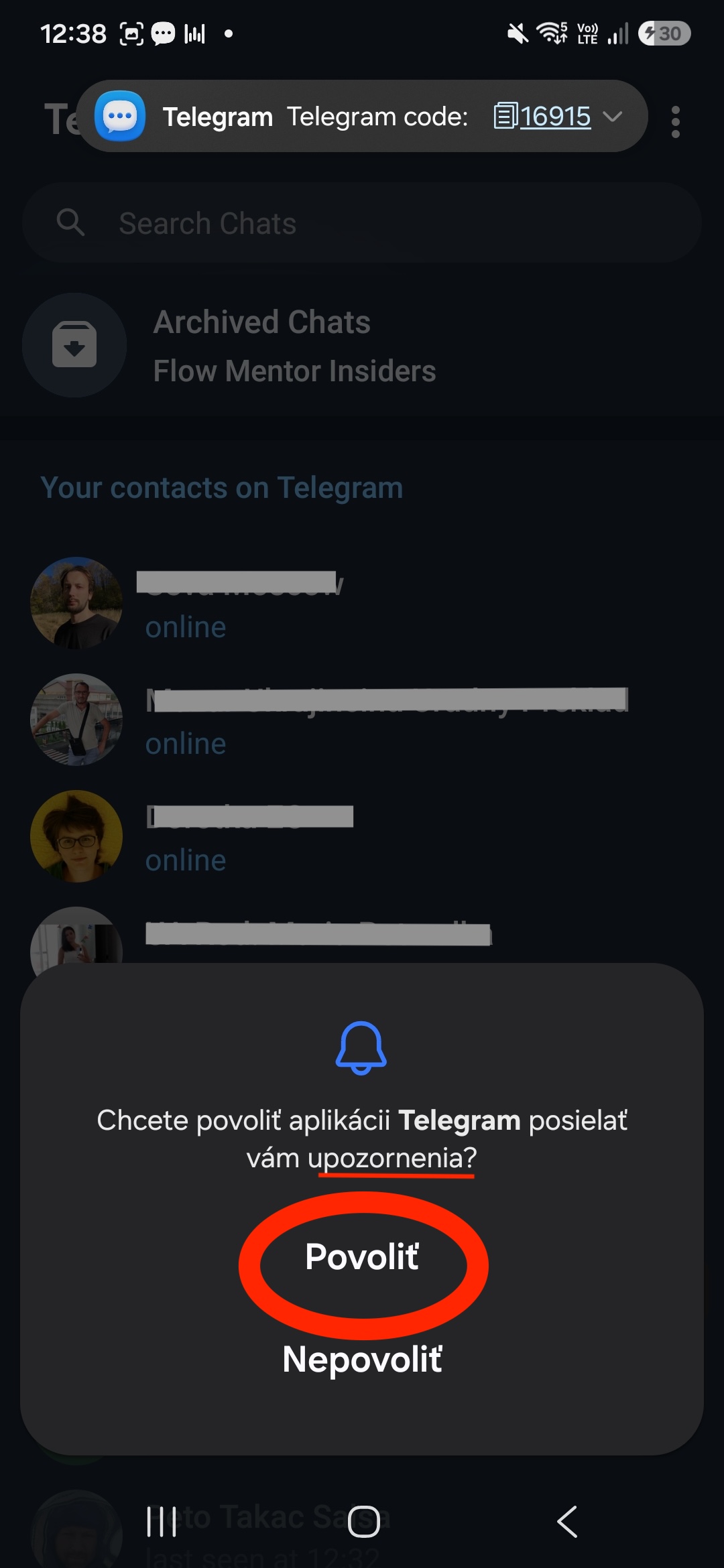
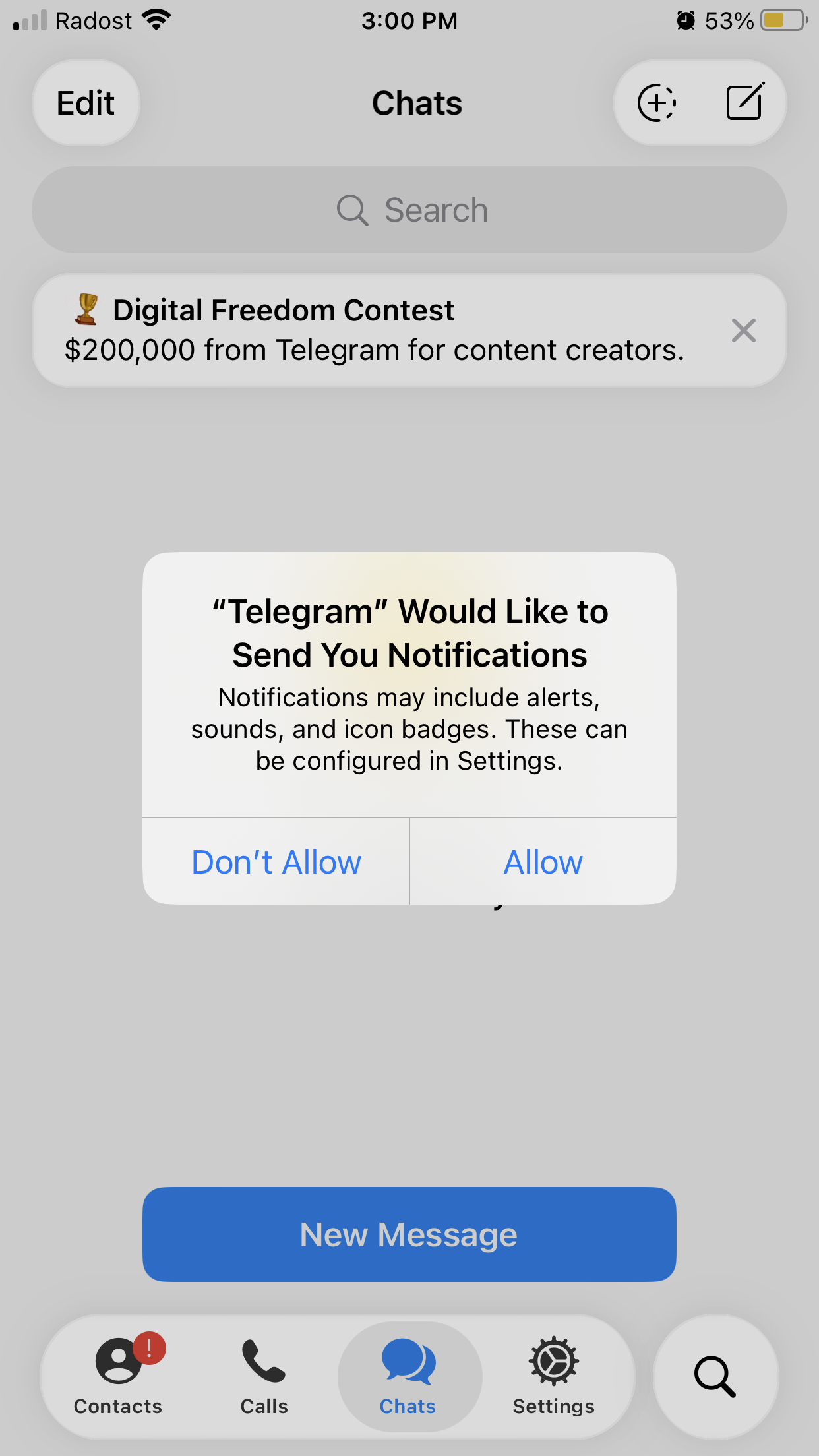
  9. 📌 Toto je dôležitý krok! Telegram sa nakoniec opýta, či ti môže posielať upozornenia (notifikácie). Klikni Povoliť — vďaka tomu ti ALMI bude môcť dať vedieť sama od seba, keď bude mať pre teba niečo dôležité.

    Ak by ti to v budúcnosti vadilo, vieš si to kedykoľvek vypnúť v Nastaveniach telefónu.

    Povolenie notifikácií — Povoliť

🎉 Telegram je nainštalovaný! Pokračuj na Krok 2 — Aktiváciu ALMI nižšie.

🍏 Postup pre iPhone
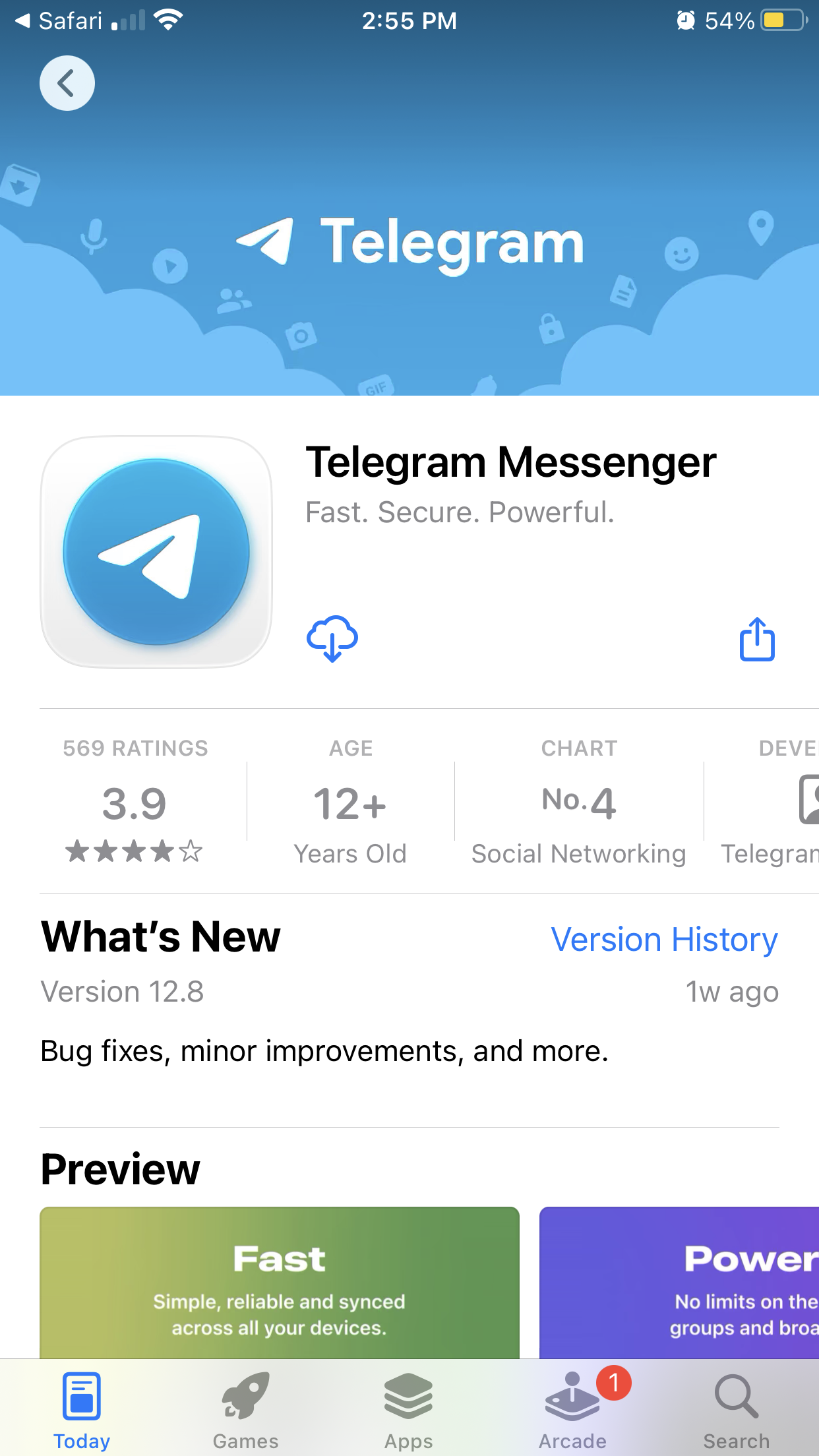
  1. Otvor App Store a vo vyhľadávači napíš „Telegram". Nájdi appku Telegram Messenger (od Telegram FZ-LLC) a klikni Get (alebo ikonku oblaku ☁️, ak si ju už mal/a v minulosti). Telegram Messenger v App Store — tlačidlo Get / oblak
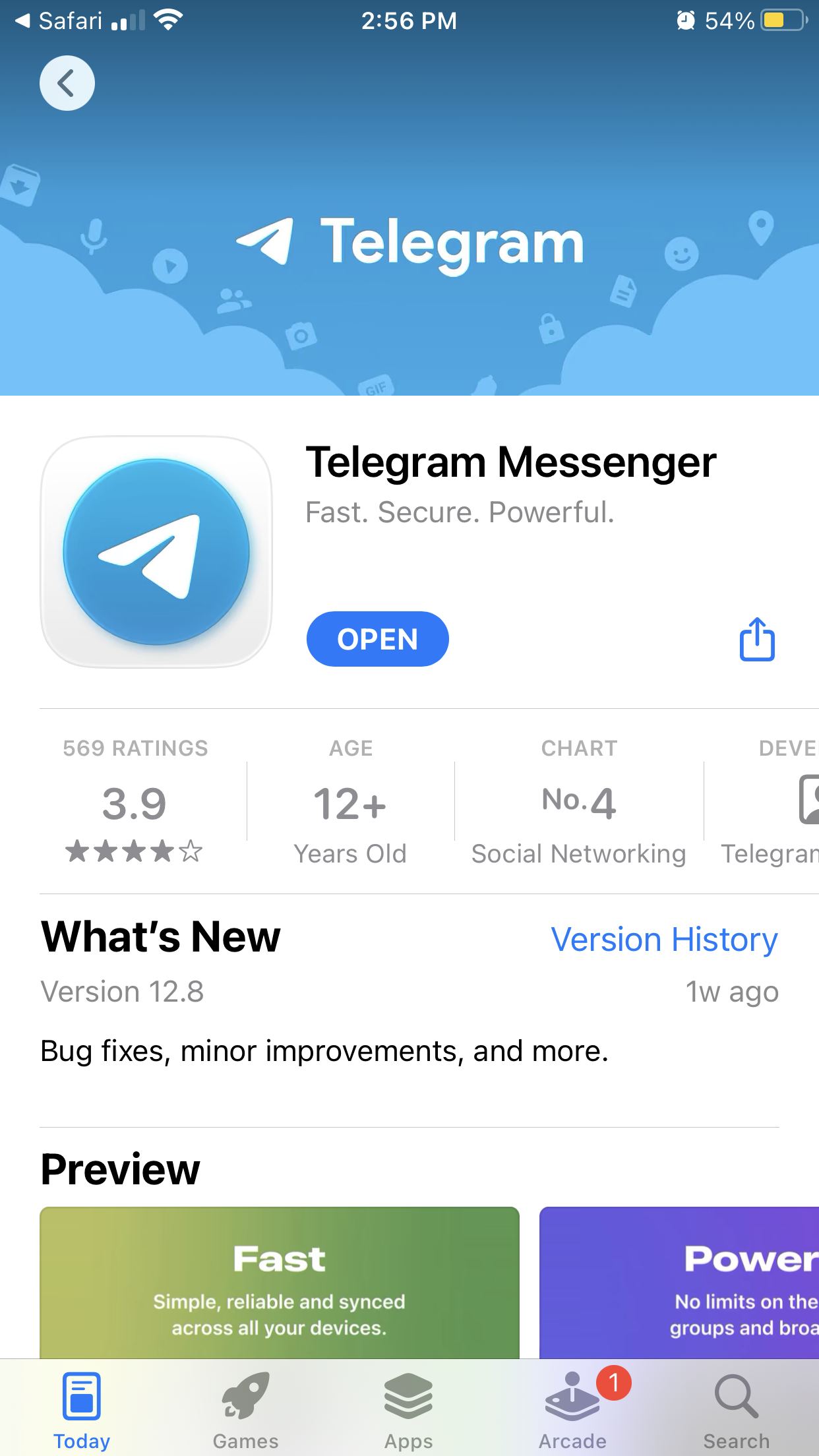
  2. Po stiahnutí appky sa tlačidlo zmení na OPEN — klikni naň, otvorí sa Telegram. App Store — tlačidlo OPEN po stiahnutí
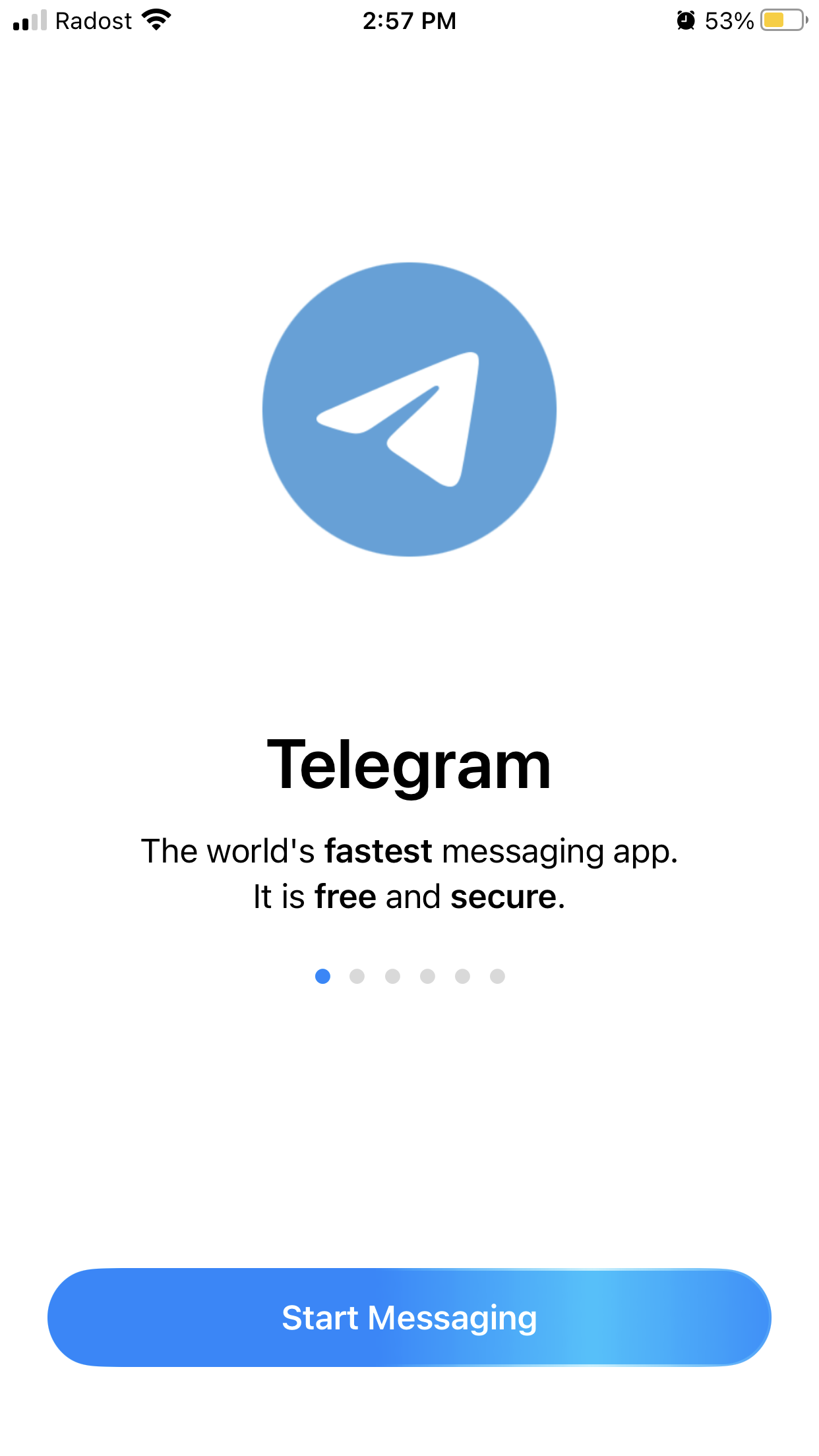
  3. Na uvítacej obrazovke klikni Start Messaging. Telegram uvítacia obrazovka — Start Messaging
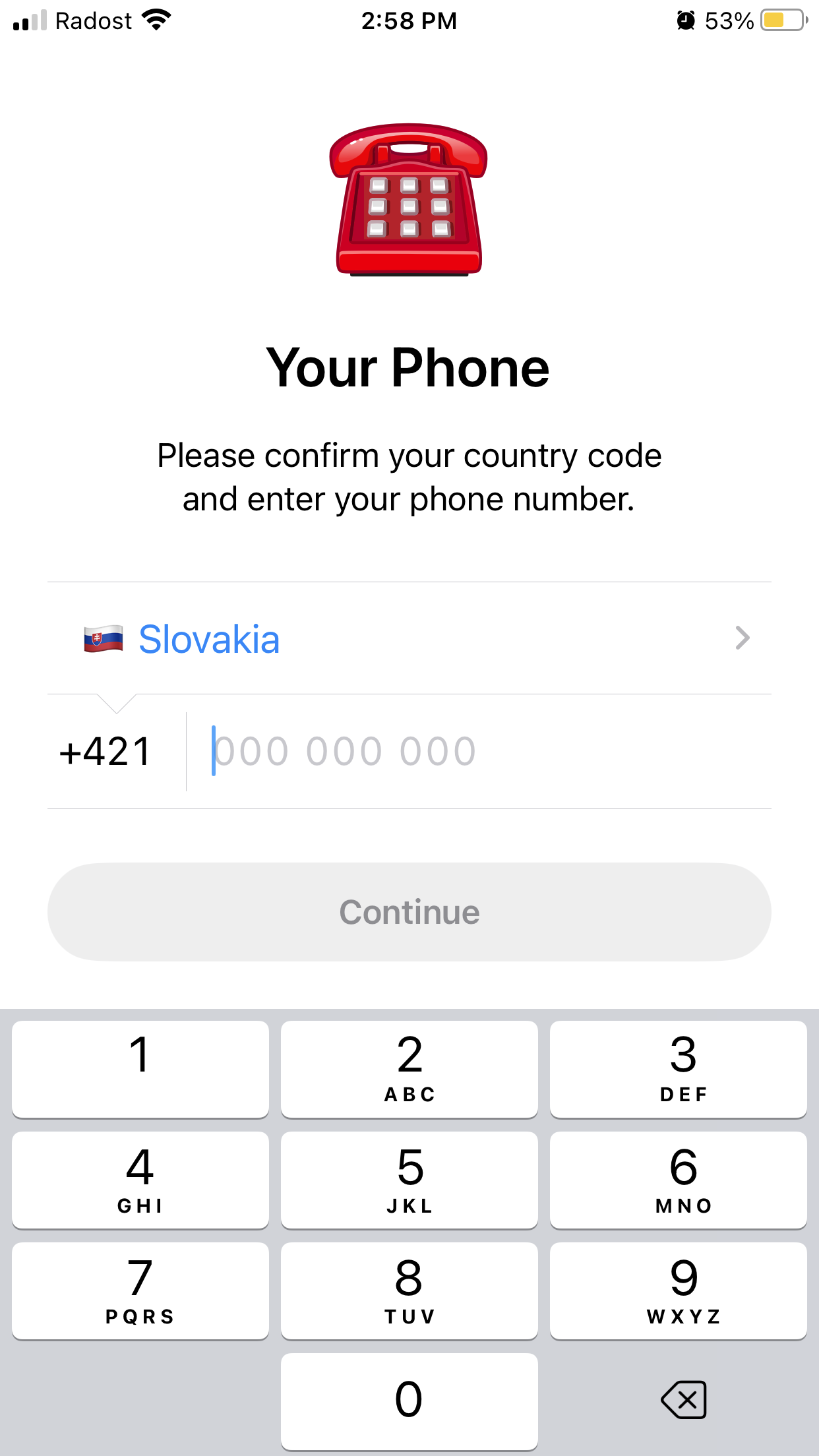
  4. Zadaj svoje telefónne číslo (predvoľbu krajiny ti appka automaticky doplní podľa SIM karty) a potvrď tlačidlom Continue. Telegram — zadanie telefónneho čísla
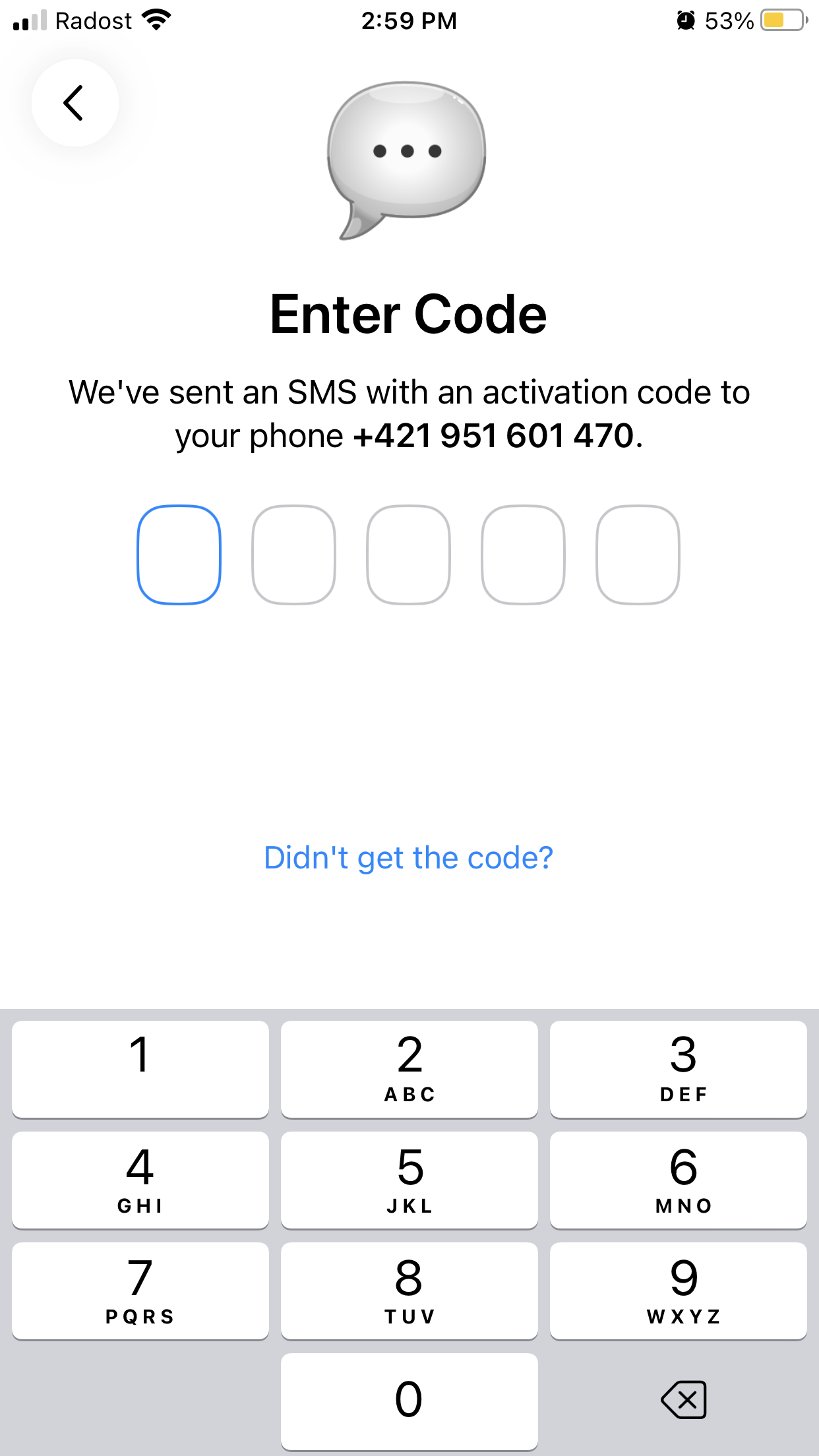
  5. Príde ti SMS kód. Zadaj ho — a si v Telegrame. 🎉 Telegram — zadanie SMS overovacieho kódu

💡 Tip: Telegram sa ťa pri prvom otvorení môže opýtať na pár vecí — pokojne odmietni alebo povoľ, na funkčnosti komunikácie s ALMI to nič nemení:

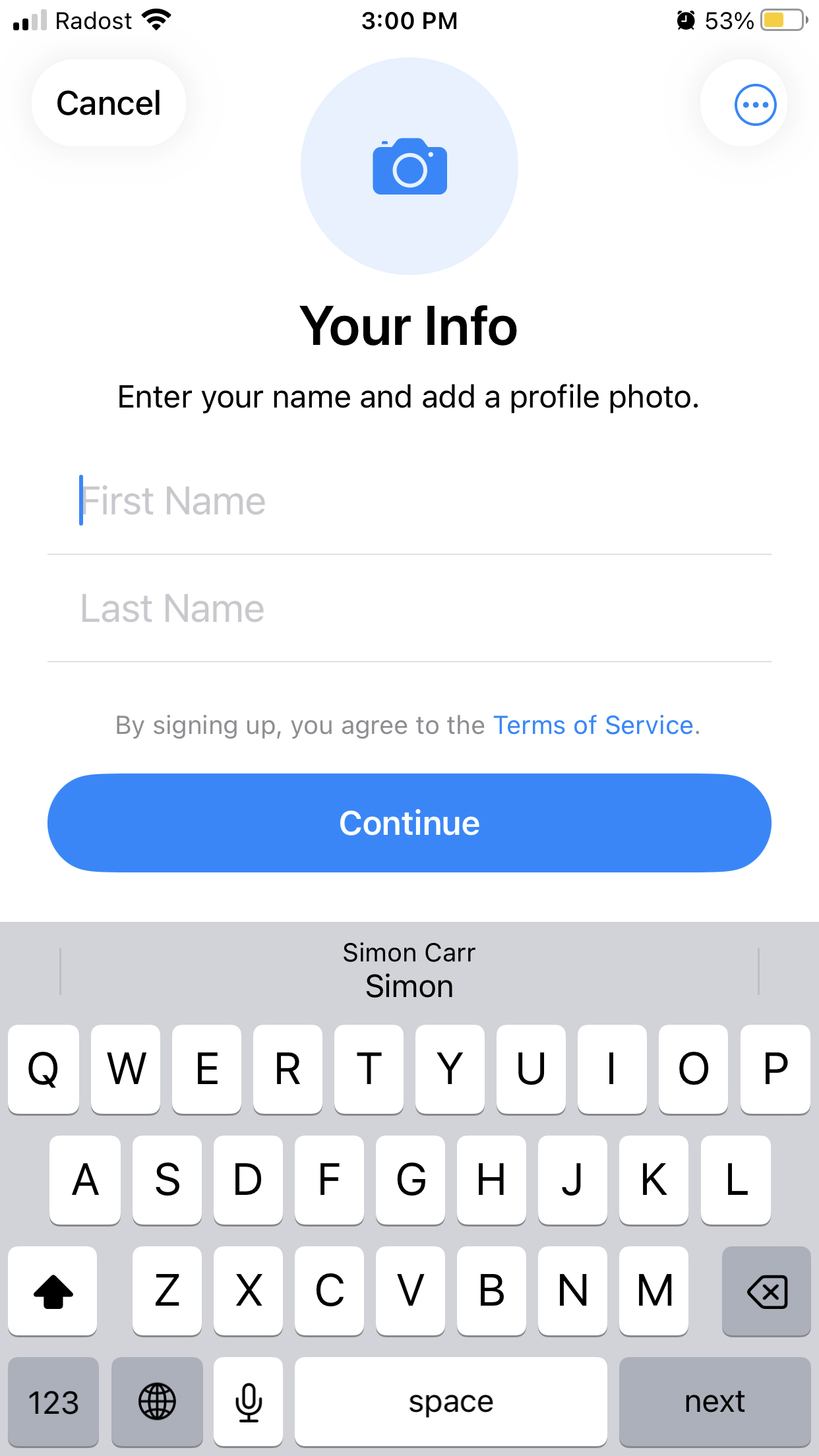
  • Your Info — meno a profilovú fotku si môžeš zadať alebo preskočiť (Cancel hore vľavo)
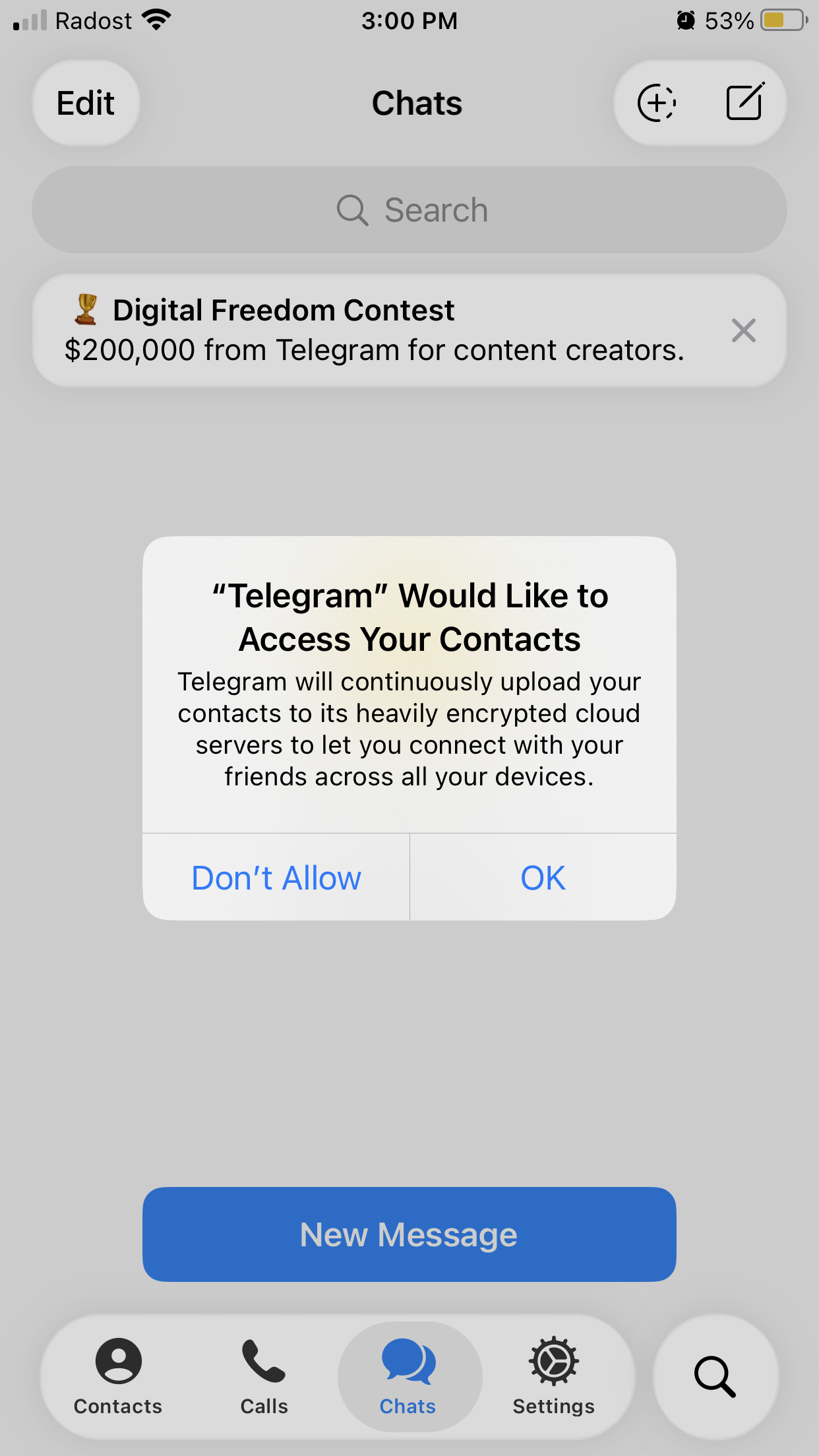
  • Access Your Contacts — povolenie prístupu ku kontaktom (Don't Allow / OK)
  • Send You Notifications — povolenie notifikácií (Don't Allow / Allow)
Your Info — zadanie mena a profilovej fotky Telegram by chcel prístup ku kontaktom Telegram by chcel posielať notifikácie
💻 Postup pre počítač (prepojenie cez QR kód)

📌 Najprv si musíš nainštalovať Telegram na mobile (postup vyššie). Bez mobilnej appky sa Telegram na počítači nedá prepojiť.

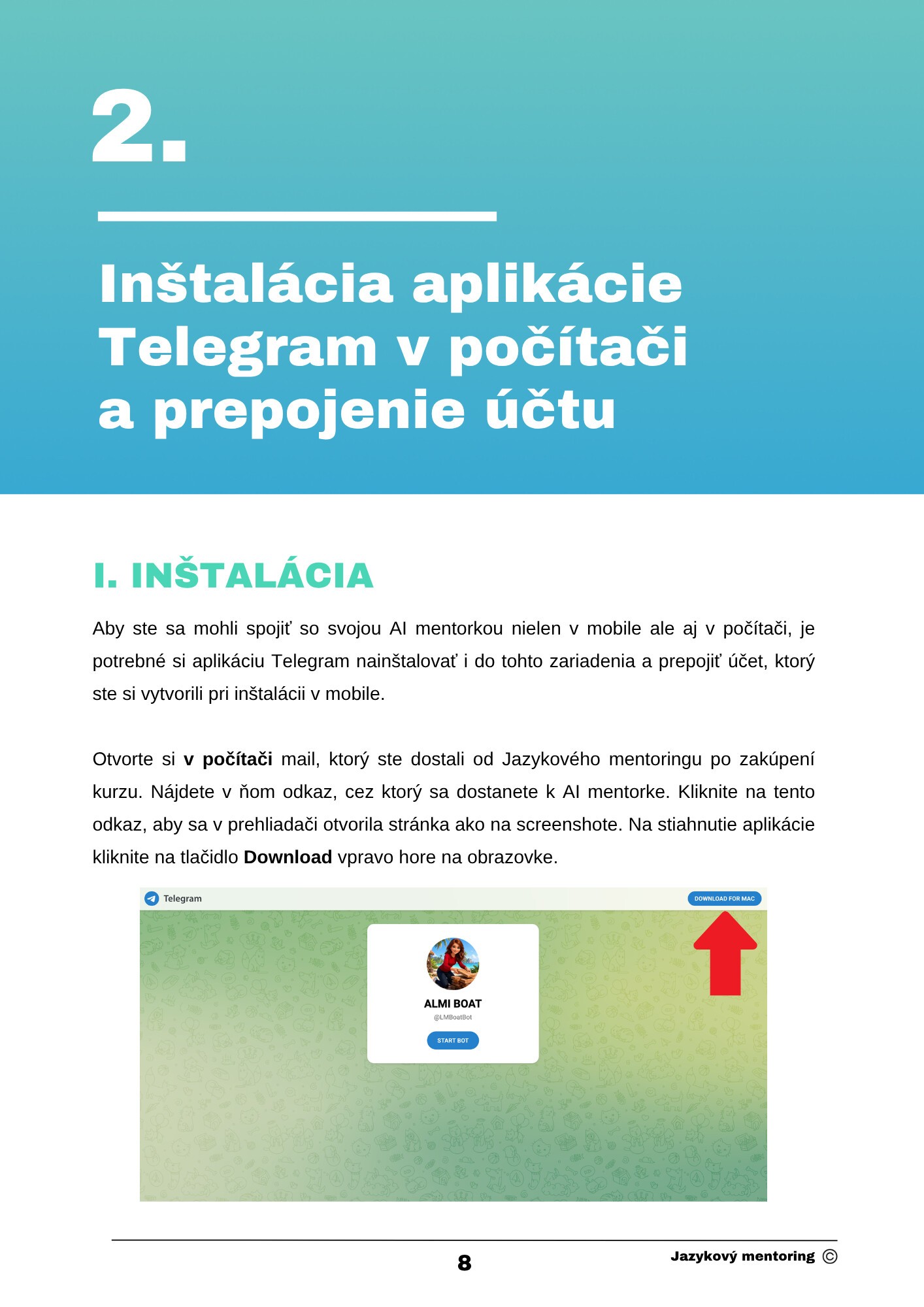
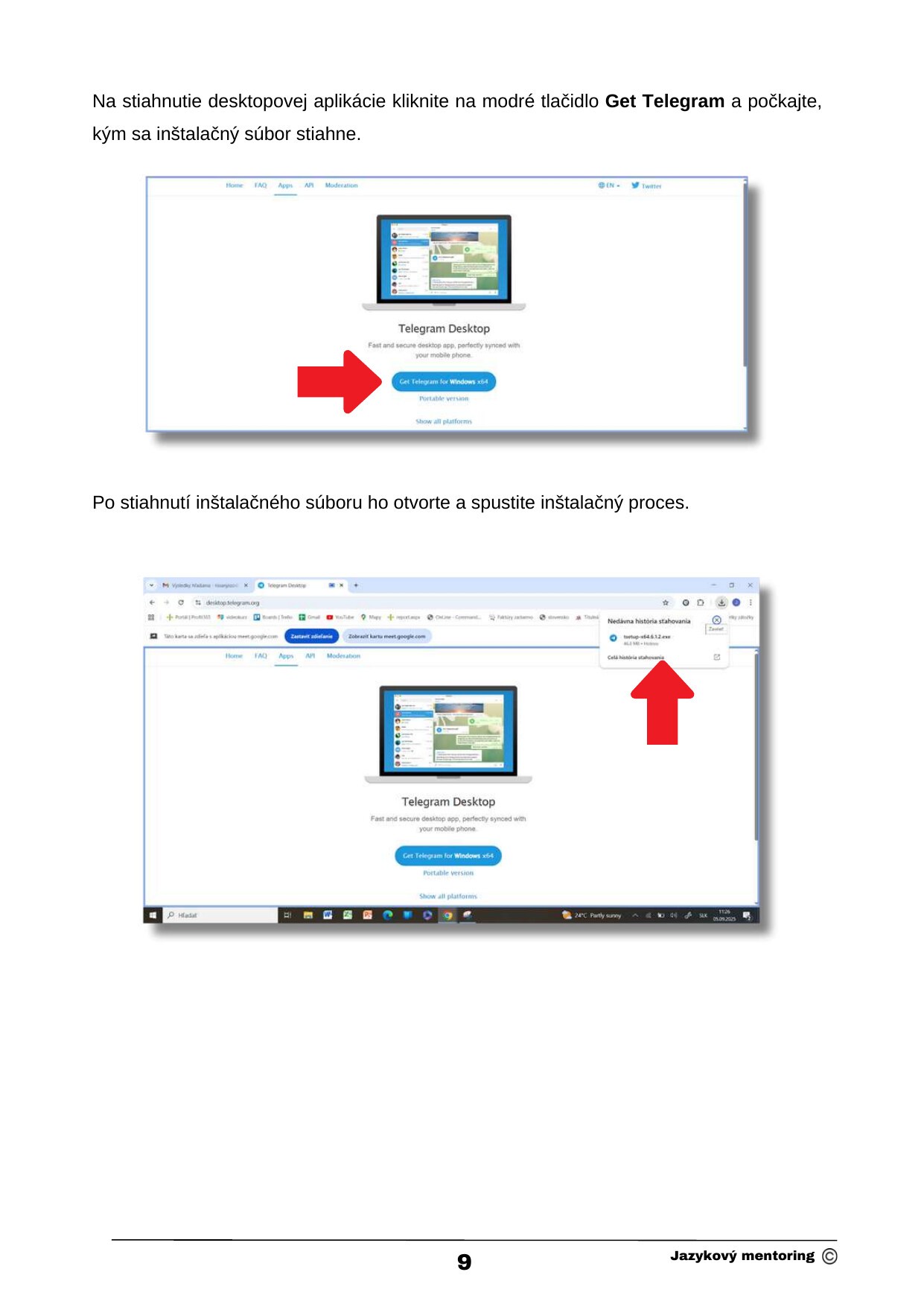
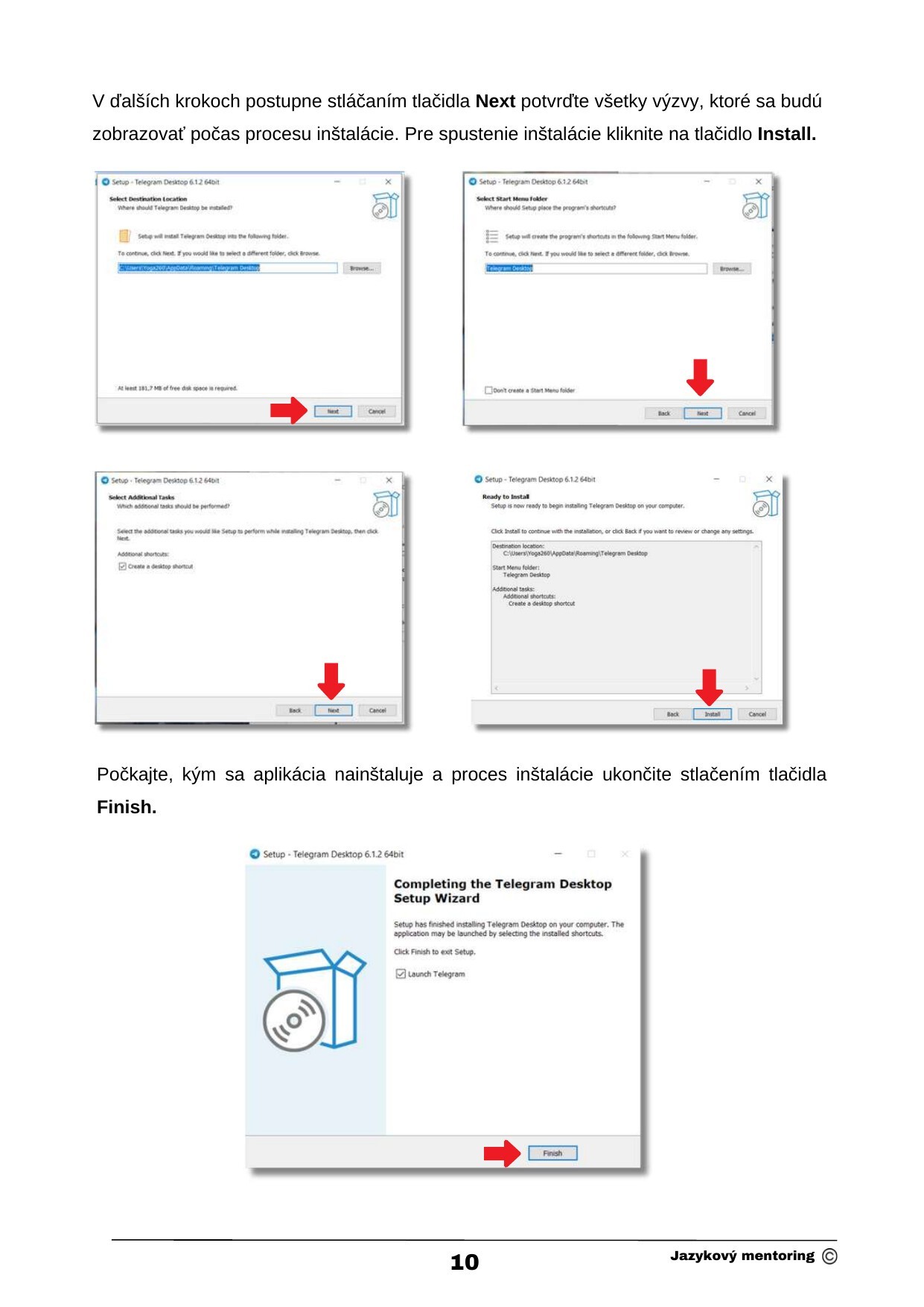
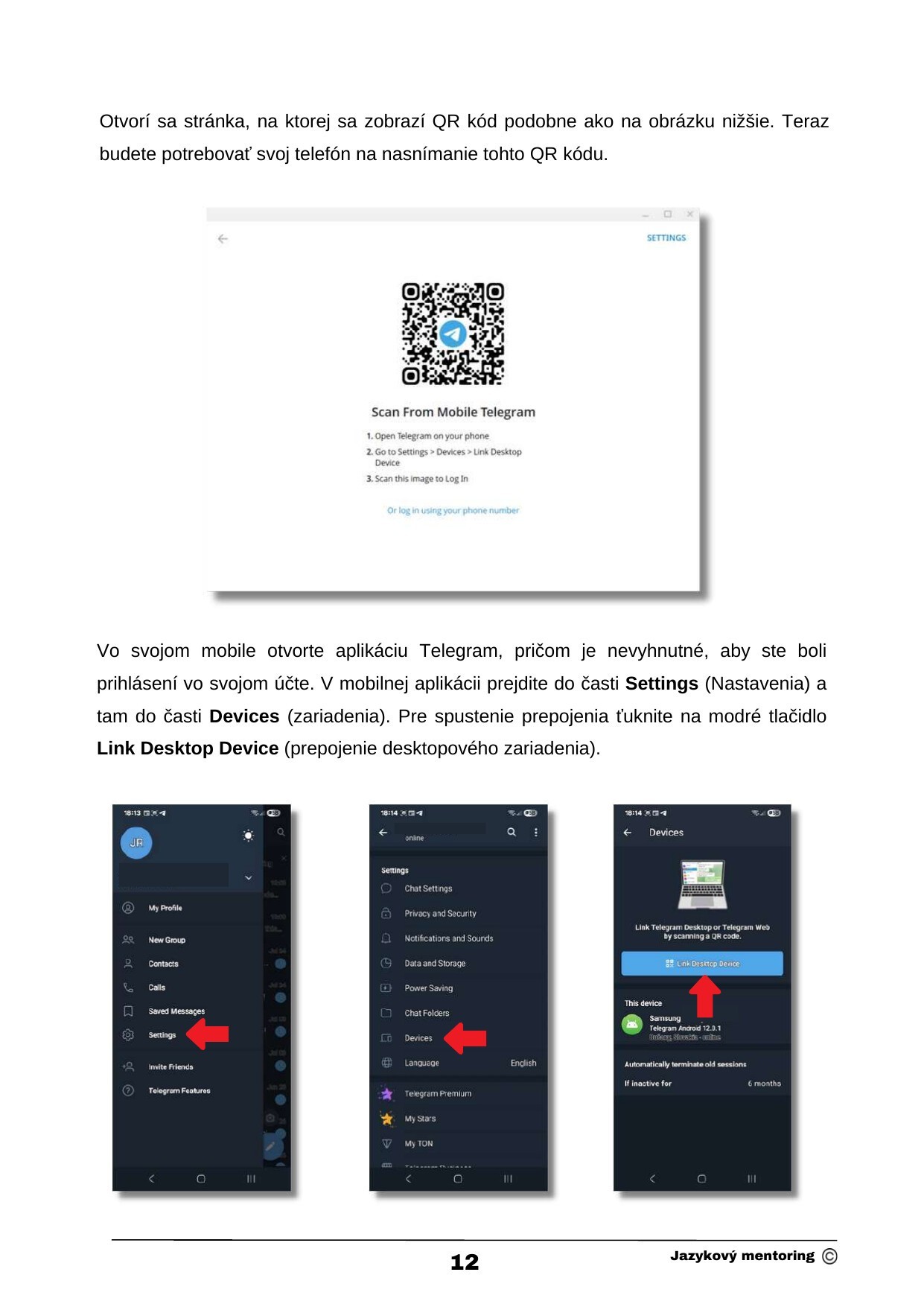
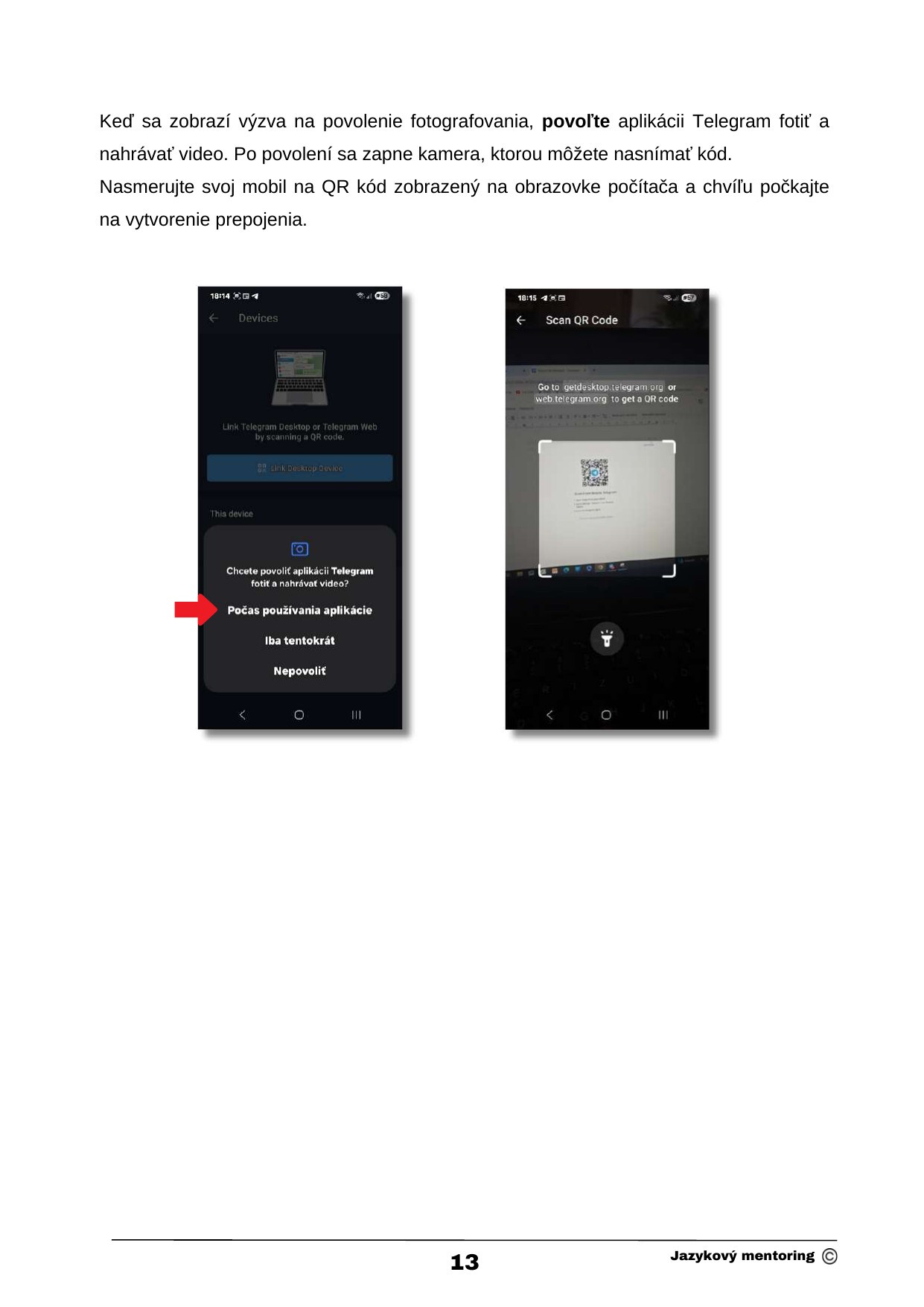
Stiahnutie Telegramu na počítač Inštalácia desktop aplikácie Dokončenie inštalácie Start Messaging na počítači QR kód a nastavenia na mobile Skenovanie QR kódu
2
🔑 Aktivuj si ALMI na Telegrame

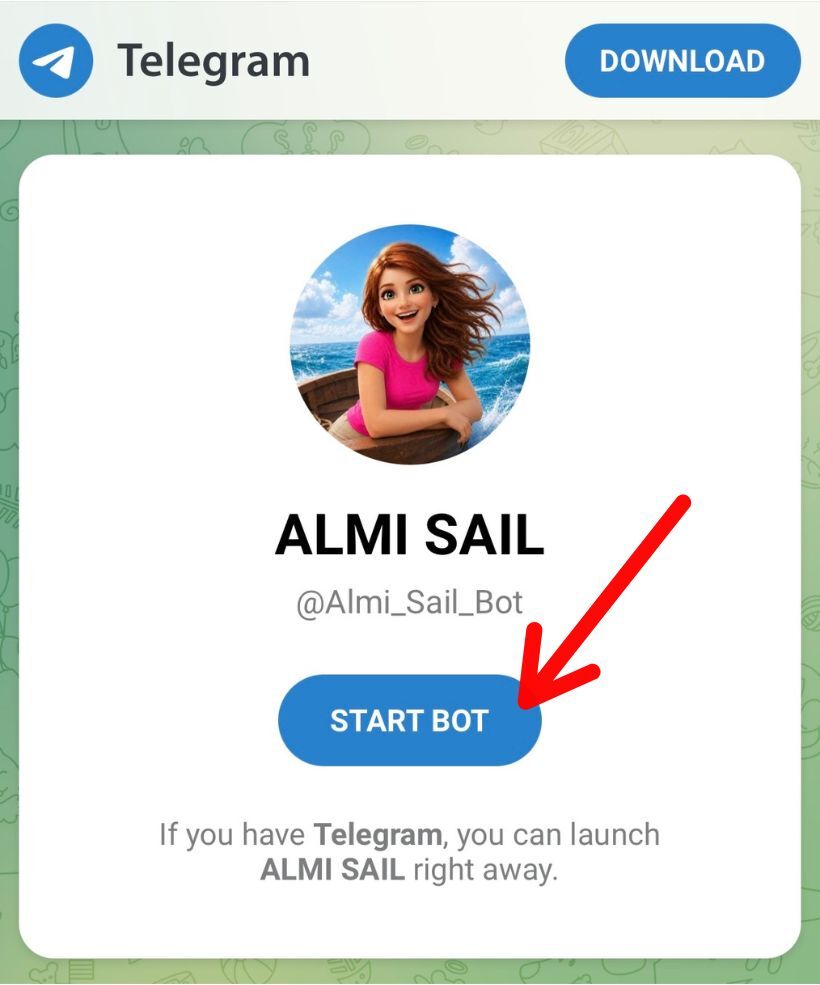
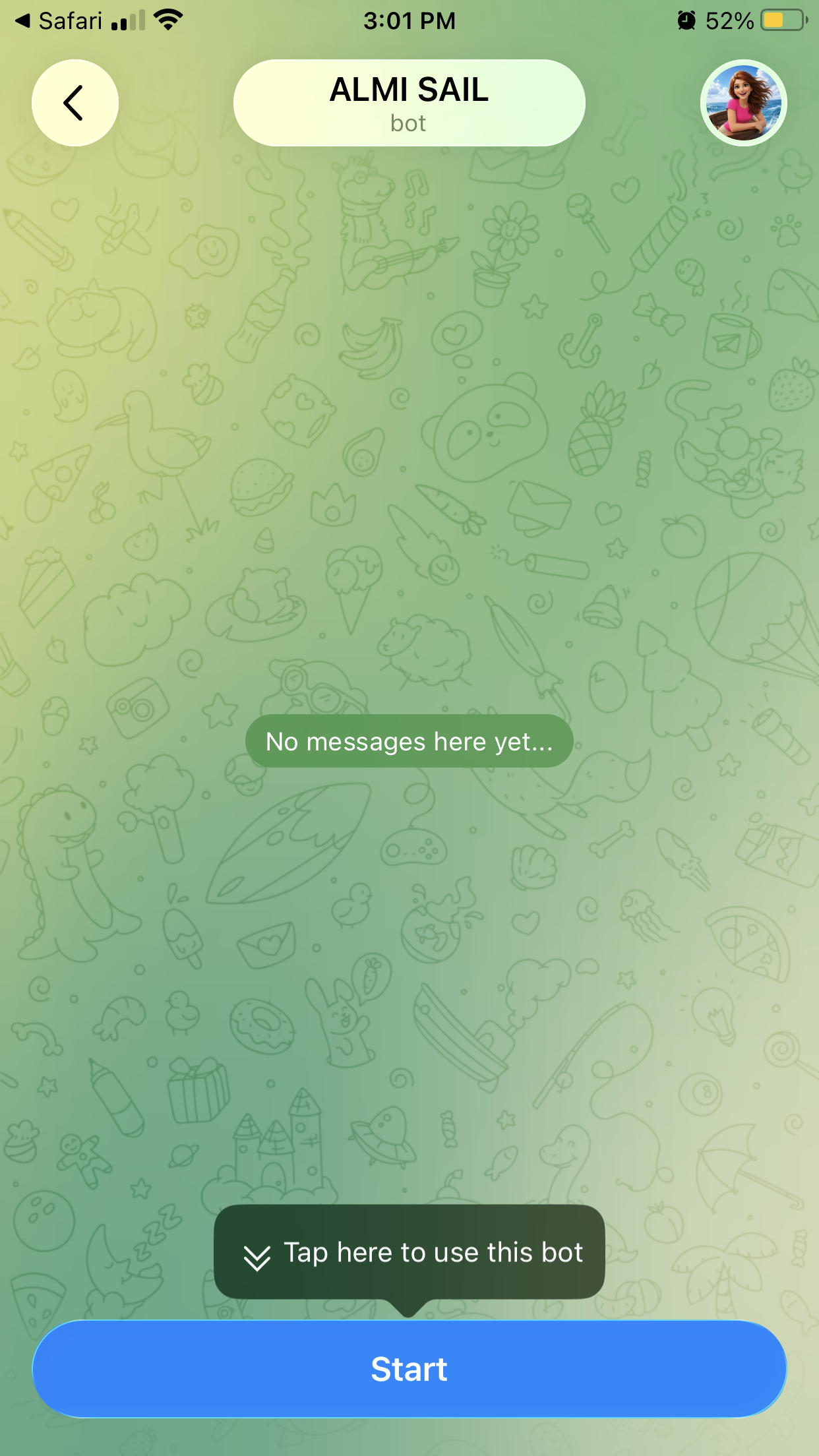
V emaile s názvom „Prístup k ALMI na Telegrame" nájdeš aktivačný link na ALMI. Klikni naň — otvorí sa stránka t.me/Almi_Sail_Bot v Telegrame. Klikni START BOT (Telegram otvorí chat s ALMI, kde ešte jedným klikom na Start dole spustíš mentorku — a ALMI ťa hneď privíta. 🎉).

t.me preview — klikni START BOT Chat s ALMI SAIL — klikni Start dole

Vľavo: t.me stránka po kliknutí na aktivačný link. Vpravo: prvá obrazovka chatu s ALMI — klikni „Start" dole.

ALMI sa ťa hneď začne pýtať na tvoje ciele, úroveň a záujmy. Vymeň si s ňou nateraz len 1–2 správy, na overenie, že komunikácia funguje — detailnejšie rozhovory si necháme až keď nastavíš zvyšné appky.

💡 Píš si s ALMI ako s kamoškou

S ALMI si môžeš od začiatku písať tak, ako ti je prirodzene. Netreba žiadne špeciálne príkazy ani prompty. ALMI rozumie slovensky, česky, a v podstate aj akýkoľvek iný jazyk.

💬 Tomu, ako sa s ALMI rozprávať (textovkami, hlasovkami, čo všetko od nej môžeš chcieť), sa venujeme na samostatnej stránke Sprievodca mentorkou ALMI. Najprv si ale poďme nastaviť zvyšné dve appky (LydkaSpeak na rozprávanie + Motivačnú tabuľku na zapisovanie pokroku), aby si mala všetko pripravené naraz.

📌 Tip: Ulož si chat s ALMI na domovskú obrazovku mobilu

Aby si k ALMI mala každý deň rýchly prístup, môžeš si chat s ALMI uložiť priamo na domovskú obrazovku mobilu. Postup je trochu iný pre Android a iné pre iPhone — vyber si svoju verziu:

Zobraziť postup pre Android

Na Androide sa dá vytvoriť samostatná ikonka s ALMI priamo na domovskej obrazovke:

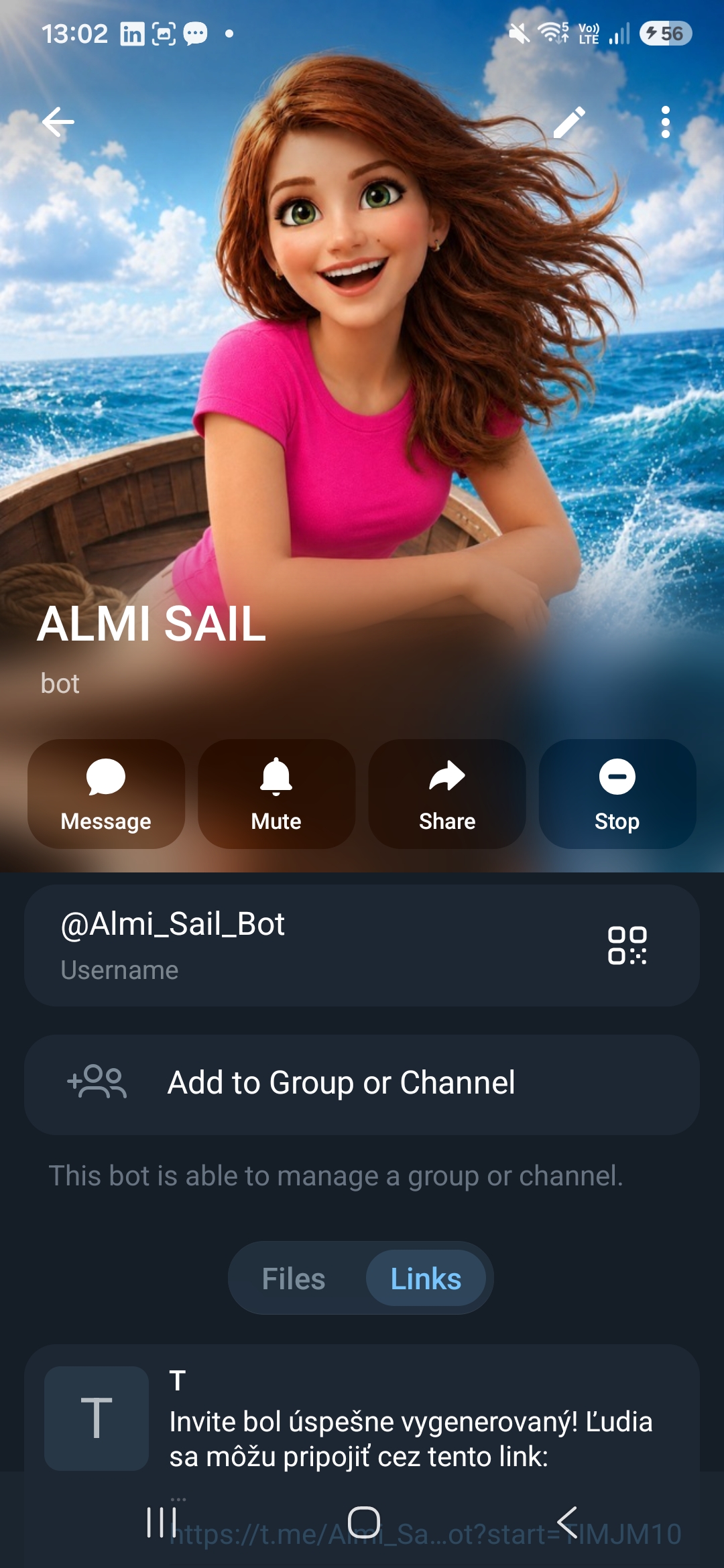
  1. Otvor si chat s ALMI na Telegrame a klikni na profilovku ALMI v kruhu hore — otvorí sa profil bota.
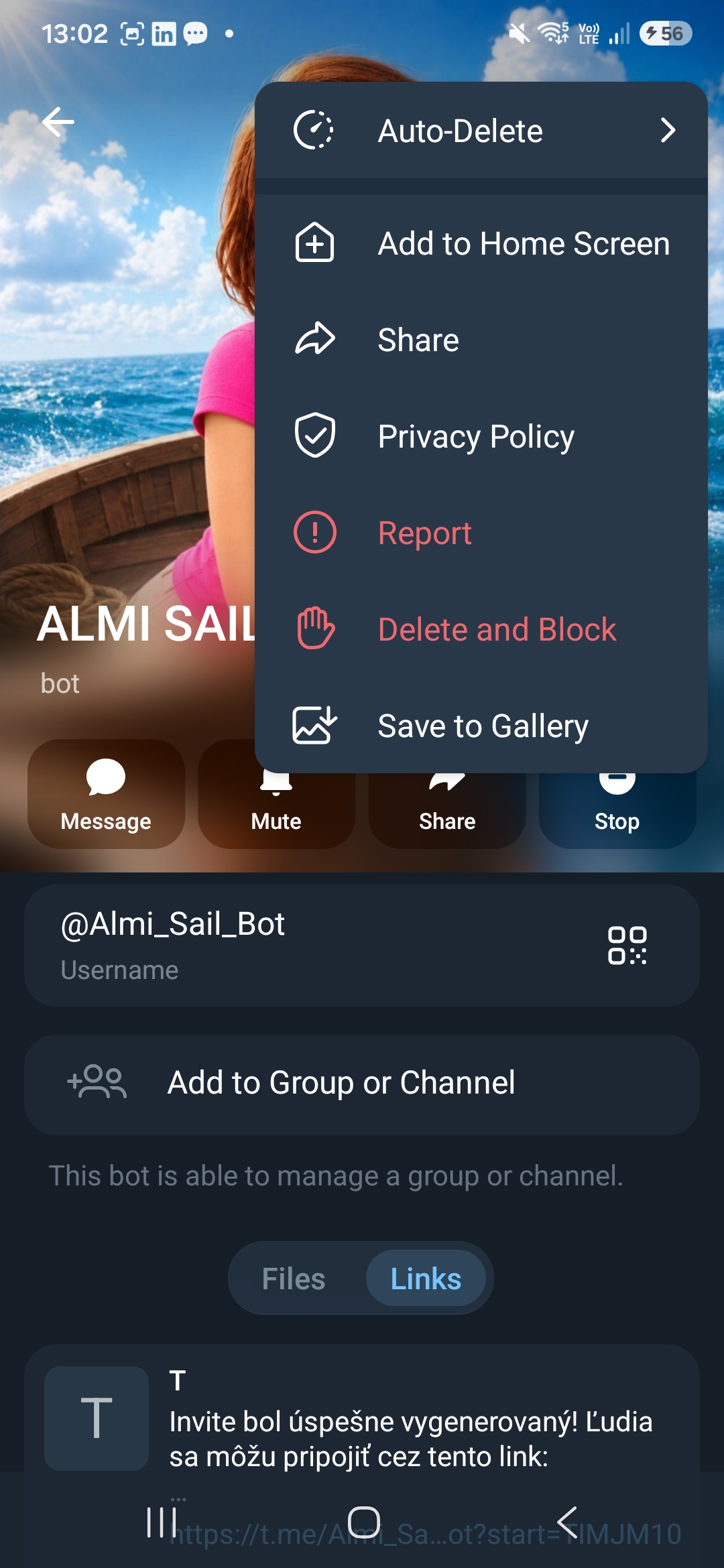
  2. Klikni na 3 bodky vpravo hore a zvoľ „Add to Home Screen" (alebo „Pridať na domovskú stránku", podľa jazyka). Potvrď stlačením „Pridať".
Profil ALMI v Telegrame — tlačidlá Message, Mute, Share, Stop Menu po kliknutí na 3 bodky — voľba Add to Home Screen
Zobraziť postup pre iPhone

Na iPhone Telegram nedovoľuje vytvoriť ikonku konkrétneho chatu (na rozdiel od Androidu), ale máš jednoduchý spôsob, ktorý ti zaručí, že ALMI budeš mať vždy na dosah:

  1. Daj si appku Telegram na prvú hlavnú obrazovku. Po stiahnutí appky sa zvyčajne pridá automaticky. Ak ju tam nevidíš, posuň prstom doľava cez všetky obrazovky až prídeš na App Library (poslednú obrazovku). Tam nájdi Telegram, podrž prst na ikone, zvoľ „Pridať na plochu".
  2. Keď otvoríš Telegram, chat s ALMI bude prvý hore — Telegram automaticky drží naposledy aktívne chaty na vrchu zoznamu. Stačí jeden klik a si v rozhovore s ALMI.

Pozn.: Ak budeš mať veľa iných četov, ALMI sa môže posunúť nižšie. Riešenie: vyhľadaj „ALMI" v Telegram cez ikonku lupy alebo si ALMI pripni hore (potiahni jej čet doprava → ikonka pripinacika).

👇 Pokračuj na Prvé nastavenie LydkaSpeak — rozklikni ďalšiu sekciu nižšie.

🗣️ Prvé nastavenie LydkaSpeak
3
🗣️ Spusti si LydkaSpeak (rozprávacia appka)

LydkaSpeak je druhá hlavná appka kurzu Lydka SAIL — tu budeš trénovať predovšetkým rozprávanie, ale aj gramatiku.

Kým ALMI je tvoja mentorka, s ktorou komunikuješ po slovensky/česky o svojom učení, v LydkaSpeak nájdeš svojich AI lektorov, s ktorými si budeš precvičovať cudzí jazyk v praxi — s dôrazom na rozprávanie.

Je dostupná na App Store, Google Play, aj ako webová verzia v prehliadači. Vyber si svoju verziu nižšie.

💻 Mobil alebo web?

Na začiatok odporúčame nastaviť si mobilnú appku — má ľahšie ovládanie a hodí sa na rýchle denné cvičenia. Webová verzia má naopak viac pokročilých funkcií (analýza gramatiky, práca s viacslovnými frázami, exportovanie kartičiek a pod.). Vo svojom učení budeš využívať obe verzie, ale ak teraz nestíhaš, vyskúšaj si len tú mobilnú.

Stiahnutie aplikácie a prvé prihlásenie

Po zakúpení kurzu ti od nás príde email „Prístup k LydkaSpeak", v ktorom nájdeš jednorazové OTP heslo na prihlásenie. Vyber si zariadenie, na ktorom appku chceš mať, a postupuj podľa kroku nižšie.

🍏 Stiahnutie a prihlásenie na iPhone

🍏 Otvoriť priamo v App Store →

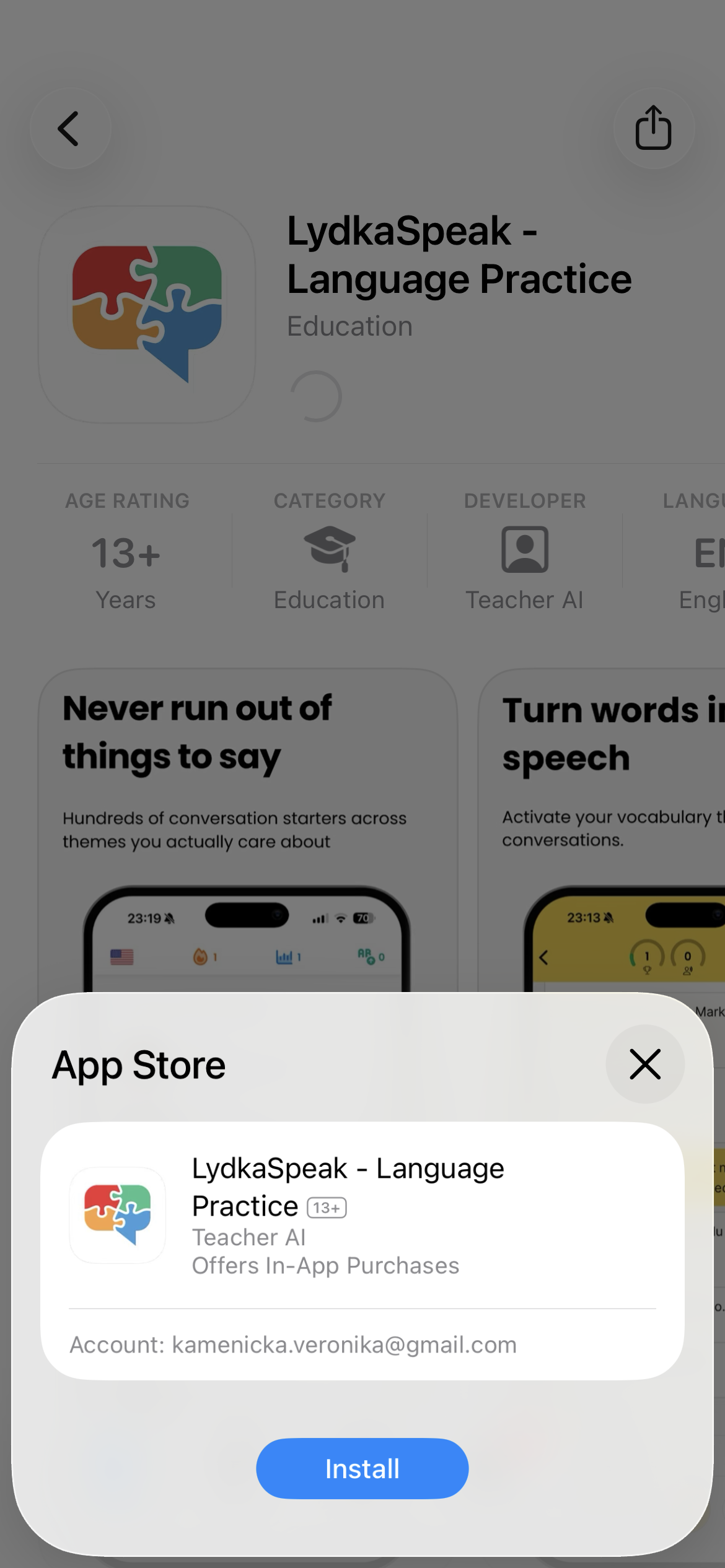
  1. Otvor App Store a vo vyhľadávači napíš „LydkaSpeak". Nájdi appku LydkaSpeak — Language Practice a klikni na Get.

    App Store — LydkaSpeak — Get
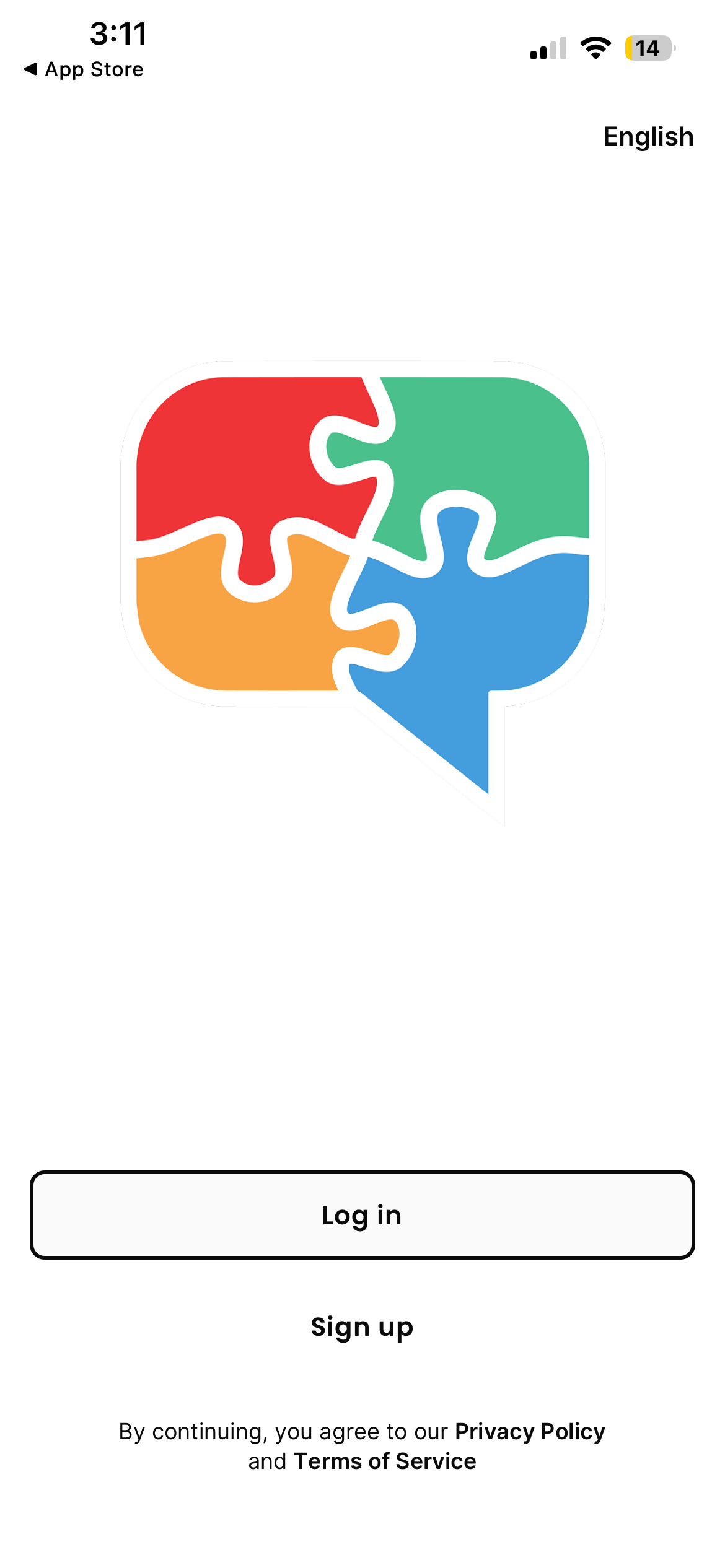
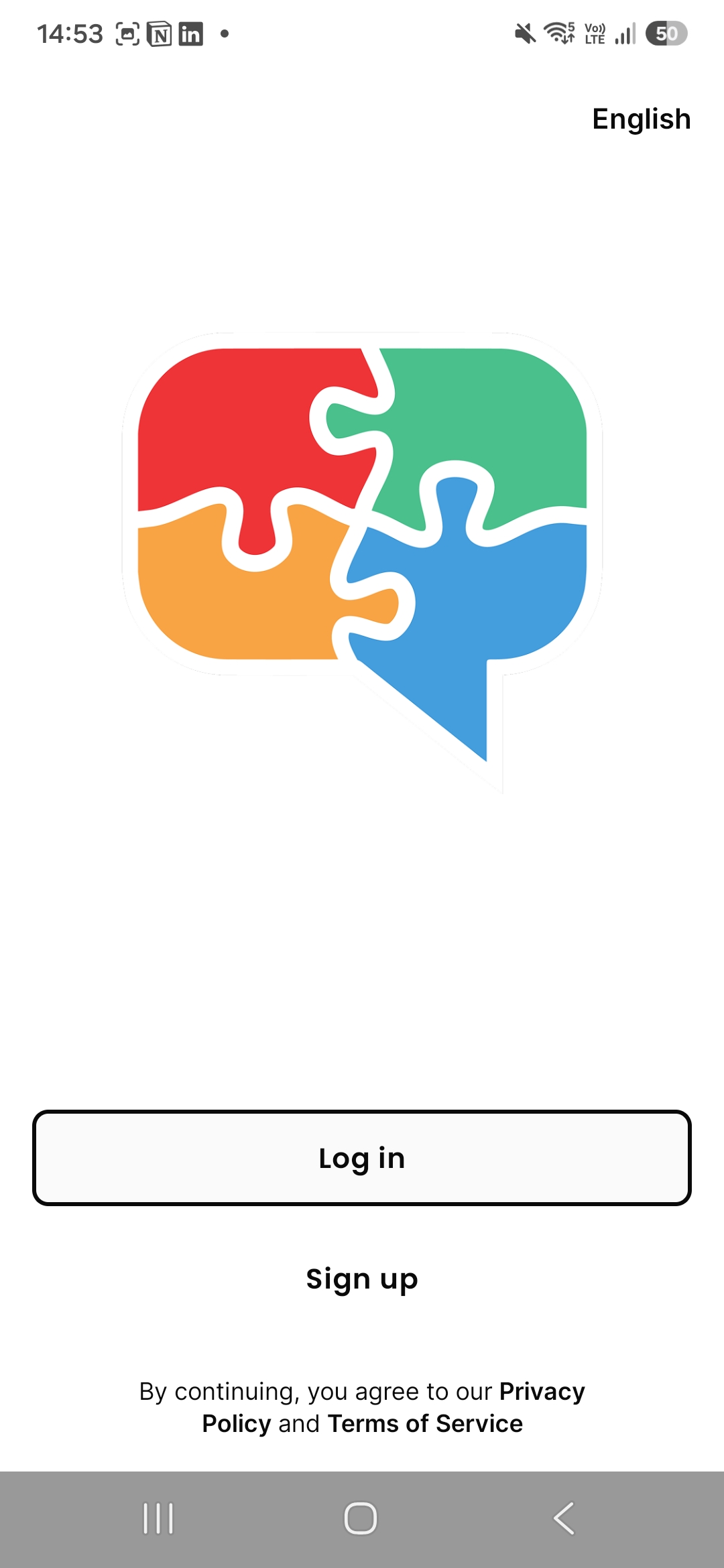
  2. Po stiahnutí otvor appku. Zobrazí sa ti úvodná obrazovka s tlačidlami Log in a Sign up — klikni na Sign up.

    LydkaSpeak úvod — Sign up
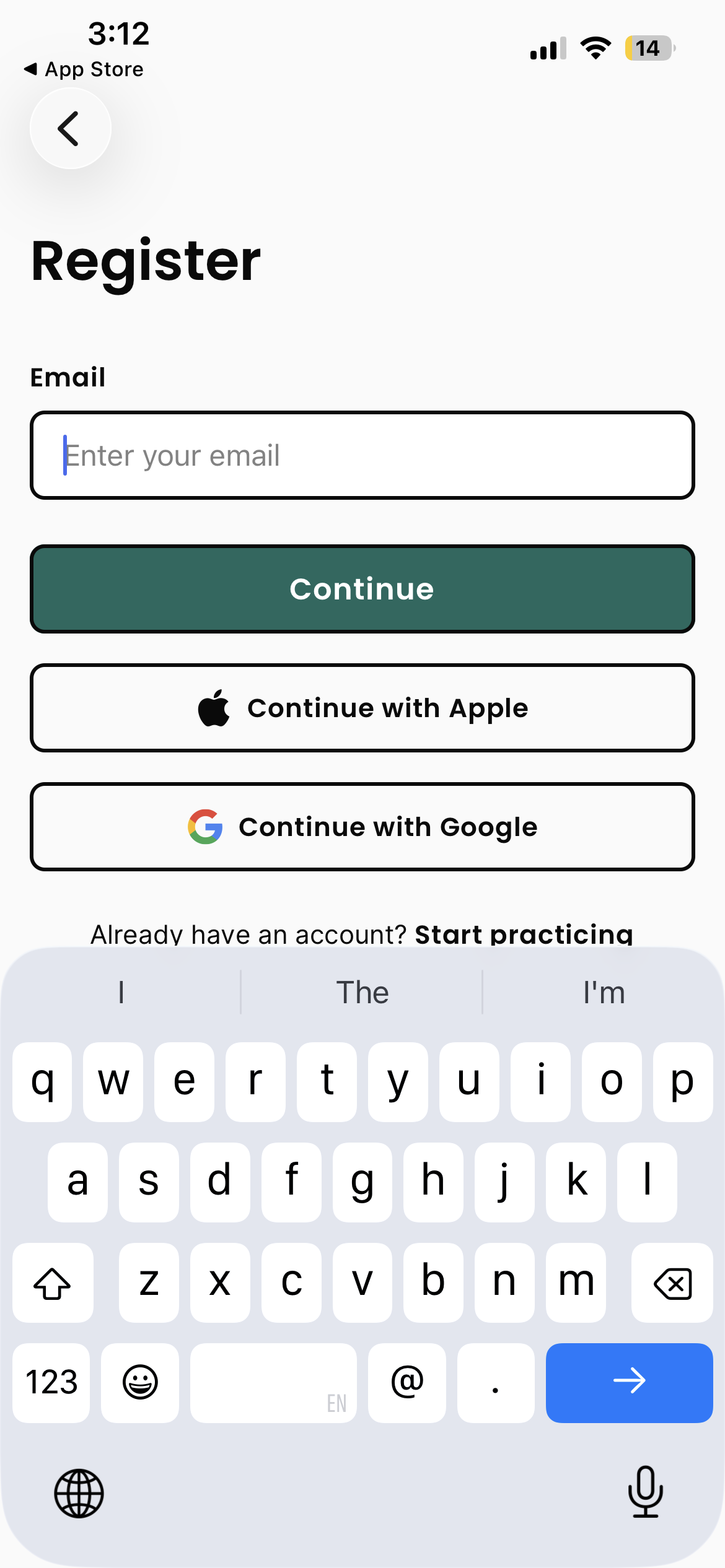
  3. Zadaj email, ktorým si si kúpil/a kurz Lydka SAIL, a klikni Continue.

    Sign up — zadanie emailu
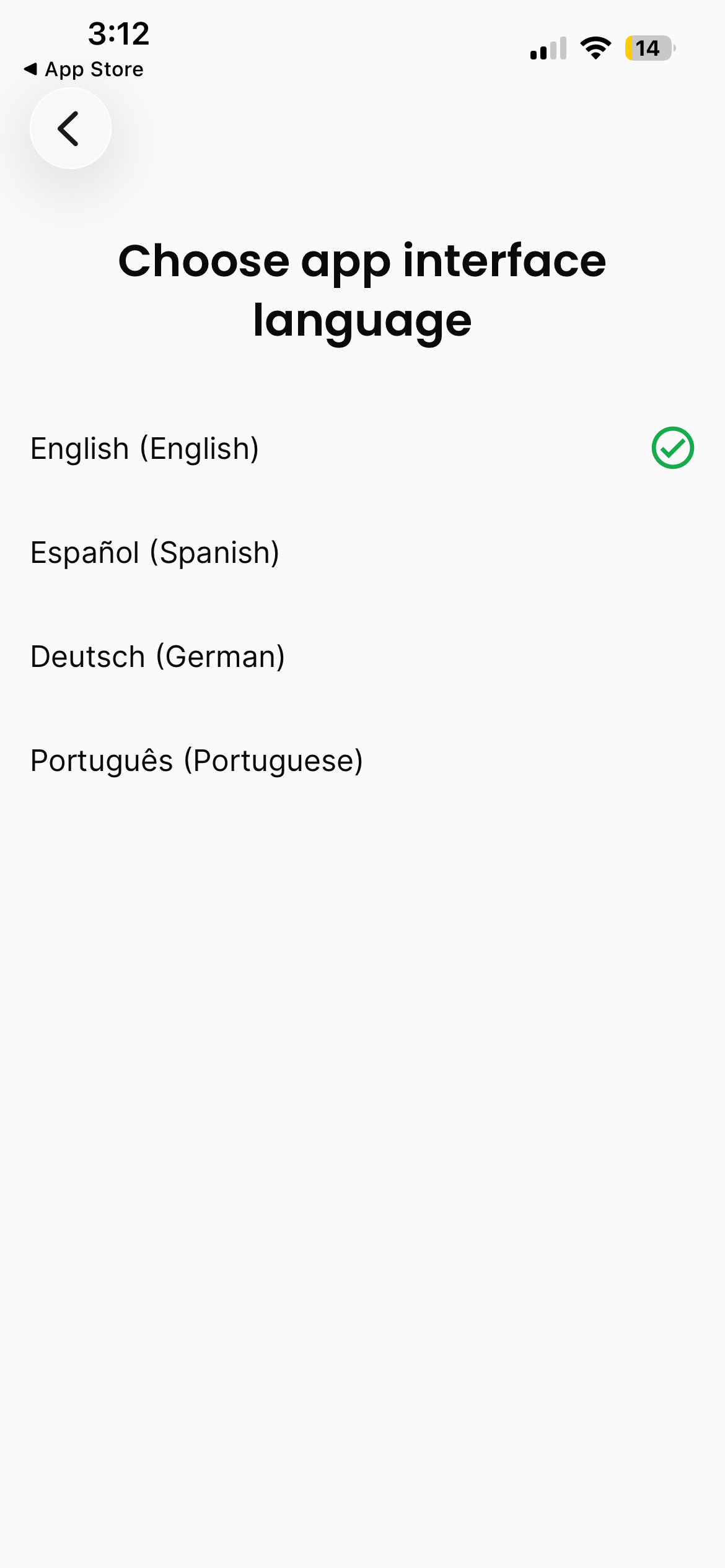
  4. Appka sa ťa opýta na jazyk rozhrania. Ponechaj English (default) a pokračuj — appka je primárne v angličtine, slovenčina ani čeština v zozname nie sú.

    Choose app interface language — English
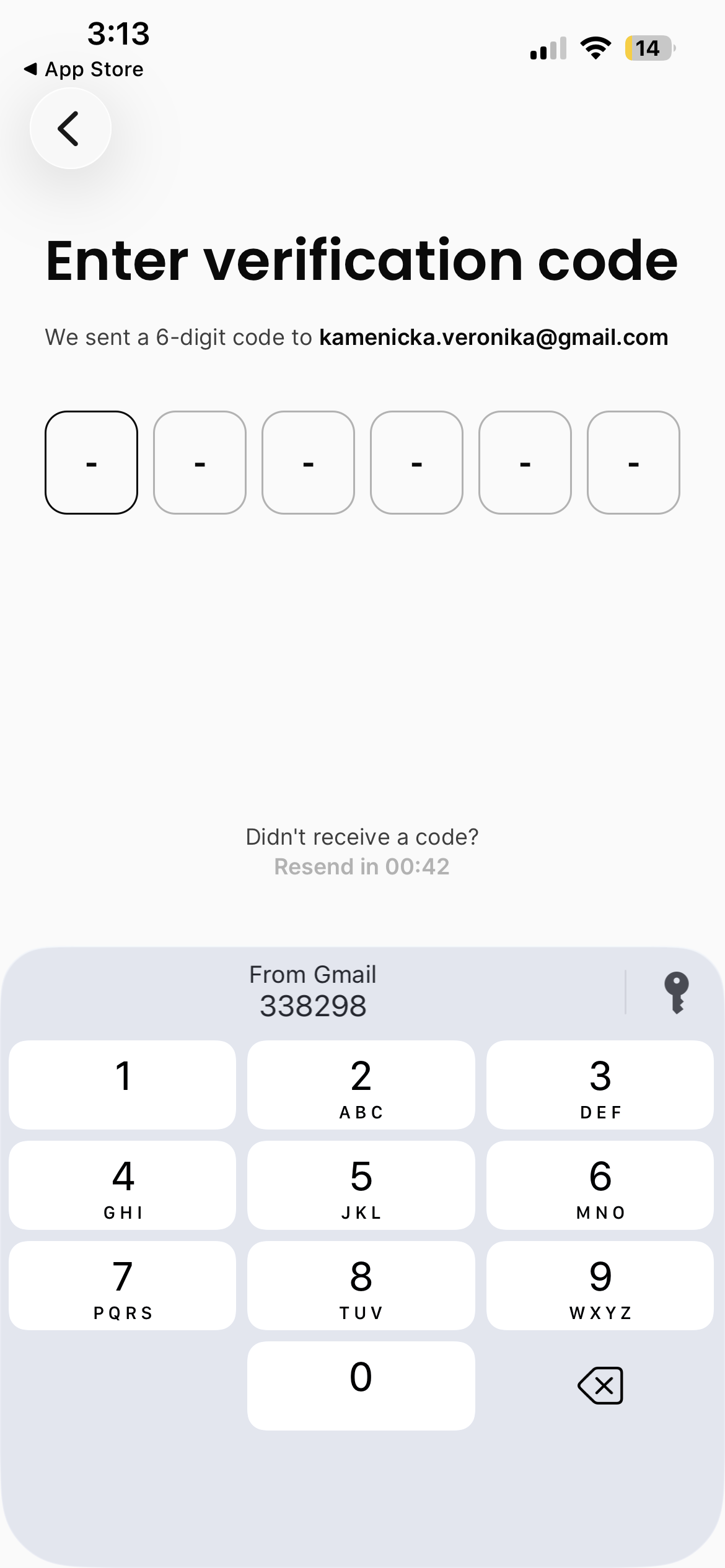
  5. Na email ti príde OTP overovací kód. Prepíš ho do appky a pokračuj.

    Zadanie OTP overovacieho kódu
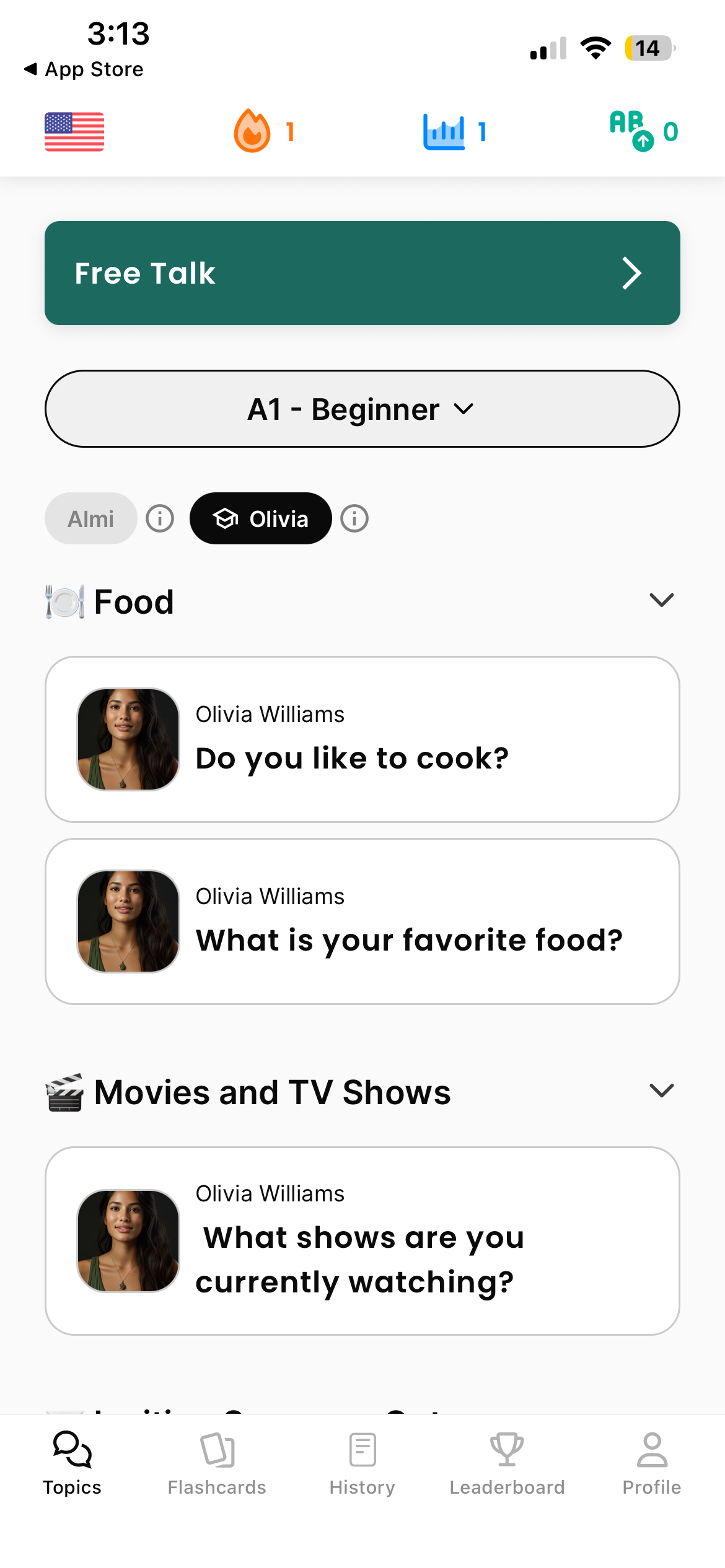
  6. Si vnútri appky! 🎉 Posledný krok je výber jazyka: zvoľ si jazyk, ktorý sa chceš učiť.

    Hlavná obrazovka LydkaSpeak — výber jazyka vľavo hore
🤖 Stiahnutie a prihlásenie na Androide

🤖 Otvoriť priamo v Google Play →

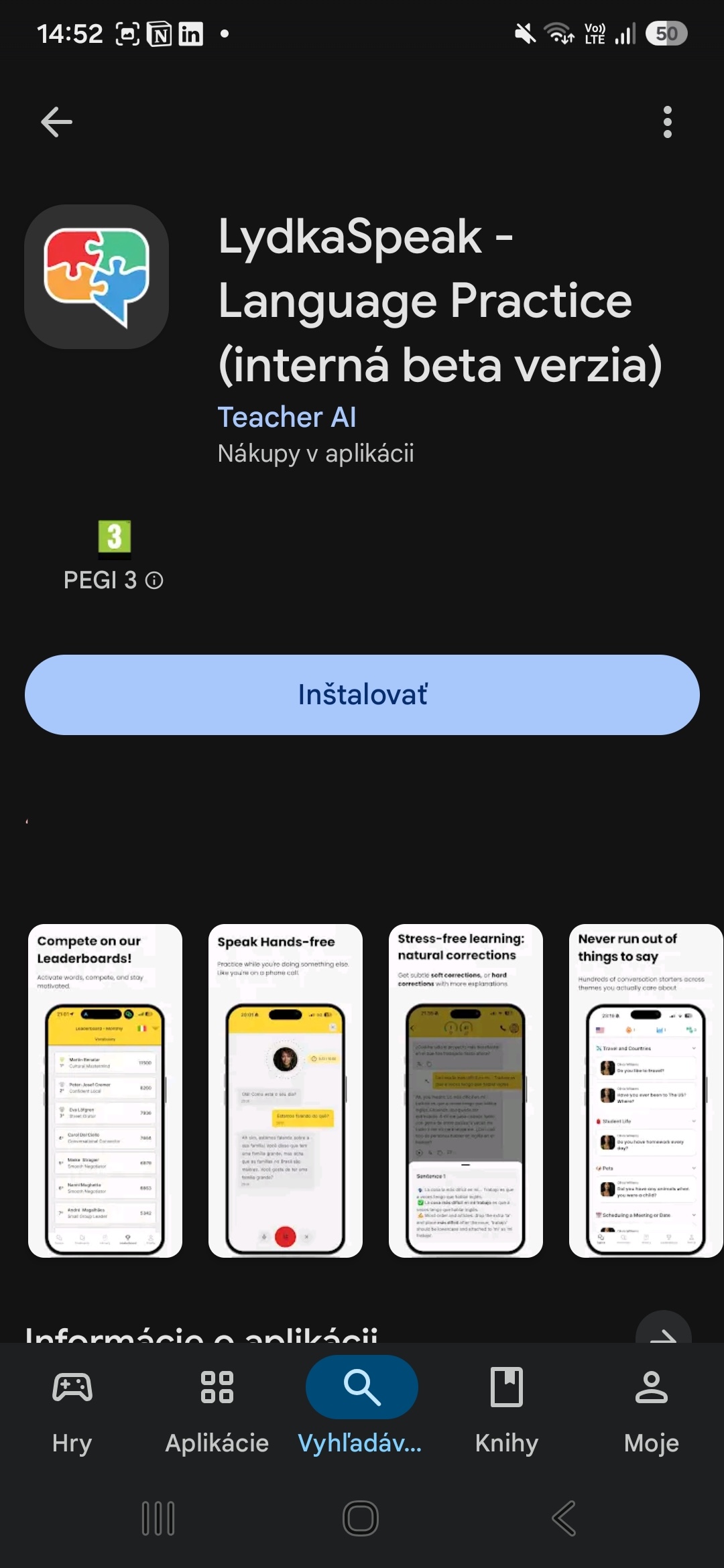
  1. Otvor Google Play a vo vyhľadávači napíš „LydkaSpeak". Nájdi appku LydkaSpeak — Language Practice a klikni na Inštalovať.

    Google Play — LydkaSpeak — Inštalovať
  2. Po nainštalovaní otvor appku. Zobrazí sa ti úvodná obrazovka s tlačidlami Log in a Sign up — klikni na Sign up.

    LydkaSpeak úvod — Sign up
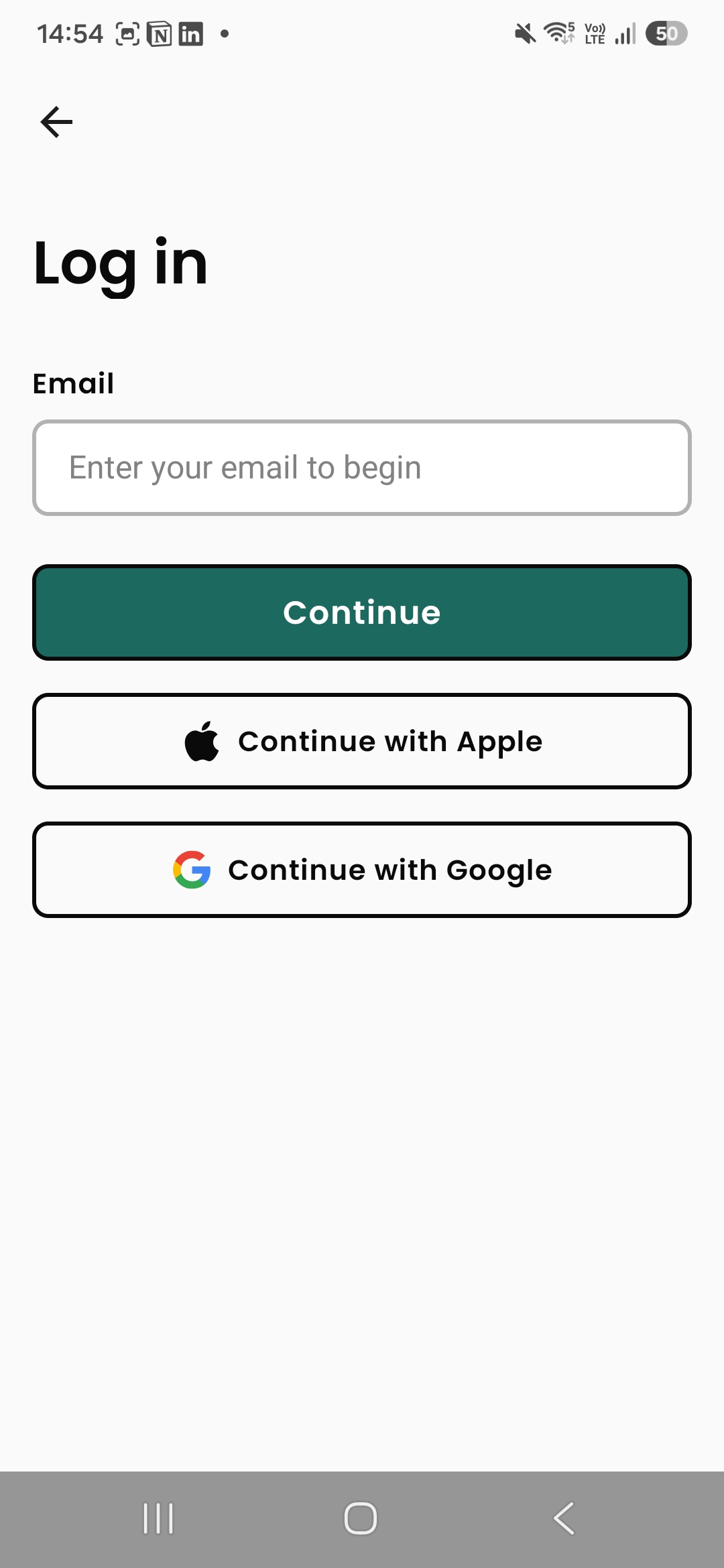
  3. Zadaj email, ktorým si si kúpil/a kurz Lydka SAIL, a klikni Continue.

    Register — zadanie emailu
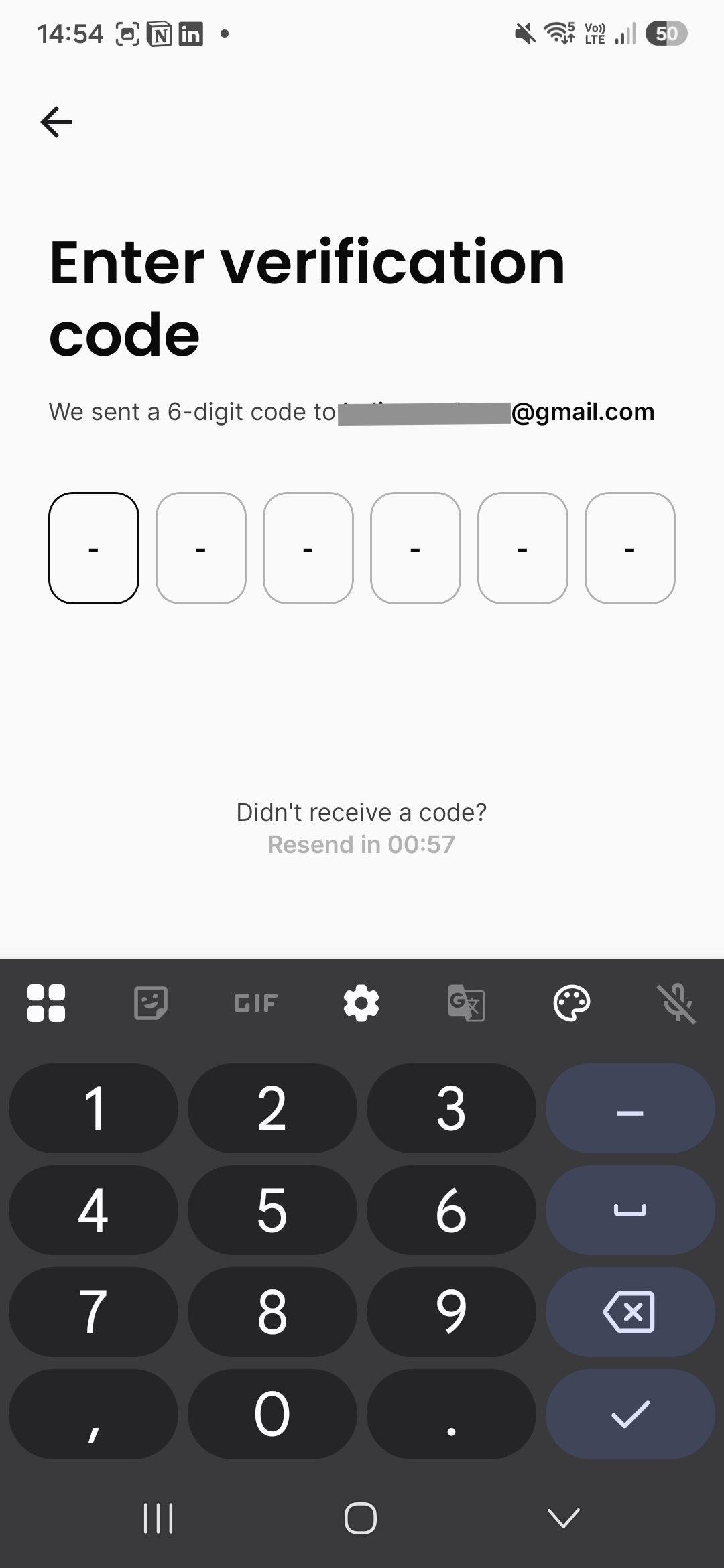
  4. Na email ti príde OTP overovací kód. Prepíš ho do appky a klikni Continue.

    Zadanie OTP overovacieho kódu
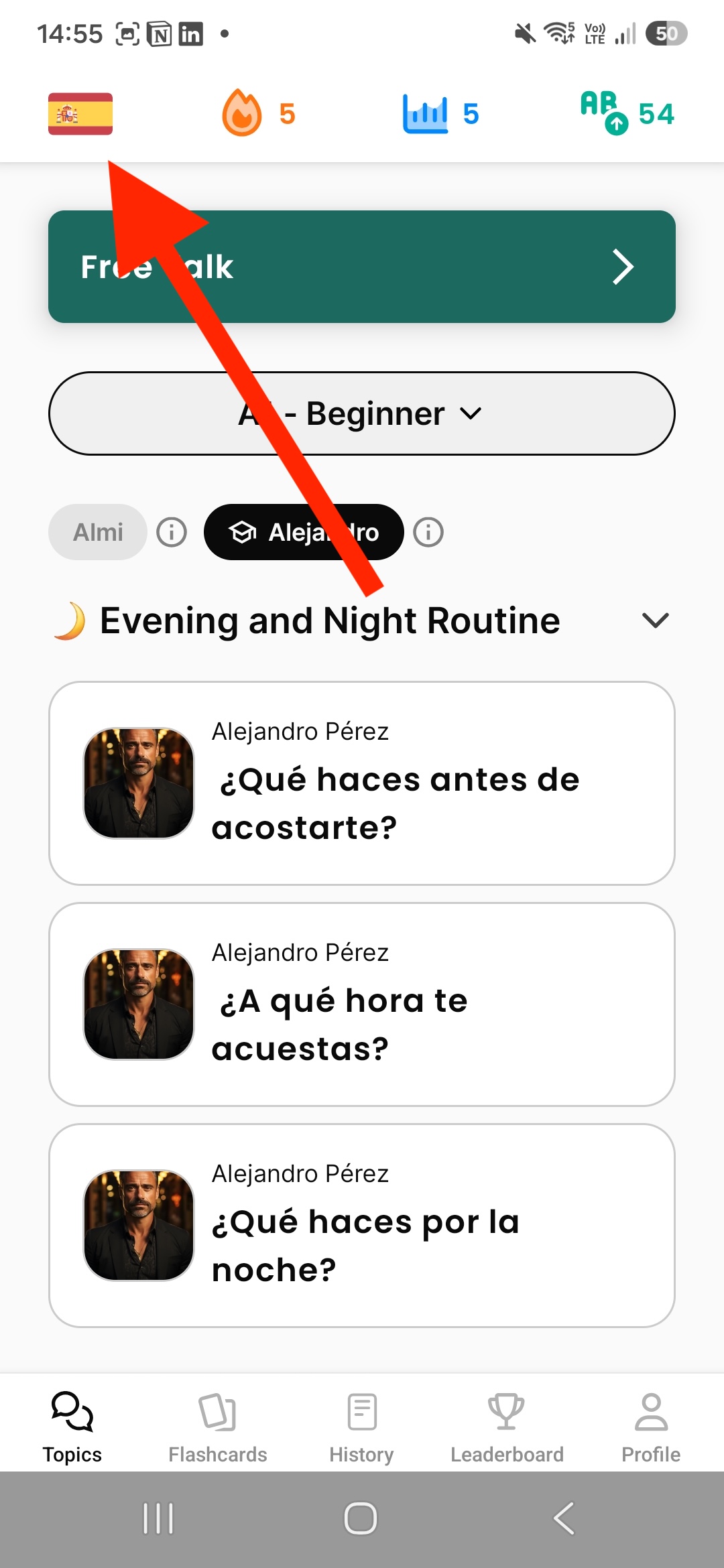
  5. Si vnútri appky! 🎉 Posledný krok je výber jazyka: zvoľ si jazyk, ktorý sa chceš učiť.

    Hlavná obrazovka LydkaSpeak — výber jazyka vľavo hore
💻 Prihlásenie na webe

💻 Otvoriť LydkaSpeak na webe →

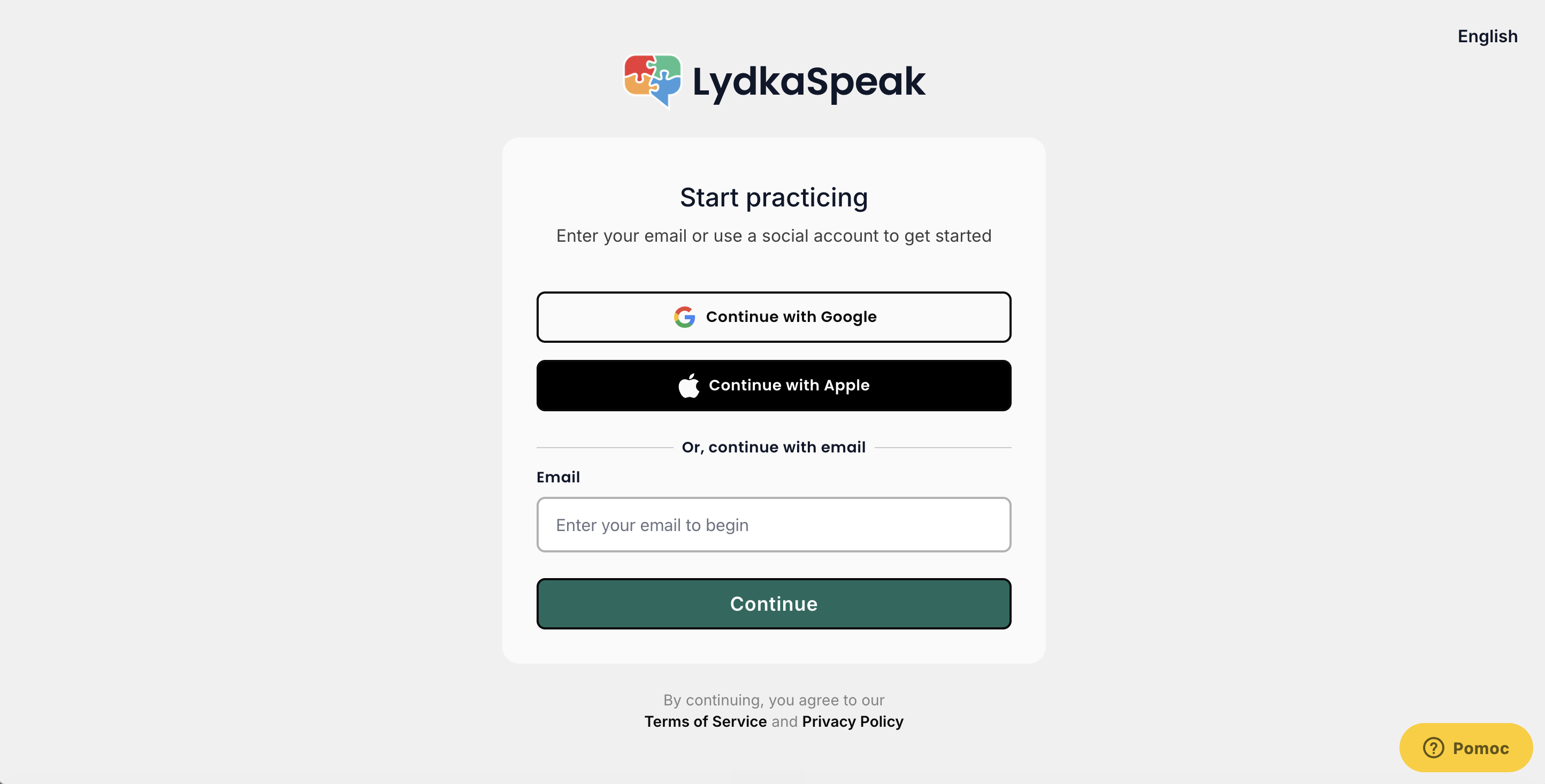
  1. Zobrazí sa ti prihlasovacia stránka — zadaj email, ktorým si si kúpil/a kurz Lydka SAIL, a klikni Continue.

    LydkaSpeak na webe — login (email)
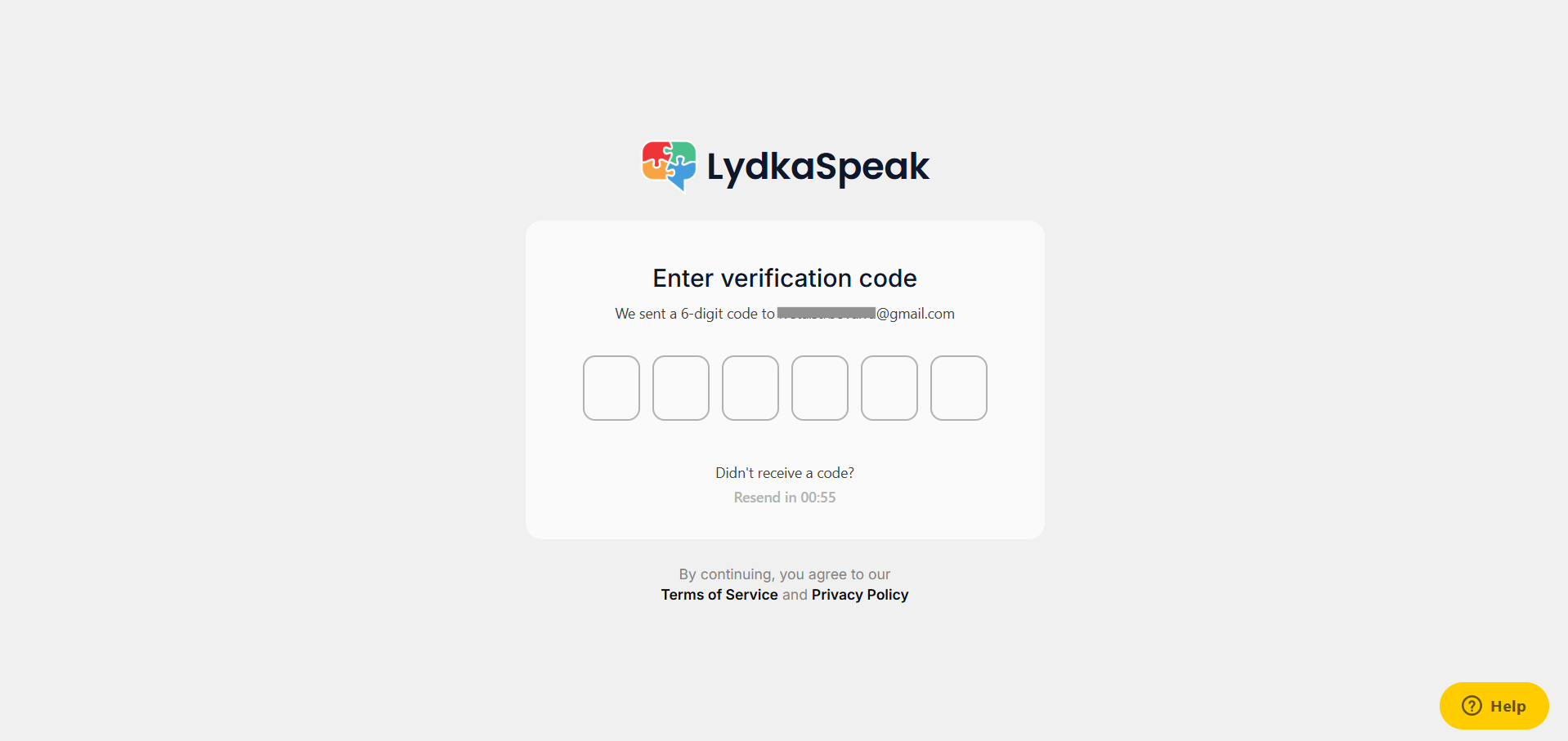
  2. Na email ti príde OTP overovací kód. Prepíš ho a klikni Continue.

    Web — verification code (OTP)
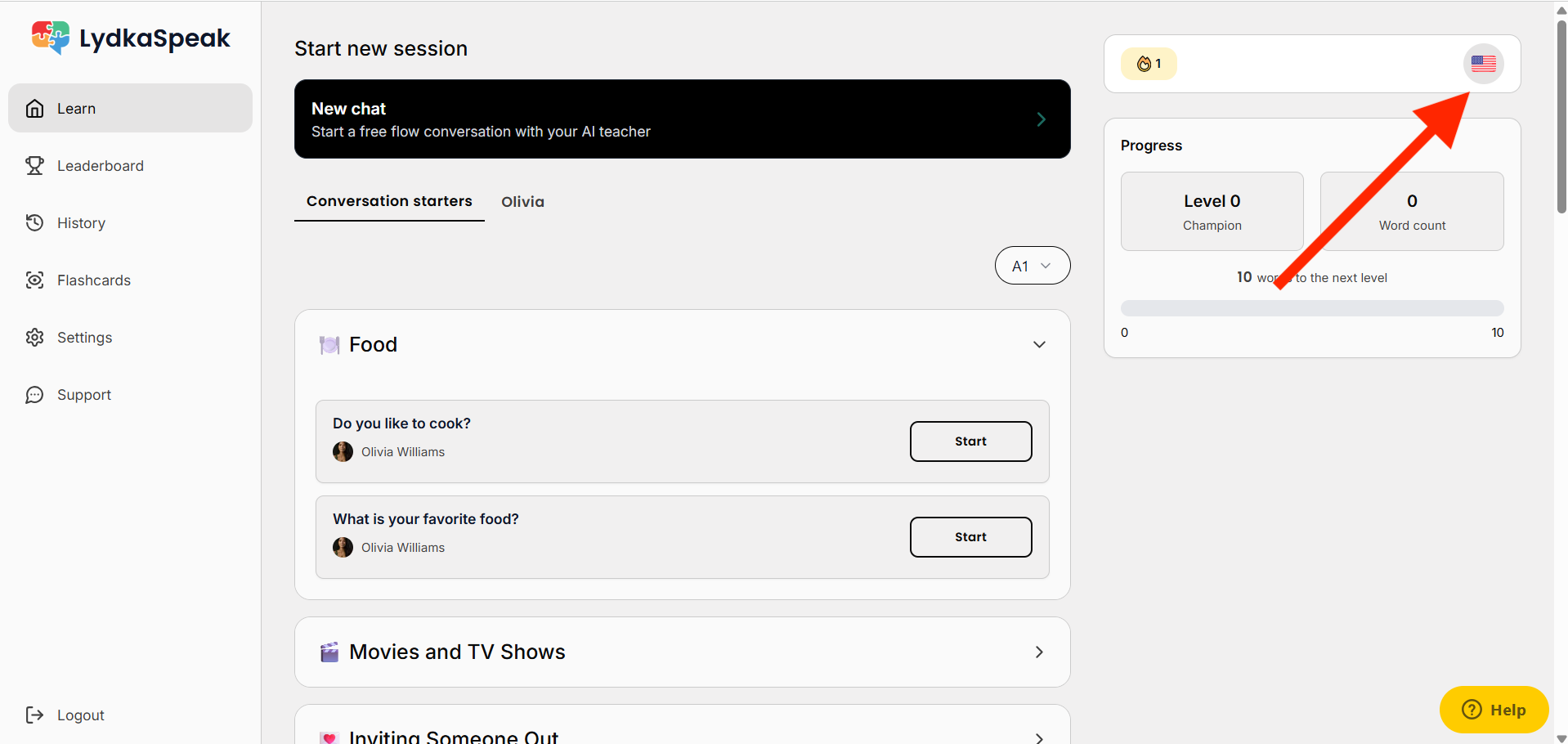
  3. Si vnútri! 🎉 Posledný krok je výber jazyka: zvoľ si jazyk, ktorý sa chceš učiť.

    Hlavná obrazovka LydkaSpeak na webe — výber jazyka vpravo hore

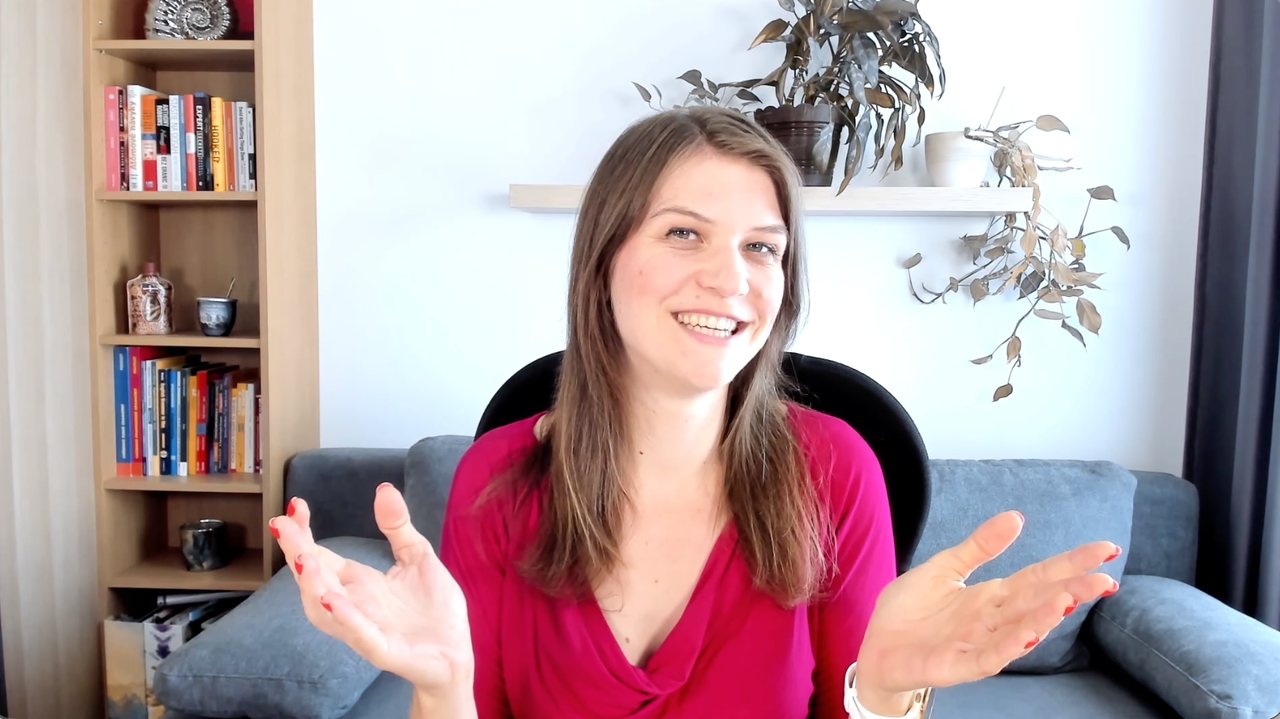
🎬 Pozri si krátke predstavenie LydkaSpeak

Pár minút videa, v ktorom ti ukážem, ako appka funguje. Detailný návod na všetky funkcie nájdeš na podstránke LydkaSpeak.

🌍 Výber jazyka, ktorý sa chceš učiť

Posledná obrazovka v každom z troch postupov ti ukáže hlavnú obrazovku LydkaSpeak. Na nej si vyberieš jazyk, ktorý sa chceš učiť — vľavo hore na mobile alebo vpravo hore na webe.

🗣️ Pre tieto jazyky sú na výber 2 dialekty
  • Angličtina: British English (britská) a American English (americká)
  • Španielčina: Spanish (európska) a Spanish (LatAm) (latinsko-americká)
  • Portugalčina: Portuguese (európska) a Brazilian Portuguese (brazílska)
  • Čínština: Chinese (zjednodušená) a Chinese (Traditional) (tradičná)

Jazyk si môžeš kedykoľvek zmeniť, aj niekoľkokrát za deň. Pokojne si s appkou precvič aj iné svoje polozabudnuté jazyky. 🙂

📌 Tip: Daj si aj LydkaSpeak na domovskú obrazovku mobilu

Odporúčame ti presunúť si LydkaSpeak na prvú hlavnú obrazovku, ideálne hneď vedľa Telegramu. Budeš ich mať rýchlo poruke. Postup je trochu iný pre Android a iné pre iPhone — vyber si svoju verziu:

Zobraziť postup pre Android
  1. Posuň prst nahor zo spodnej časti obrazovky → otvorí sa zoznam všetkých appiek.
  2. Nájdi LydkaSpeak medzi stiahnutými appkami.
  3. Podrž prst na ikone a zvoľ „Pridať na domovskú stránku".
  4. Ak ti mobil ikonku umiestnil inde, opäť podrž prst na ikone LydkaSpeak a potiahni ju vedľa Telegramu na prvej hlavnej obrazovke.
Zobraziť postup pre iPhone
  1. Posuň prstom doľava cez všetky obrazovky až prídeš na App Library (posledná obrazovka).
  2. Nájdi LydkaSpeak (alebo si appku vyhľadaj cez search hore).
  3. Podrž prst na ikone a zvoľ „Pridať na plochu".
  4. Ak ti mobil ikonku umiestnil inde, opäť podrž prst na ikone LydkaSpeak a potiahni ju vedľa Telegramu na prvej hlavnej obrazovke.

👉 Detailný návod, ako s LydkaSpeak pracovať, nájdeš na samostatnej stránke.

👇 Pokračuj na Prvé nastavenie Motivačnej tabuľky — rozklikni ďalšiu sekciu nižšie.

📊 Prvé nastavenie Motivačnej tabuľky
4
📊 Otvor si Motivačnú tabuľku

Motivačná tabuľka je tvoj denník učenia a prehľad pokroku. Zapisuješ si do nej, čo si v daný deň urobil/a, sleduješ si štatistiky a odznaky za pravidelnosť, a v rebríčku vidíš, ako sa vedľa teba učia ostatní spolužiaci.

💻📱 Motivačná tabuľka je webová appka — web a mobil v jednom účte

Motivačnú tabuľku nenájdeš na App Store ani Google Play — otvoríš ju v prehliadači mobilu alebo počítača. Stačí raz nastaviť heslo a potom sa prihlásiš odkiaľkoľvek, všetko je synchronizované v tvojom účte.

⚙️ Úvodné nastavenie appky

Po zakúpení kurzu ti od nás príde email s odkazom na Motivačnú tabuľku. Klikneš naň a appka ťa prevedie krátkym 4-krokovým nastavením.

Ak nevieš nájsť email s odkazom, môžeš sa zaregistrovať priamo cez motivacna-tabulka.jazykovymentoring.sk. Pozor: pri registrácii musíš uviesť email, s ktorým si si zakúpil/a kurz Lydka SAIL — iný email ti registráciu nepovolí.

Vyber si, či sa registruješ cez počítač, alebo cez mobil, a otvor si len ten návod, ktorý ti pasuje:

💻 Registrujem sa do appky cez počítač

🔑 0. Nastavenie hesla

Po kliknutí na link z emailu sa ti otvorí appka. Tvoj email už máme overený, len si nastav heslo, ktorým sa budeš nabudúce prihlasovať (aspoň 8 znakov). Potvrdíš ho druhýkrát a klikneš na Uložiť heslo a pokračovať.
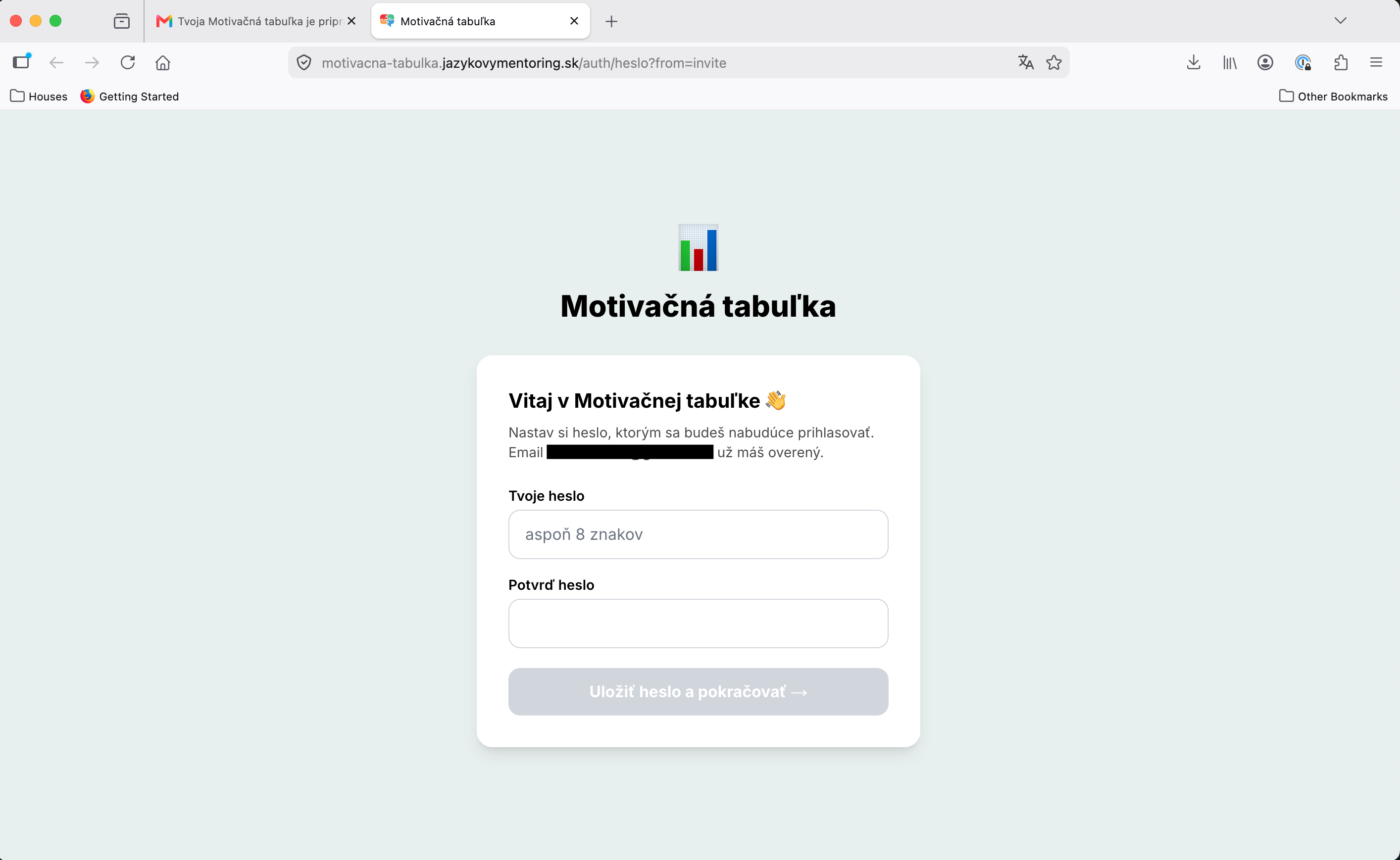
Nastavenie hesla na webe

👤 1. Profil — meno a jazyk

Po uložení hesla ťa appka pustí do 3-krokového úvodného nastavenia. Najprv zadáš svoje celé meno a priezvisko a vyberieš jazyk, ktorý sa učíš. Klikneš Pokračovať.
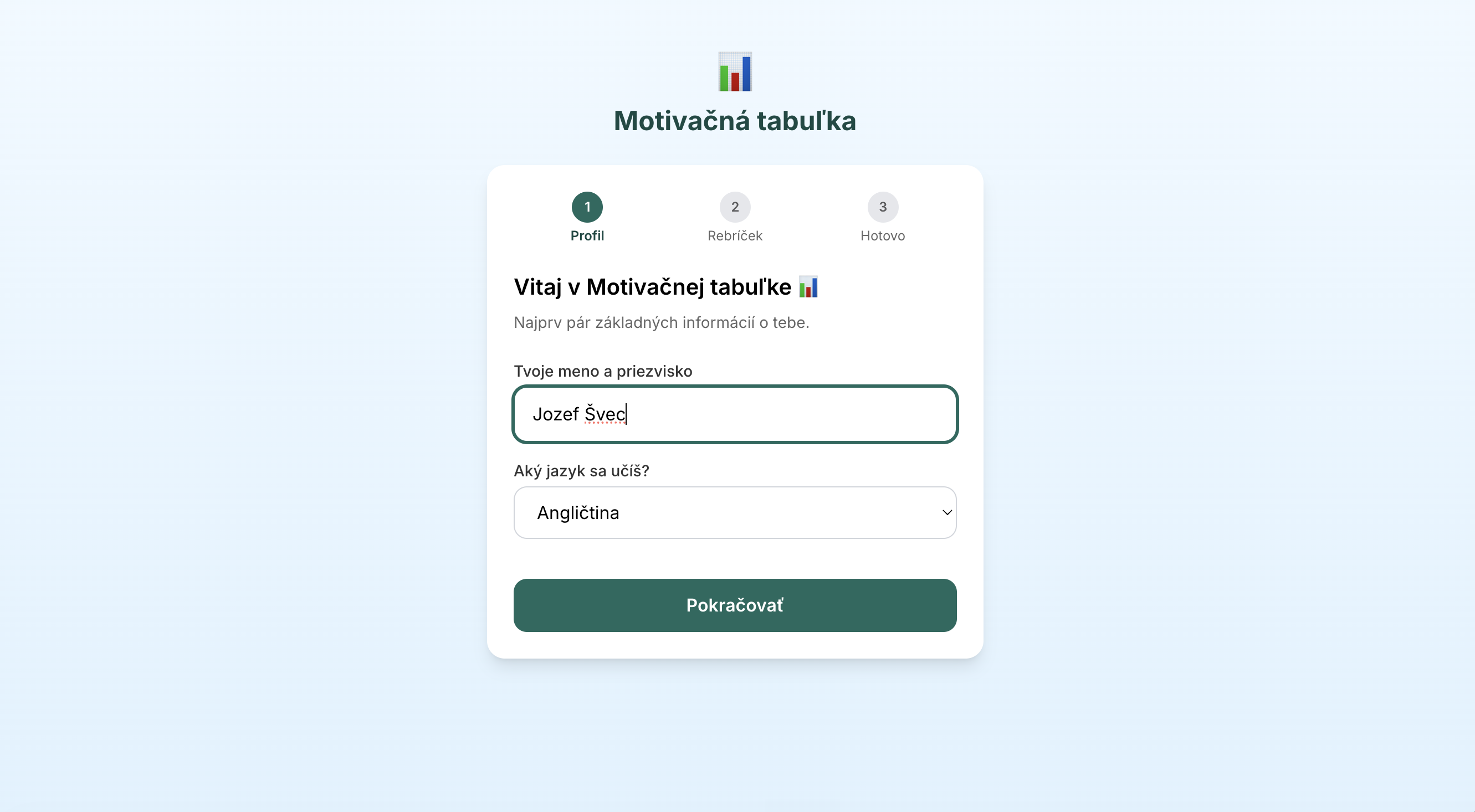
Krok 1 Profil na webe

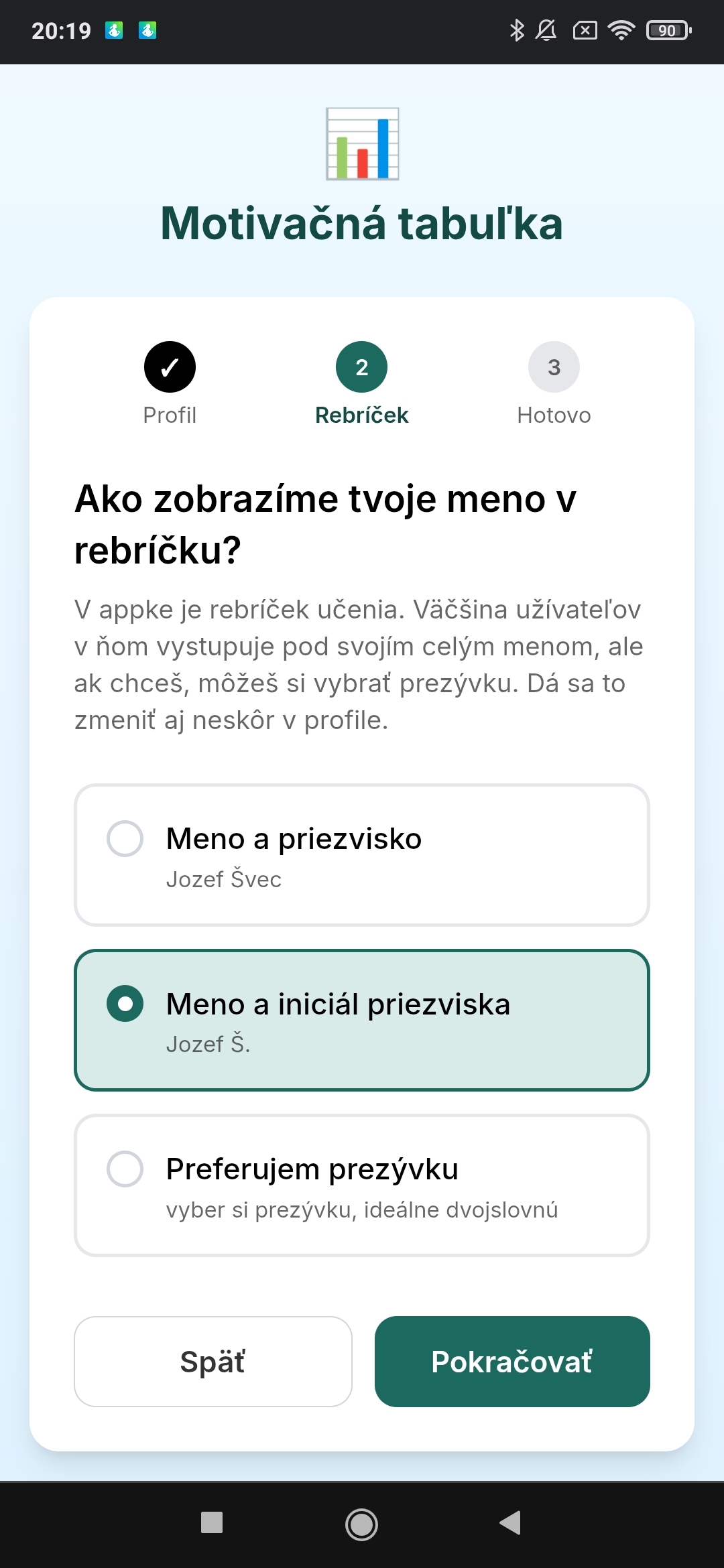
🏆 2. Rebríček — ako sa zobrazíš ostatným

V appke je rebríček učenia — vidíš v ňom seba aj ostatných spolužiakov. Tu si vyberáš, pod akým menom v ňom budeš vystupovať:

  • Meno a priezvisko — väčšina užívateľov volí túto možnosť
  • Meno a iniciál priezviska — ak nechceš byť vidieť s celým menom
  • Preferujem prezývku — ideálne dvojslovnú (napr. „Polyglotka Lydka")

Voľbu si môžeš kedykoľvek neskôr zmeniť v profile.
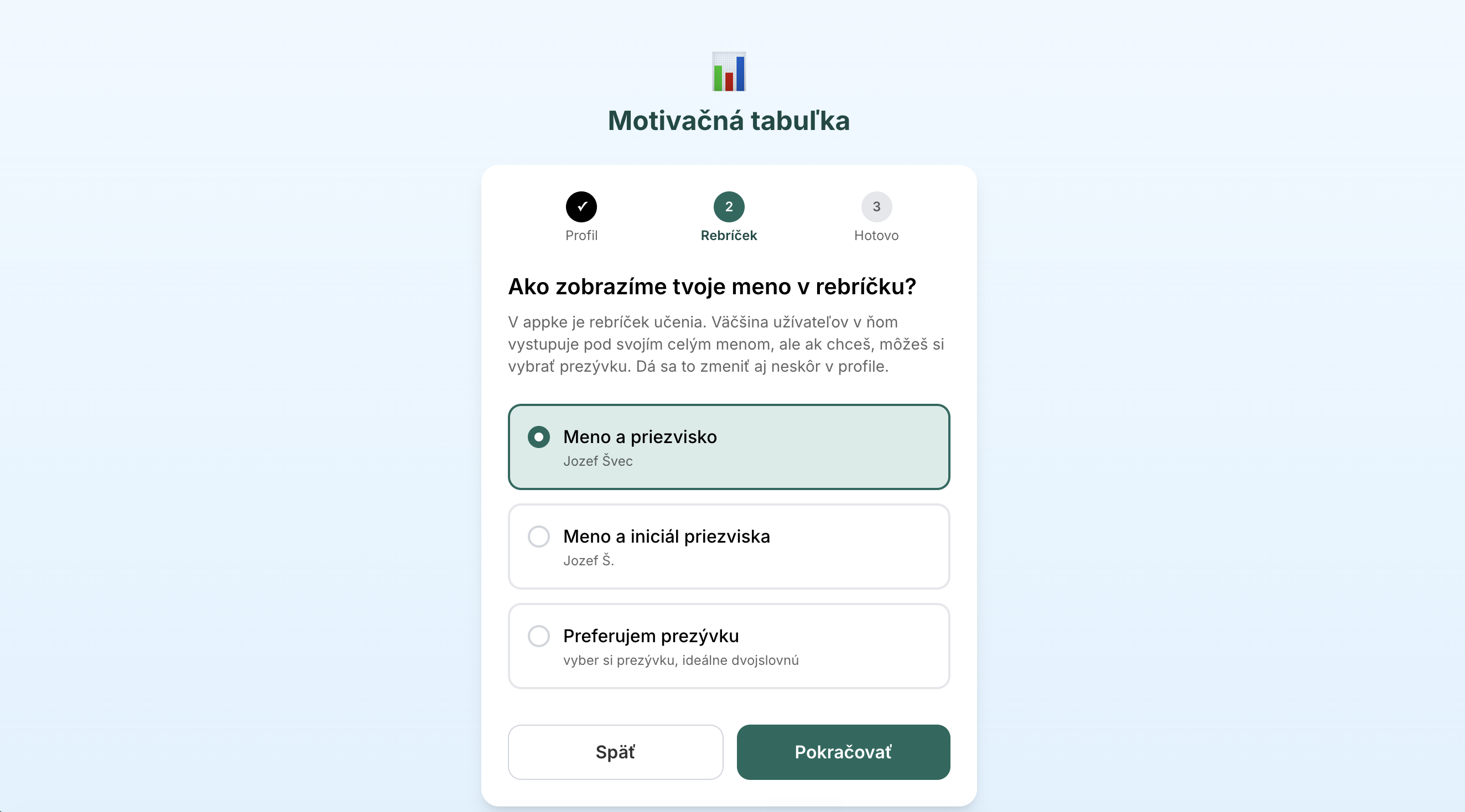
Krok 2 Rebríček na webe

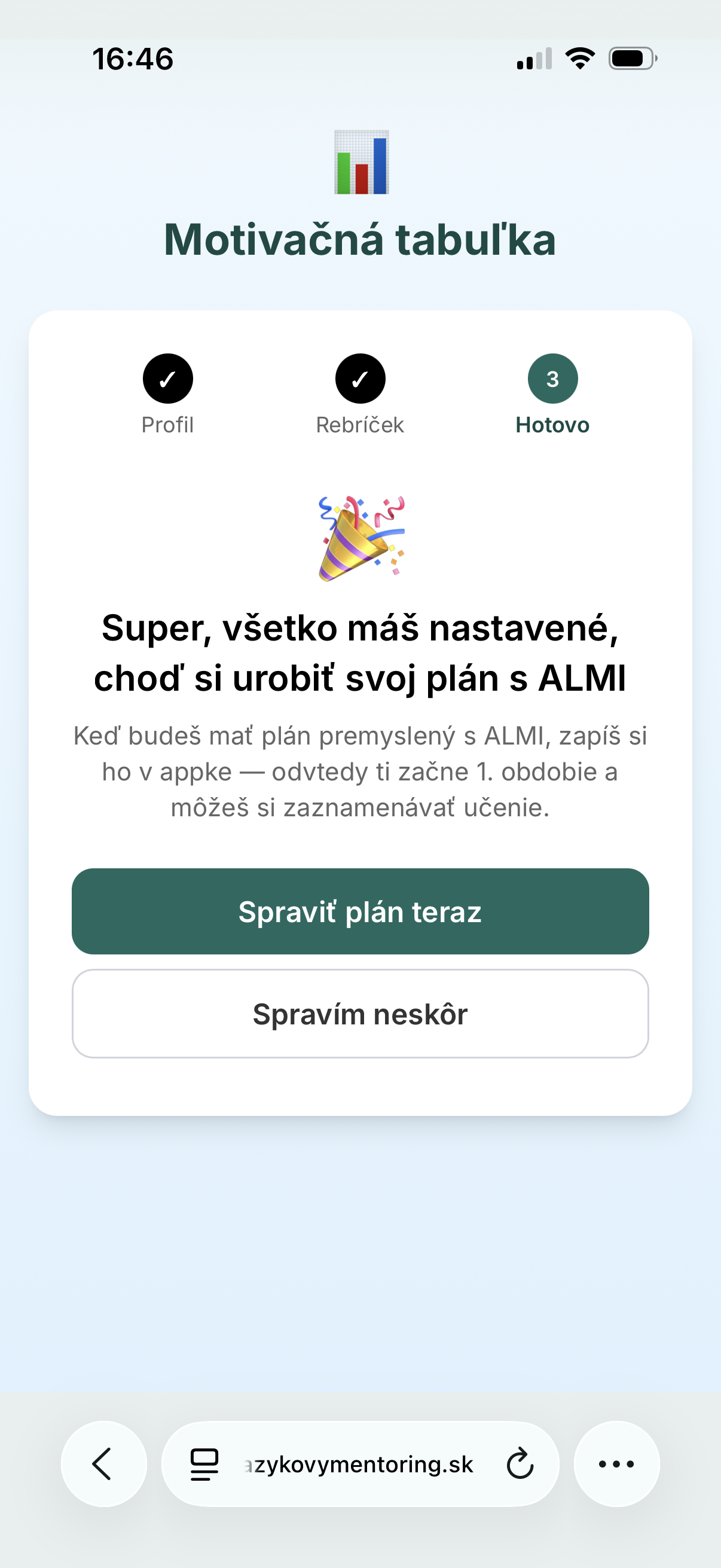
🎉 3. Hotovo — choď si urobiť plán s ALMI

Posledný krok ti len ukáže, že je všetko nastavené. Tu klikni na „Spravím neskôr".
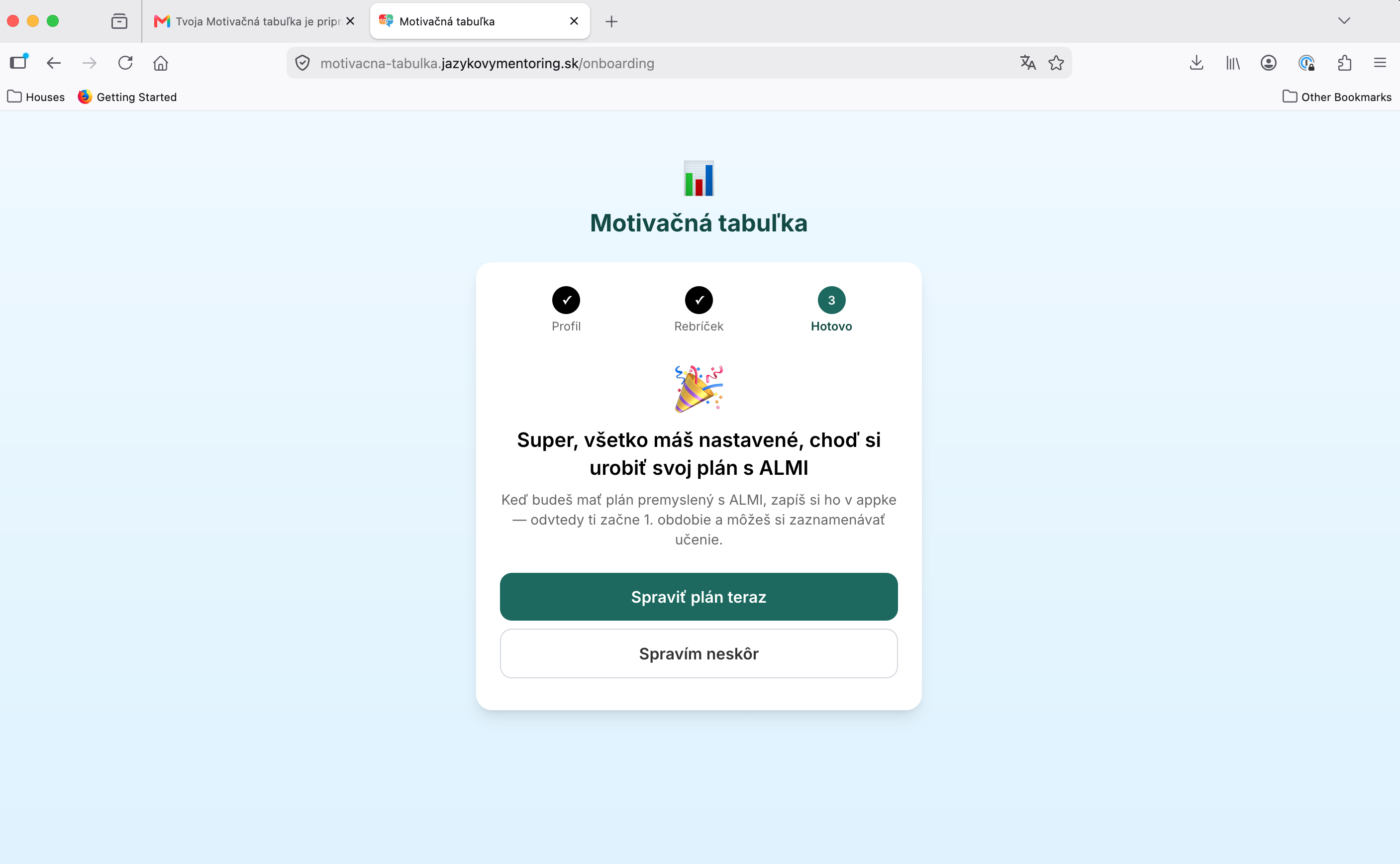
Krok 3 Hotovo na webe

Ak ešte plán od ALMI nemáš, choď si s ňou pokecať, a vráť sa sem, keď ho budeš mať.

💡 Ak si chceš teraz zapísať aj Plán, detailný návod na to nájdeš v sekcii Sprievodca Motivačnou tabuľkou.

📱 Registrujem sa do appky cez mobil

🔑 0. Nastavenie hesla

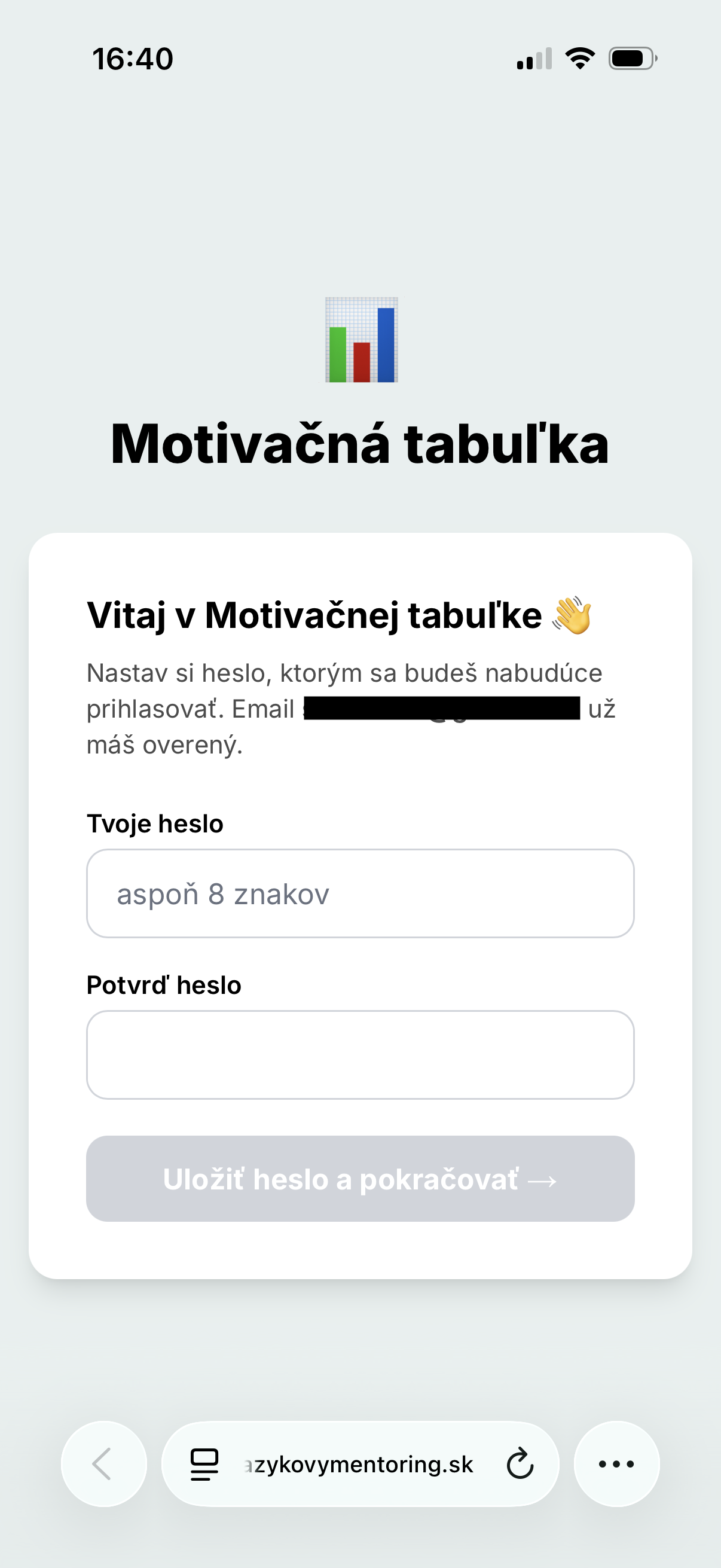
Po kliknutí na link z emailu sa ti otvorí appka. Tvoj email už máme overený, len si nastav heslo, ktorým sa budeš nabudúce prihlasovať (aspoň 8 znakov). Potvrdíš ho druhýkrát a klikneš na Uložiť heslo a pokračovať.

Nastavenie hesla na mobile

👤 1. Profil — meno a jazyk

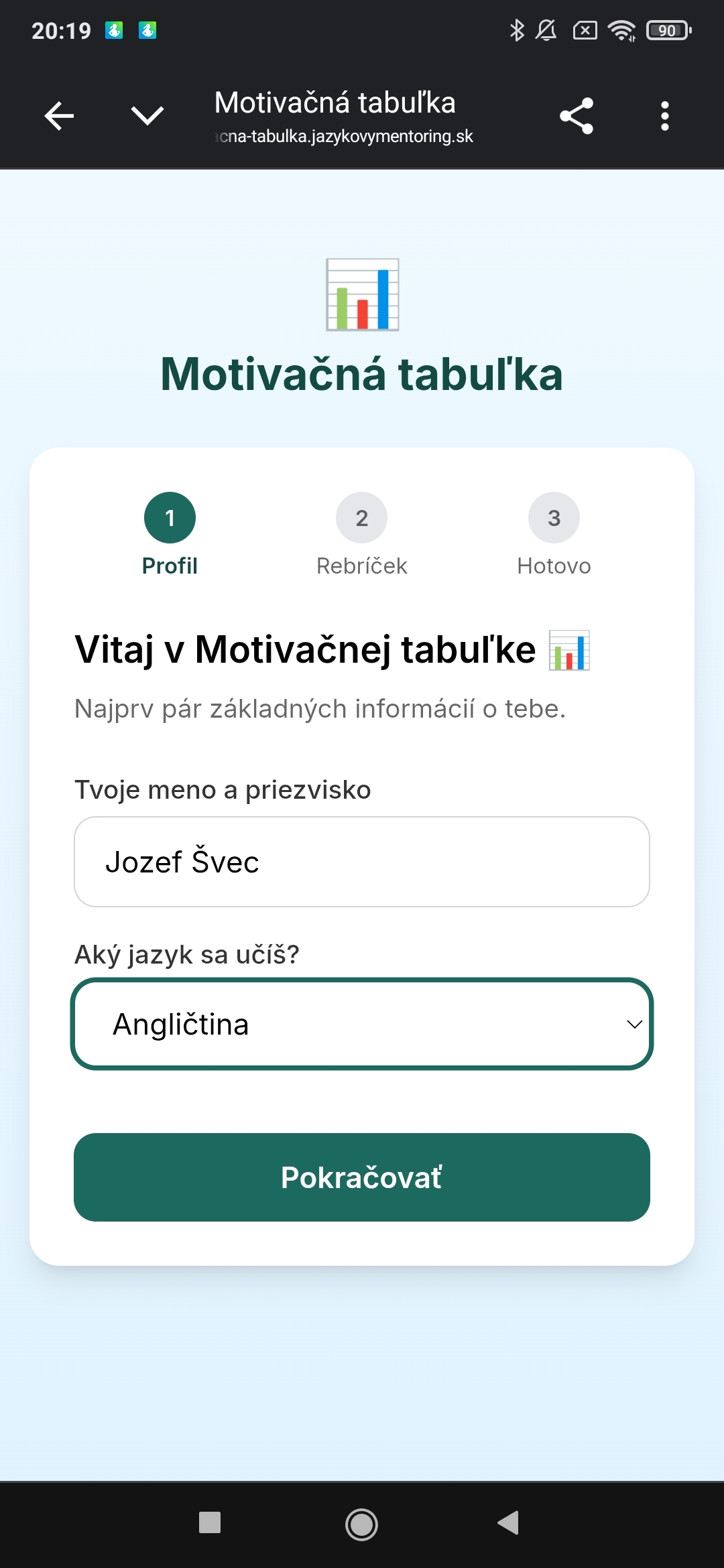
Po uložení hesla ťa appka pustí do 3-krokového úvodného nastavenia. Najprv zadáš svoje celé meno a priezvisko a vyberieš jazyk, ktorý sa učíš. Klikneš Pokračovať.

Krok 1 Profil na mobile

🏆 2. Rebríček — ako sa zobrazíš ostatným

V appke je rebríček učenia — vidíš v ňom seba aj ostatných spolužiakov. Tu si vyberáš, pod akým menom v ňom budeš vystupovať:

  • Meno a priezvisko — väčšina užívateľov volí túto možnosť
  • Meno a iniciál priezviska — ak nechceš byť vidieť s celým menom
  • Preferujem prezývku — ideálne dvojslovnú (napr. „Polyglotka Lydka")

Voľbu si môžeš kedykoľvek neskôr zmeniť v profile.

Krok 2 Rebríček na mobile

🎉 3. Hotovo — choď si urobiť plán s ALMI

Posledný krok ti len ukáže, že je všetko nastavené. Tu klikni na „Spravím neskôr".

Krok 3 Hotovo na mobile

Ak ešte plán od ALMI nemáš, choď si s ňou pokecať, a vráť sa sem, keď ho budeš mať.

💡 Ak si chceš teraz zapísať aj Plán, detailný návod na to nájdeš v sekcii Sprievodca Motivačnou tabuľkou.
📌 Dôležité

Tvoje prvé obdobie učenia začne až dňom, keď uložíš svoj plán do Motivačnej tabuľky. Najprv si teda dohodni plán s ALMI v Telegrame, a až potom ho zapíš do aplikácie.

📌 Tip: Daj si aj Motivačnú tabuľku na domovskú obrazovku mobilu

Aby si mala všetky tri kurzové appky pokope, odporúčame pridať si aj Motivačnú tabuľku na hlavnú obrazovku — vedľa Telegramu a LydkaSpeak. Keďže je to webová appka, postup je trochu iný ako pri natívnych appkách. Vyber si svoju verziu:

Zobraziť postup pre Android (Chrome)
  1. Otvor Motivačnú tabuľku v prehliadači Chrome.
  2. Vpravo hore klikni na 3 bodky.
  3. Vyber „Pridať na plochu" (alebo „Install app").
  4. Potvrď stlačením „Pridať".
  5. Ikonka Motivačnej tabuľky sa ti zobrazí na domovskej obrazovke. Ak ti ju mobil umiestnil inde, podrž prst na ikone a potiahni ju vedľa Telegramu a LydkaSpeak.
Zobraziť postup pre iPhone (Safari)
  1. Otvor Motivačnú tabuľku v prehliadači Safari.
  2. Dole na lište klikni na tlačidlo Zdieľať (štvorec so šípkou hore).
  3. Posuň sa nadol a vyber „Pridať na plochu" (Add to Home Screen).
  4. Potvrď stlačením „Pridať" vpravo hore.
  5. Ikonka Motivačnej tabuľky sa ti zobrazí na domovskej obrazovke. Ak ti ju mobil umiestnil inde, podrž prst na ikone a potiahni ju vedľa Telegramu a LydkaSpeak.

Detailný návod, ako s Motivačnou tabuľkou pracovať, nájdeš na samostatnej stránke.

🎉 Skvelé, technickú časť máš za sebou!
Teším sa, že si zvládol/la túto trochu otravnejšiu časť inštalovania a prihlasovania sa. Ale dobrá správa je, že to bolo potrebné len raz, a odteraz už budeme appky využívať naplno na samotné učenie! Poďme sa do toho pustiť v rámci detailnejších Sprievodcov každej appky:

📖 Detailný návod na každú z 3 aplikácií

❓ Často kladené otázky

Musím používať všetky tri appky?
Áno, lebo každá robí niečo iné. ALMI ti pripraví plán a pravidelne ti dáva spätnú väzbu. LydkaSpeak je miesto, kde si reálne precvičíš rozprávanie a buduješ si slovnú zásobu. A do Motivačnej tabuľky si zapisuješ, čo si v daný deň urobil/a, a vidíš svoj progress. Bez jednej z nich ti chýba kus skladačky.
Koľko času denne treba?
Ideálne 60 minút denne, rozdelených na 2–3 časti. Ak je to pre teba veľa, začni na 20–30 minútach denne a postupne pridávaj. 20 minút každý deň ti dá viac než 3 hodiny raz za týždeň — radšej kratšie a pravidelne.
Hanbím sa rozprávať s appkou. Čo s tým?
Toto má na začiatku skoro každý — nie si v tom sama/sám. AI lektor nie je živý človek, nehodnotí ani neprevracia oči. Je to preto úžasný nástroj na zbavenie sa hanby z rozprávania. Ak máš veľký strach, skús začať cez text, a keď sa budeš cítiť pohodlnejšie, prepneš na hlas.
Kde nahlásim chybu alebo nápad na vylepšenie?
Všetko zbierame na jednom mieste — v krátkom formulári, ktorý nájdeš na konci každej stránky tohto Sprievodcu (tlačidlo „Otvoriť formulár spätnej väzby"). Tvoje postrehy a nápady na vylepšenie nám veľmi pomôžu. A poteší nás aj pochvala, ak sa ti niečo vyslovene páči. 💙 Vopred ďakujeme za každý podnet.
🤝 Podpora

Mám otázku k metóde SAIL / k učeniu

Najjednoduchšie je opýtať sa priamo ALMI — je na to stavaná. Ak sa nedopátraš k odpovedi, napíš nám na info@jazykovymentoring.sk a my ťa nasmerujeme. Ak nám len chceš dať vedieť o niečom, čo ALMI uviedla nesprávne, ale nepotrebuješ poradiť, použi na to prosím formulár nižšie. Ďakujeme.

💬

Narazil/a si na chybu alebo nám chceš napísať nápad, pochvalu či inú spätnú väzbu?

Vyplň prosím tento krátky formulár. Nahlásenej chybe sa budeme čím skôr venovať. Ak si na chybu nenarazil/a, poteší ma akákoľvek spätná väzba na kurz Lydka SAIL. 🙂

Otvoriť formulár spätnej väzby →