LydkaSpeak je aplikácia, v ktorej budeš aktívne rozprávať a budovať si slovnú zásobu. Funguje ako AI konverzačný partner — vyberieš si AI lektora, tému, a hovoríš s ním. Appka ti zároveň automaticky zbiera slovnú zásobu a stará sa o tvoj progress.
Sekcia je rozdelená na dve časti:
- Základ — to, čo by si mal/a poznať od prvého týždňa.
- Pokročilé — keď už s appkou pracuješ dlhšie a chceš si vychytať svoj spôsob učenia. Tieto funkcie ti bude postupne odporúčať ALMI podľa toho, na čom práve pracujete.
Krátke predstavenie aplikácie LydkaSpeak
Pár minút videa, v ktorom ti ukážem, ako appka funguje.
Appka je naša vlastná, ale rozhodli sme sa urobiť ju v angličtine, pretože čoskoro sa budú s ALMI učiť aj naši klienti zo zahraničia. Všetko o appke ti vysvetlíme na tejto stránke po slovensky, a keď sa s ňou trochu zoznámiš, veríme, že ti to nebude robiť problém. Ak sa učíš angličtinu — je to dokonca výhoda! 🙂
Nastavenie materinského jazyka
Aby ti všetky preklady v appke chodili do slovenčiny alebo češtiny.
Stiahnutie aplikácie, prvé prihlásenie a výber jazyka, ktorý sa chceš učiť, sú popísané na stránke „Začni tu" → Krok 3: Spusti si LydkaSpeak. Tu pokračujeme tým, čo si nastavíš v profile hneď po prvom prihlásení.
Appka funguje na webe aj na mobile a tvoj účet sa synchronizuje — môžeš jednu konverzáciu začať na webe a dokončiť ju cez mobil, appka si to pamätá. V nasledujúcom návode budeme uvádzať screenshoty pre webovú aj mobilnú verziu, aby si sa ľahko zorientoval/a.
Postup
Postupuj takto:
- Klikni na záložku Profile vpravo dole.
- Vyber Customize your AI teacher.
- Klikni na prvú položku: Instruction language.
- Vidíš nastavený jazyk, ktorý máš aktuálne zvolený. Pod ním je jazyk, do ktorého budú vedené preklady. Klikni naň a zvoľ si z ponuky Slovak / Czech, prípadne iný jazyk, do ktorého chceš mať písané preklady.
- Vráť sa na predošlú obrazovku, a pod Instruction language klikni na Slovak usage / Czech usage. Môžeš si vybrať, či chceš, aby AI lektori vo vysvetlivkách chýb a gramatiky používali alebo nepoužívali tvoj rodný jazyk. Odporúčame zaškrtnúť Yes; veľmi pokročilí študenti (B2+) môžu dať No.
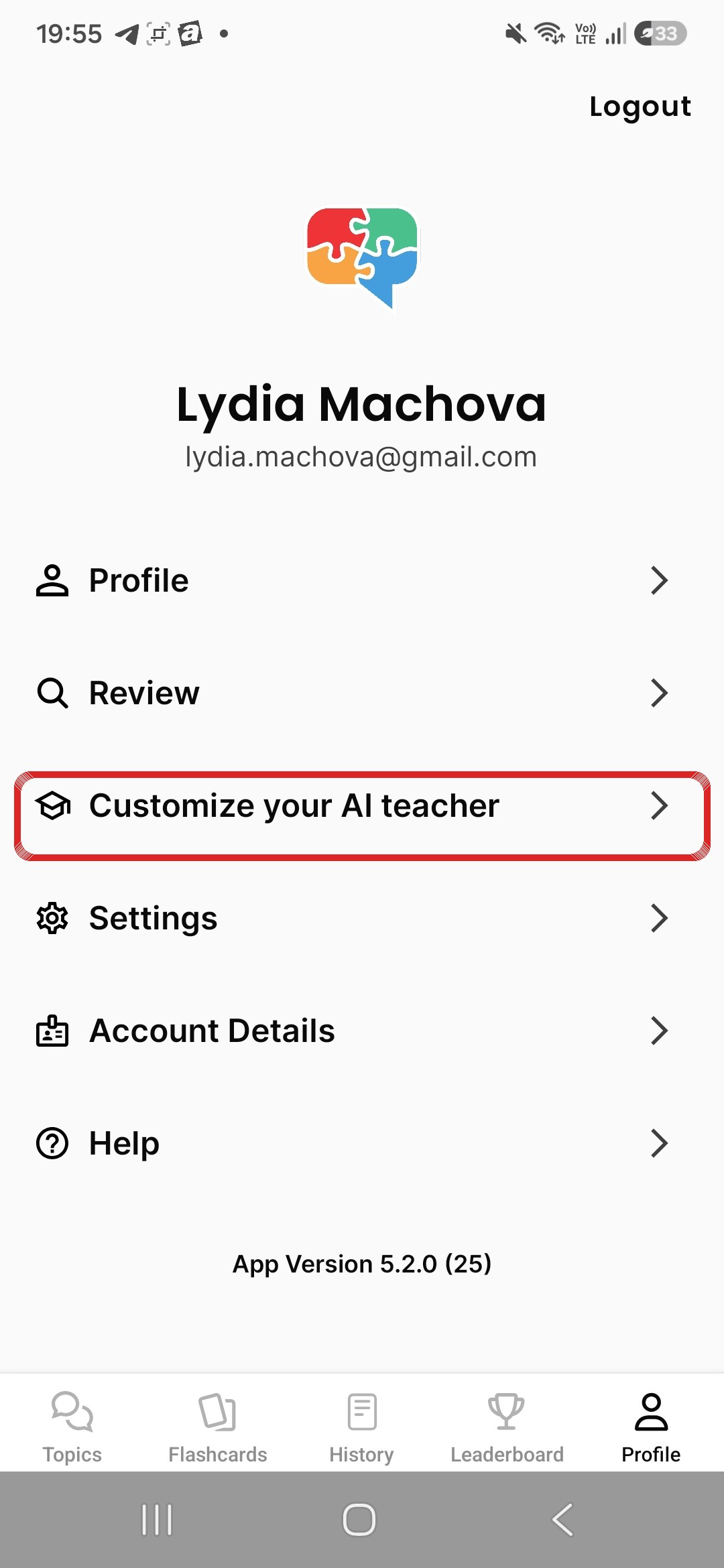 Po kliknutí na Profile sa otvorí ponuka — klikni na Customize your AI teacher.
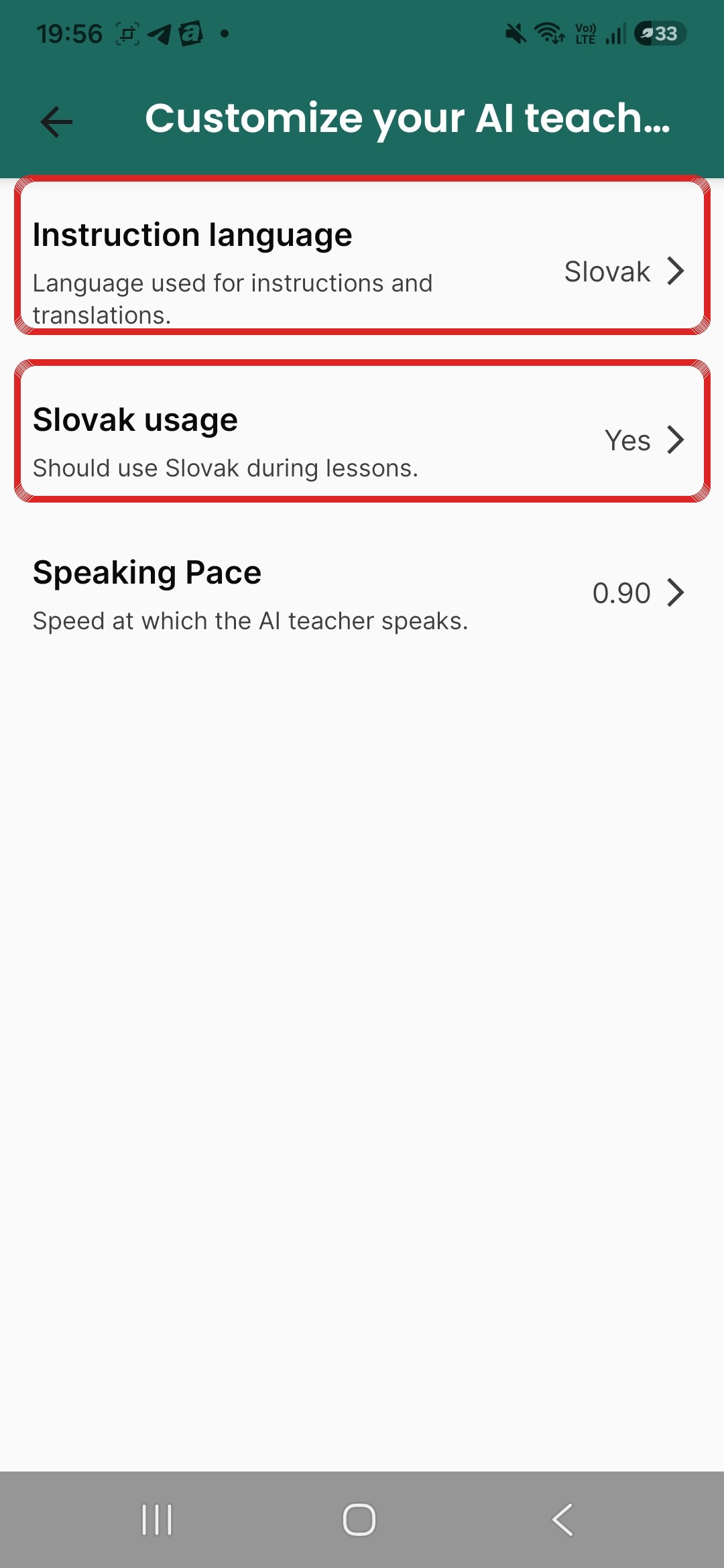 Tu sú dve položky, ktoré potrebuješ — Instruction language (jazyk prekladov) a Slovak usage (používanie slovenčiny vo vysvetleniach chýb).
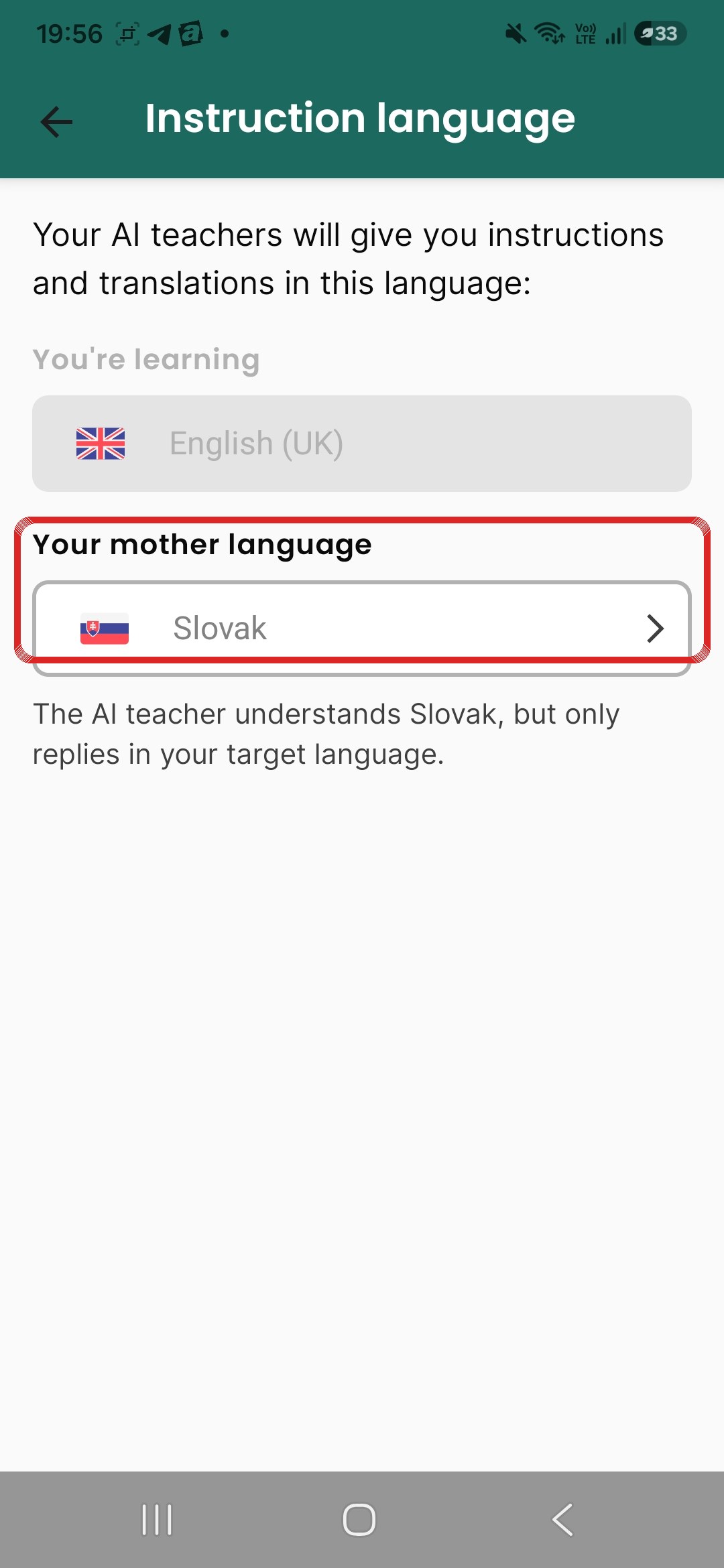 V Instruction language klikni na pole pod Your mother language a vyber si jazyk prekladov.
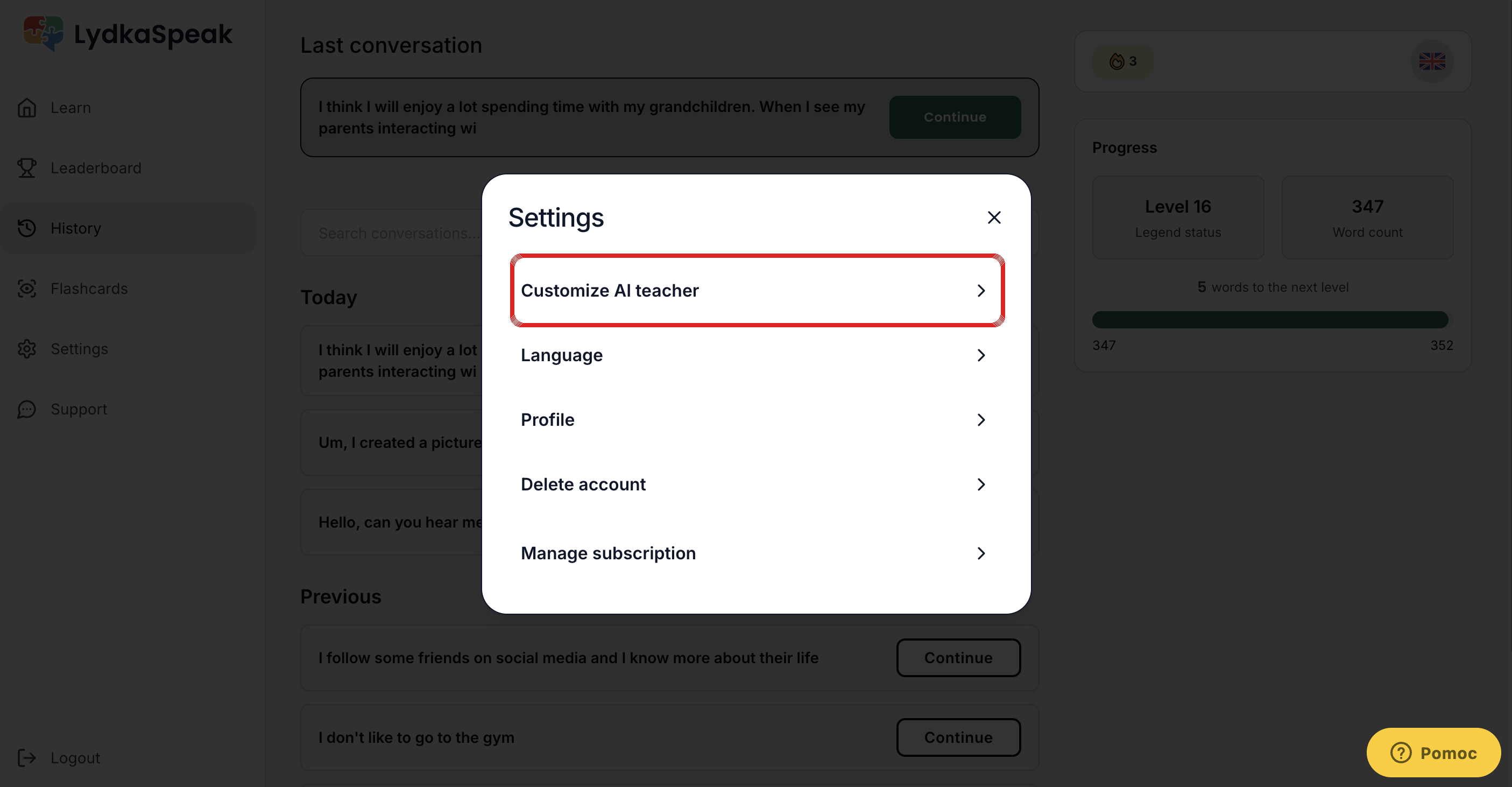 Na webe otvor Settings v ľavom paneli → klikni na Customize AI teacher.
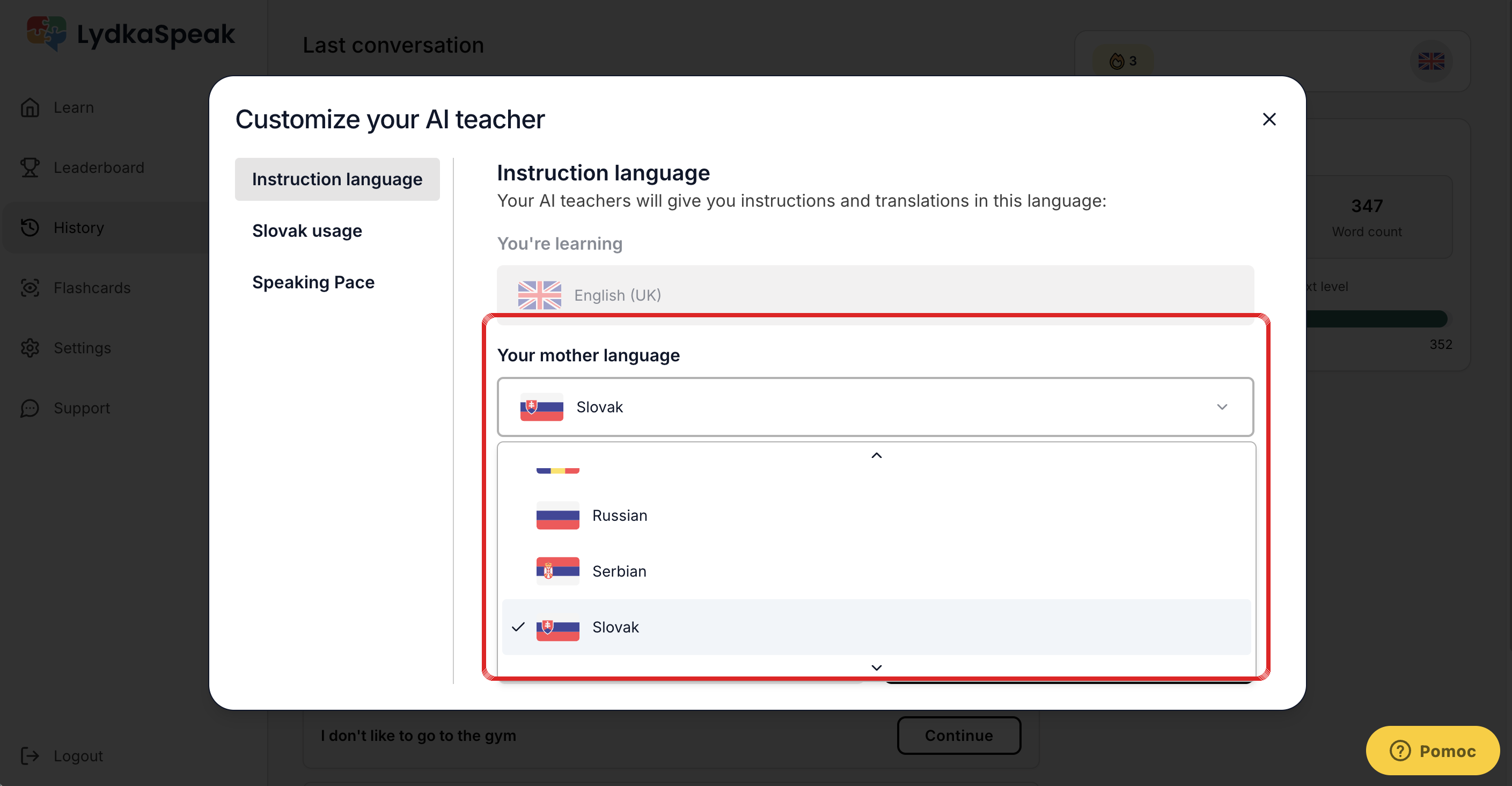 V tabe Instruction language klikni na pole pod Your mother language a vyber si jazyk prekladov.
Tvoja prvá konverzácia
Krok za krokom: ako spustiť svoj prvý rozhovor.
Na základnej obrazovke Topics (Témy) si vyber svoju jazykovú úroveň A1–C2, a z ponúkaných konverzačných tém si zvoľ jednu, ktorá ti je trochu sympatická. Otvorí sa ti chat s vybraným AI lektorom a AI lektor povie prvú otázku.
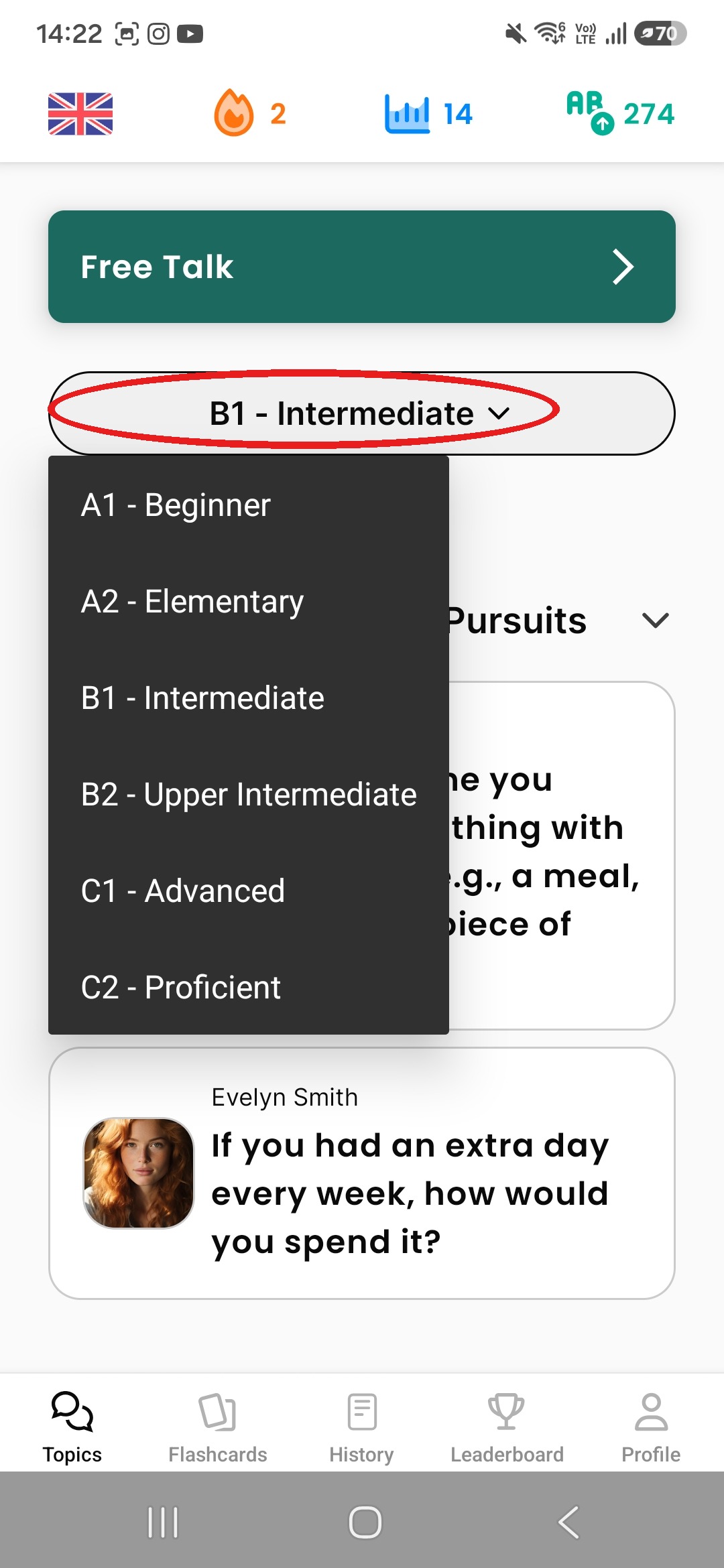 1. Vyber svoju úroveň A1–C2.
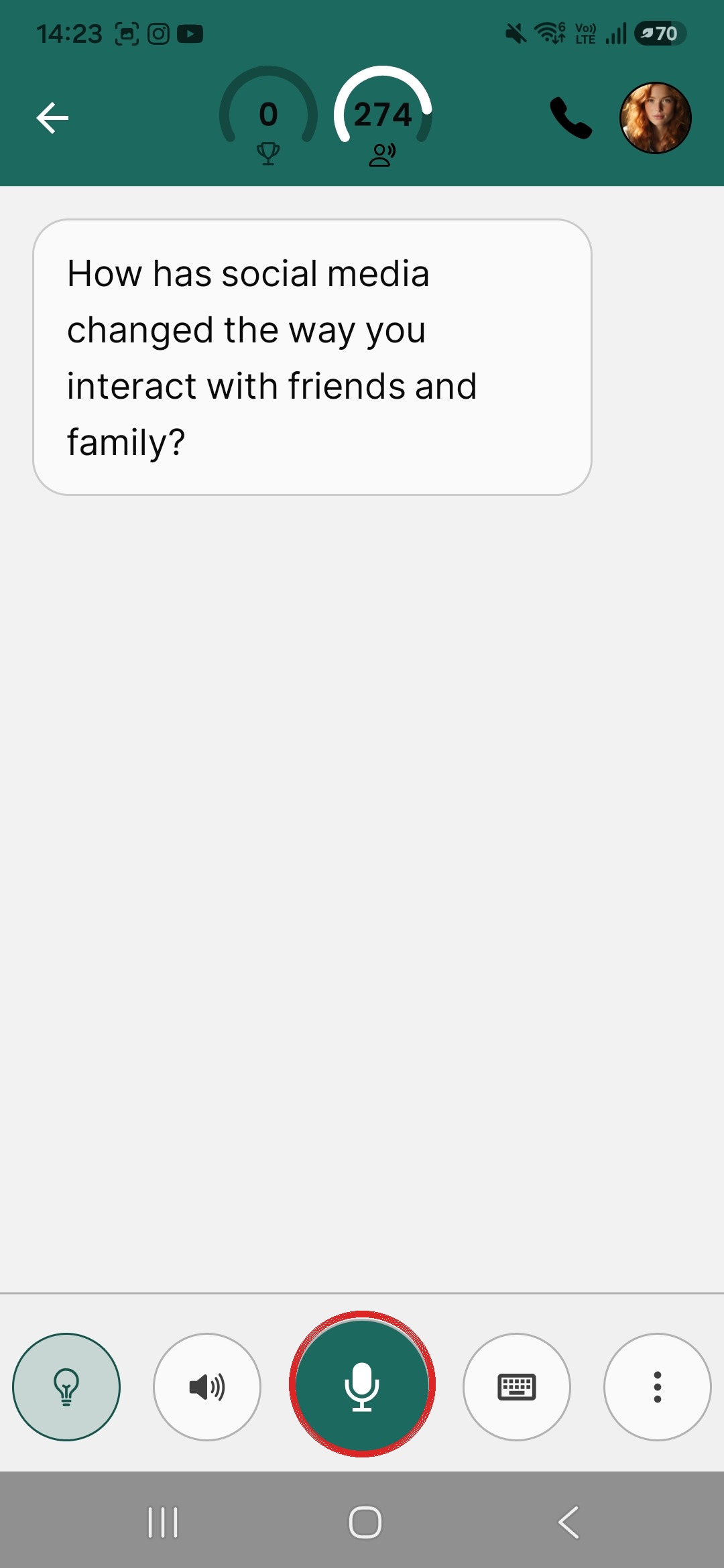 2. AI lektor sa s tebou pustí do rozhovoru. Odpovedáš stlačením zeleného mikrofóna v strede dole.
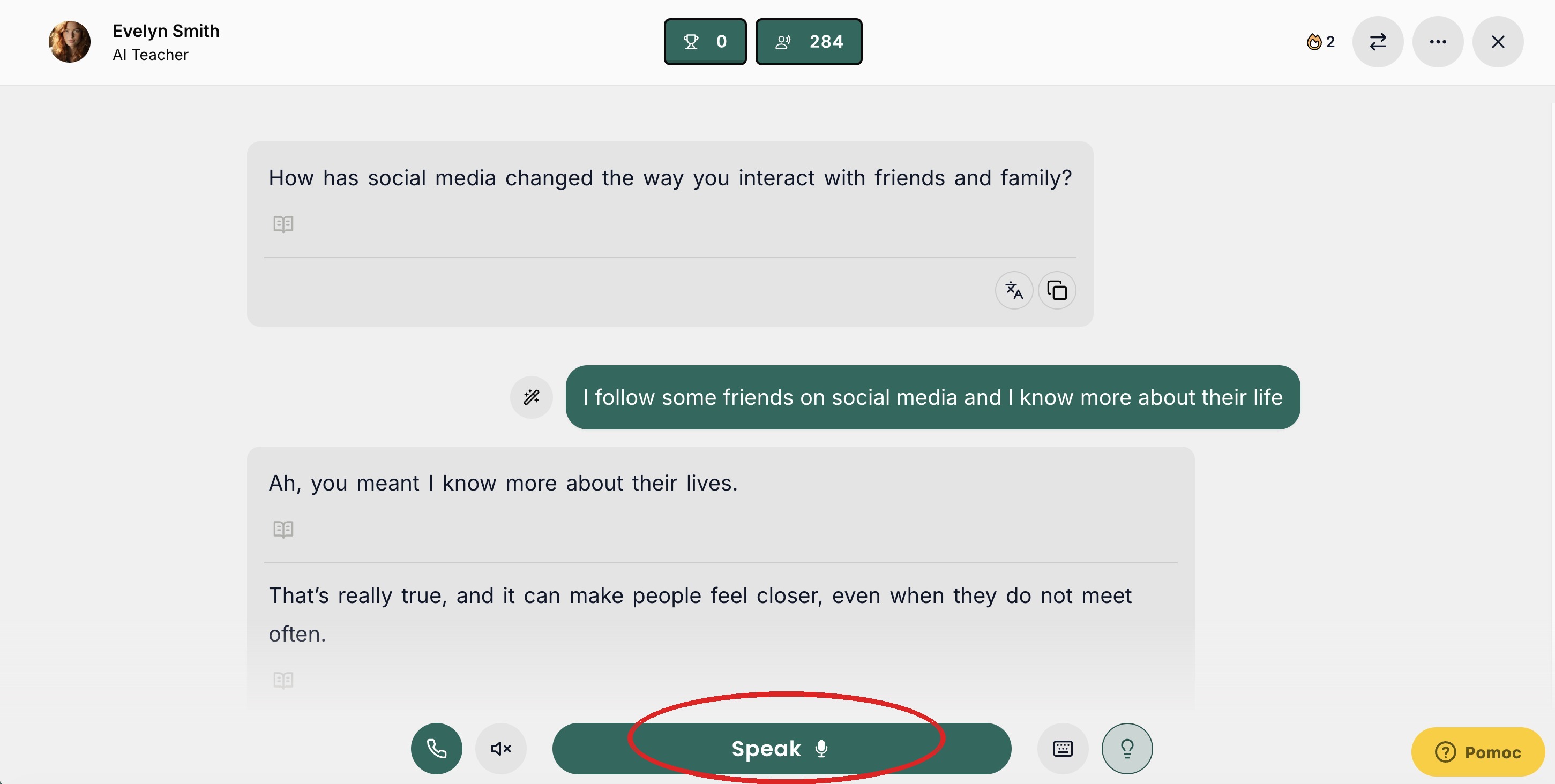 Na webe sa AI lektor s tebou rovnako pustí do rozhovoru.
Odpovedz na ňu tak, že klikneš na 🎙️ Speak (zelený mikrofón v strede dolu). Po dopovedaní vety stlač tlačidlo s fajočkou vpravo dole a tvoja odpoveď sa odošle. Takto vieš pokračovať v konverzácii tak dlho, ako chceš.
🎙️ Povolenie mikrofónu (stačí urobiť len raz) ▼
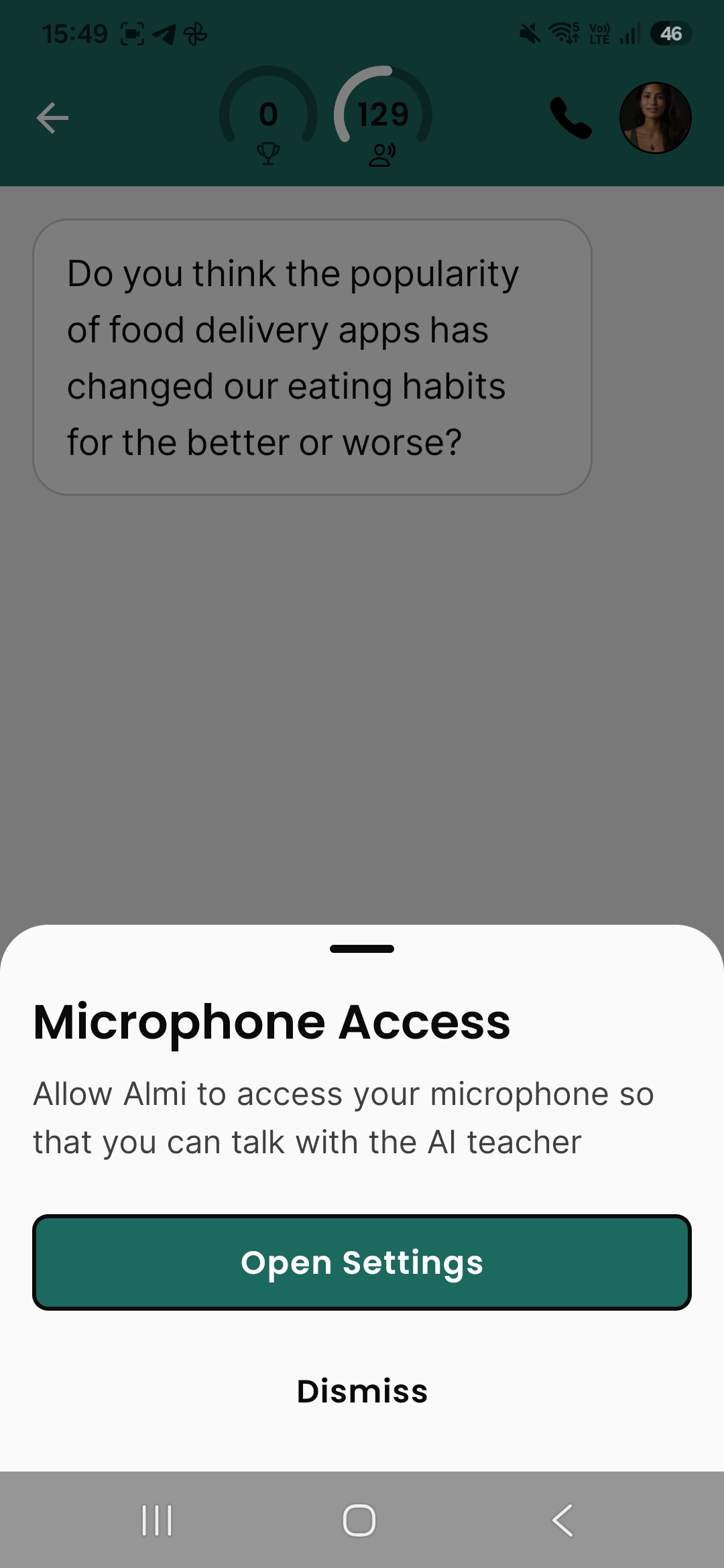
Pri tvojej prvej odpovedi si appka pýta povolenie použiť mikrofón. Stačí to urobiť len raz — potom už príslušné dialógy nebudú vyskakovať. Postup je takmer rovnaký na iPhone aj Androide (screenshoty sú z Androidu).
-
Keď v appke prvýkrát klikneš na 🎙️ Speak, vyskočí ti dialóg Microphone Access. Klikni na Open Settings.
-
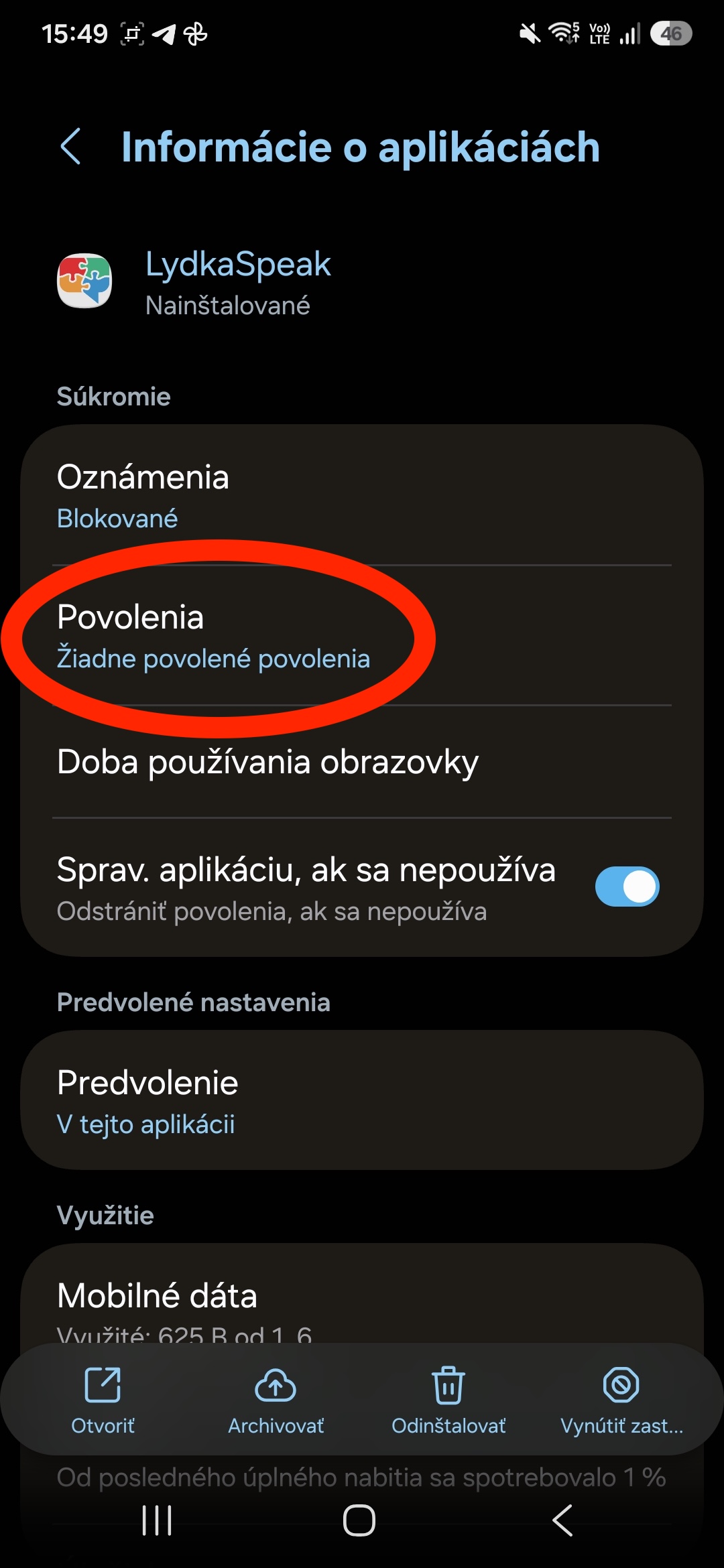
Otvoria sa systémové nastavenia pre LydkaSpeak. Klikni na Povolenia (pod sekciou Súkromie, kde je „Žiadne povolené povolenia").
-
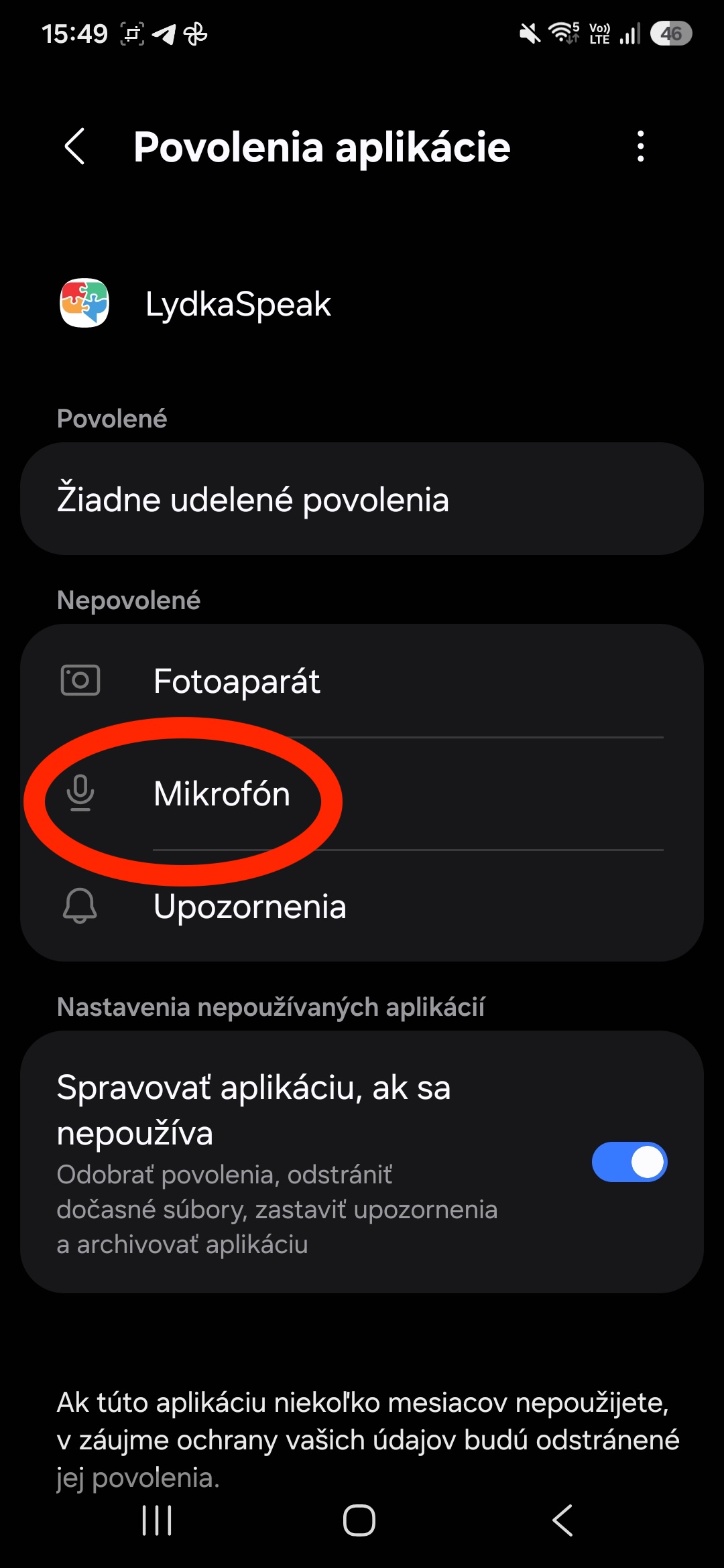
V sekcii Nepovolené klikni na Mikrofón.
-
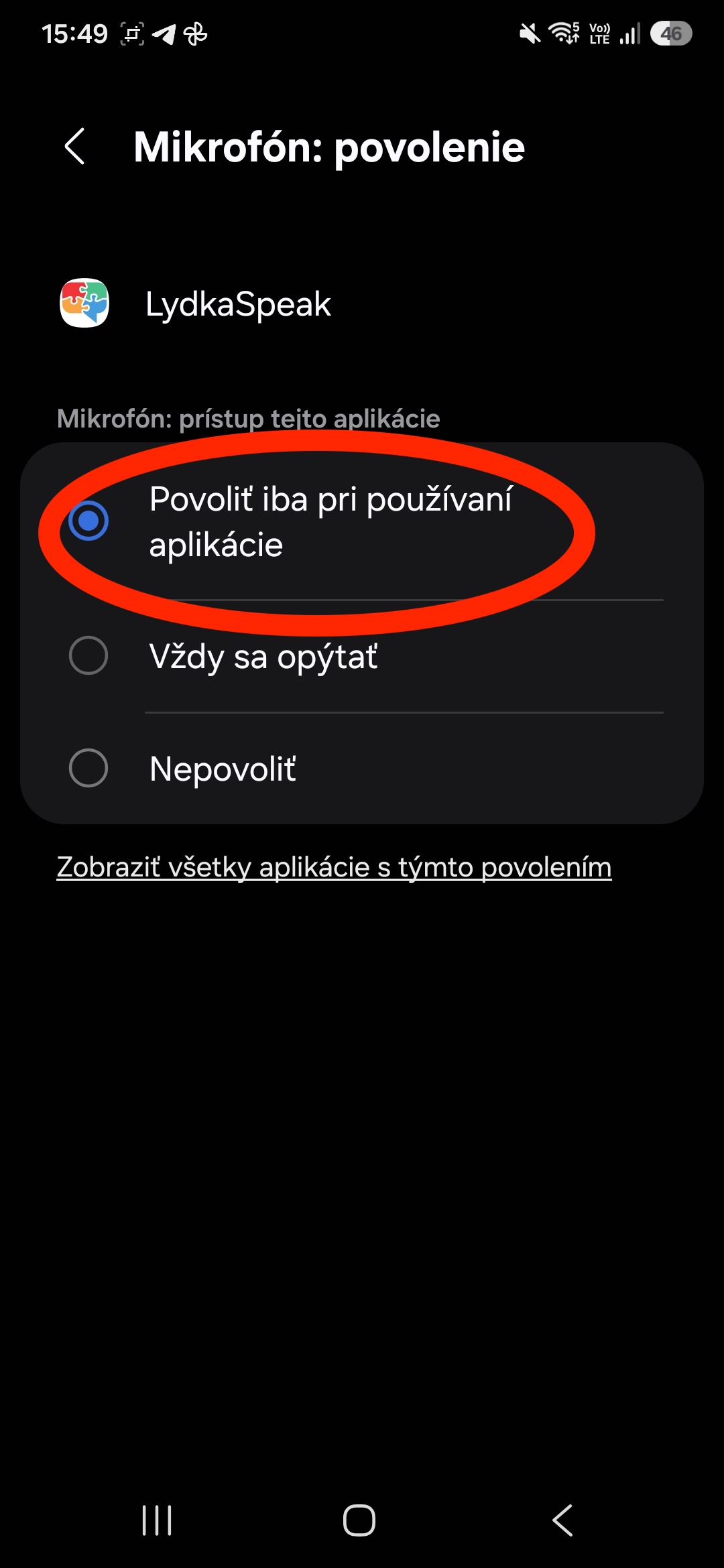
Vyber Povoliť iba pri používaní aplikácie. Vráť sa do appky — môžeš rozprávať. ✅
Tri komunikačné režimy
Hlasovka, klávesnica alebo Telefónik — kedy ktorý.
V konverzácii s AI lektorom máš na výber tri spôsoby, ako mu odpovedať. Každý sa hodí na niečo iné. ALMI ti ochotne poradí, ktorý režim je pre teba vhodný na konkrétnu aktivitu — neváhaj sa s ňou o tom poradiť.
1. Hlasovka (mikrofón) Default pre rozprávanie
Stlačíš 🎙️ Speak (zelený mikrofón), povieš svoju odpoveď nahlas, appka ti ju prepíše do textu. AI lektor ti odpovie písomne aj nahlas (vety si vieš prehrať aj jednotlivo). Toto je najlepší režim pre tréning rozprávania — používaj ho takmer vždy.
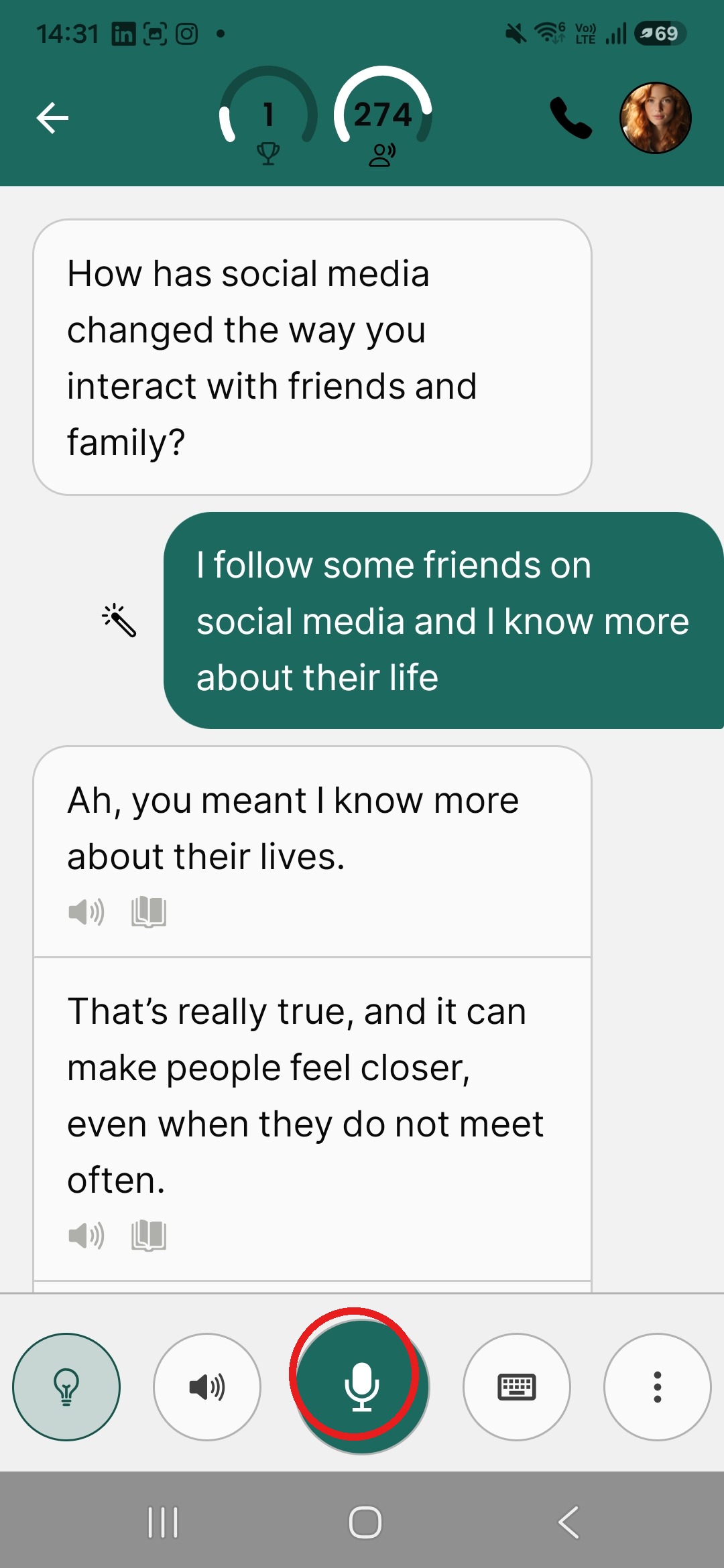 Zelený mikrofón v strede dolného panela.
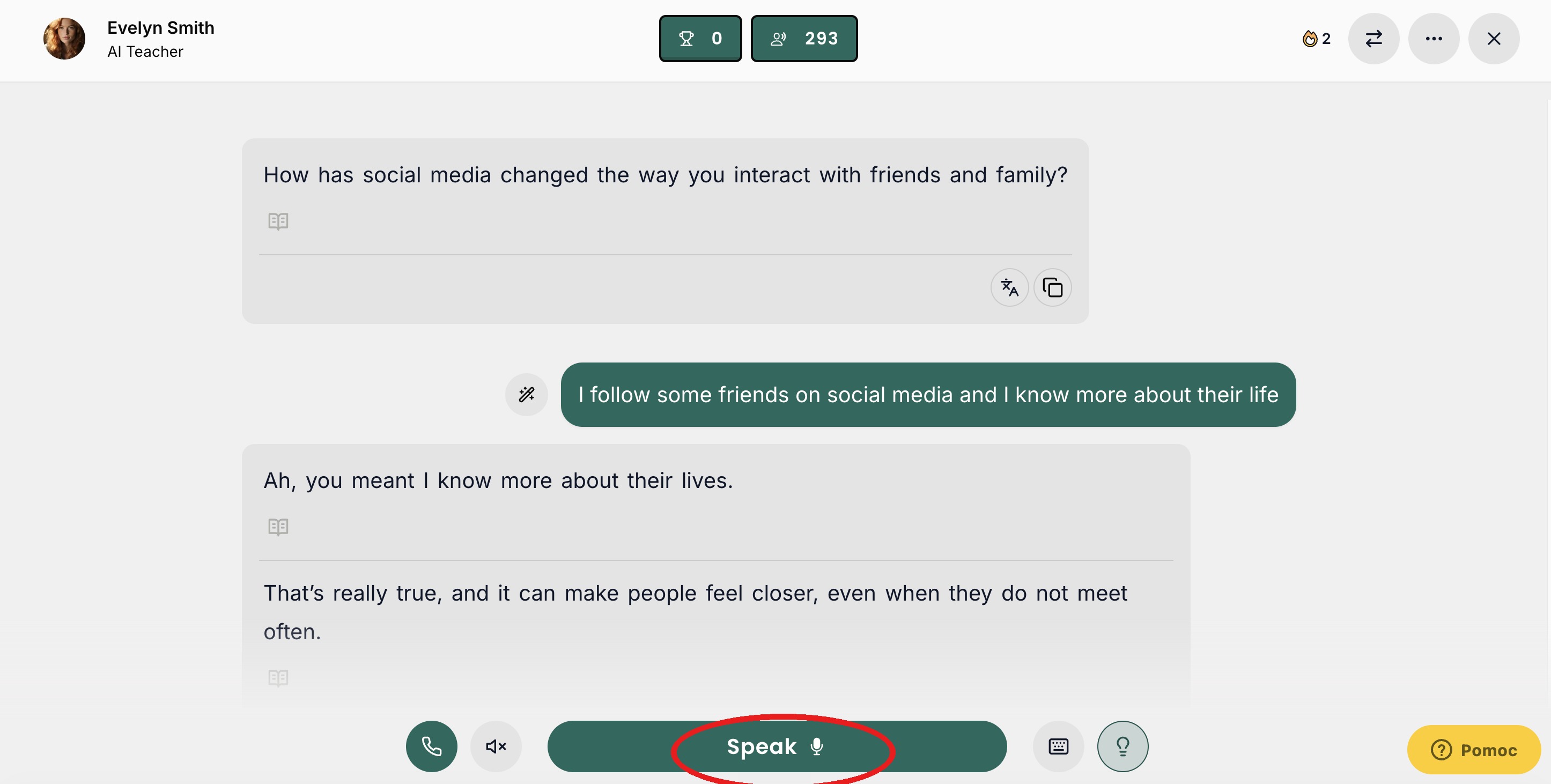 Zelené oválne tlačidlo Speak v dolnom paneli.
2. Písané správy (klávesnica) Pre tréning písania
Stlačíš ⌨️ Klávesnica, odpoveď napíšeš a odošleš. AI lektor odpovedá v chate. Použi keď trénuješ písanie, alebo keď nemôžeš hovoriť nahlas (v autobuse, v práci, niekto spí vedľa…).
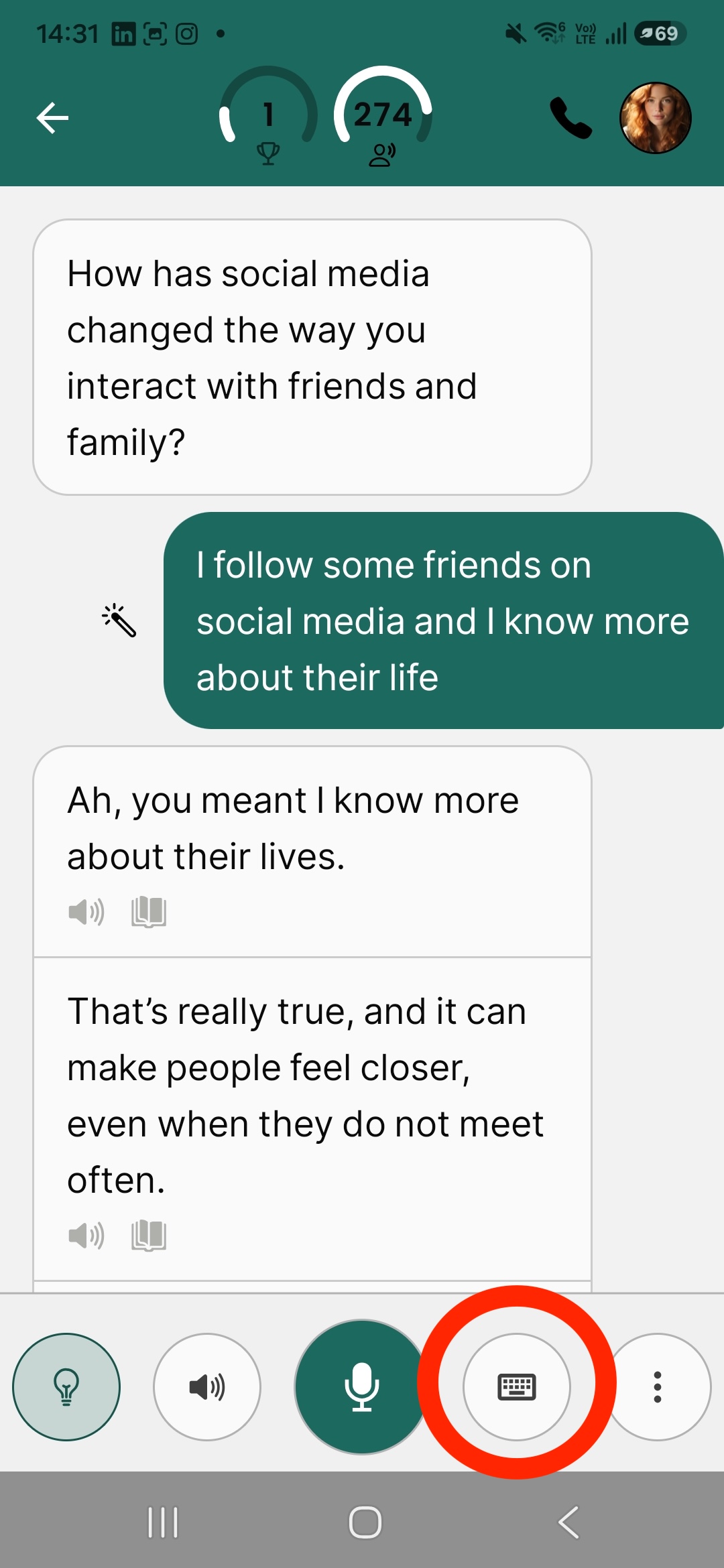 Klávesnicu nájdeš v dolnom paneli, vpravo od zeleného mikrofónu.
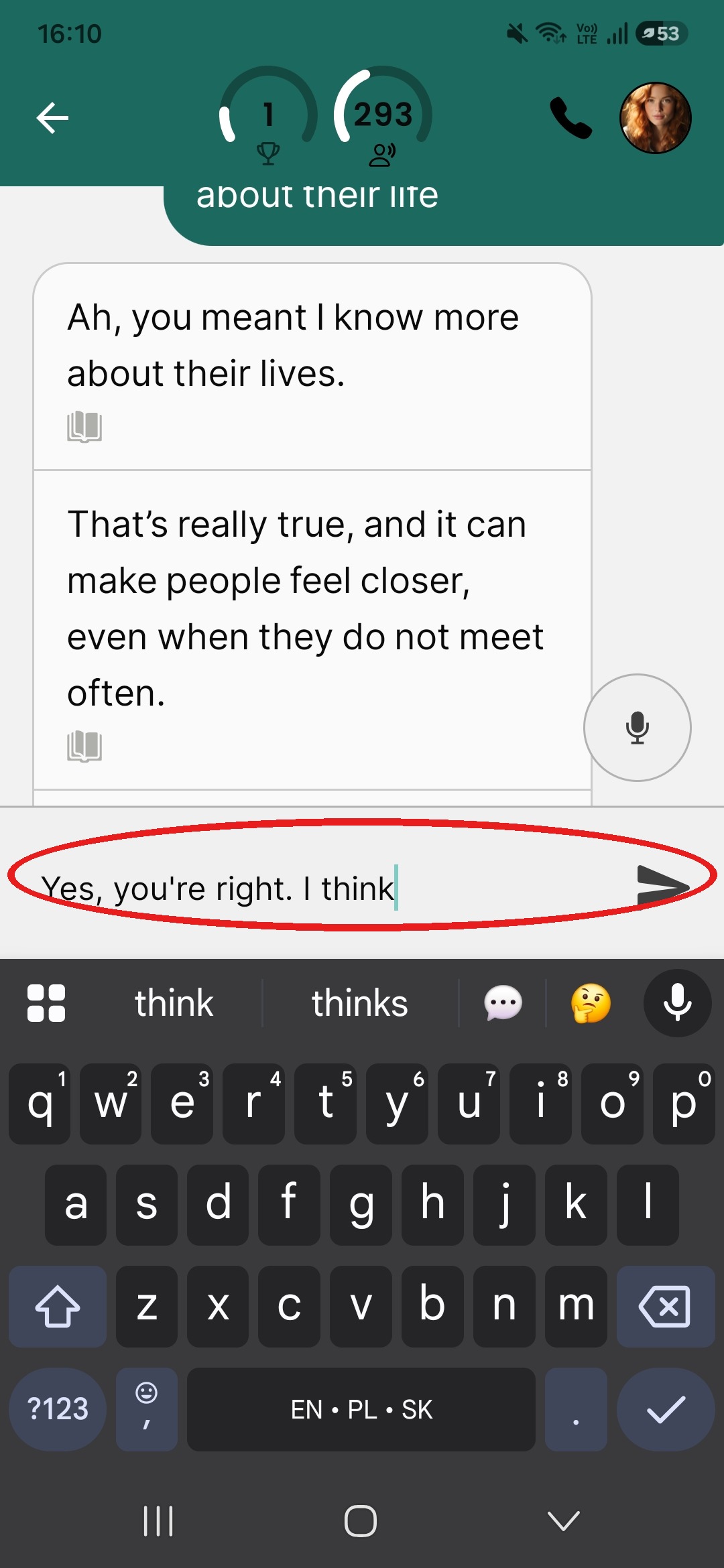 Po kliknutí sa otvorí pole na písanie pod chatom.
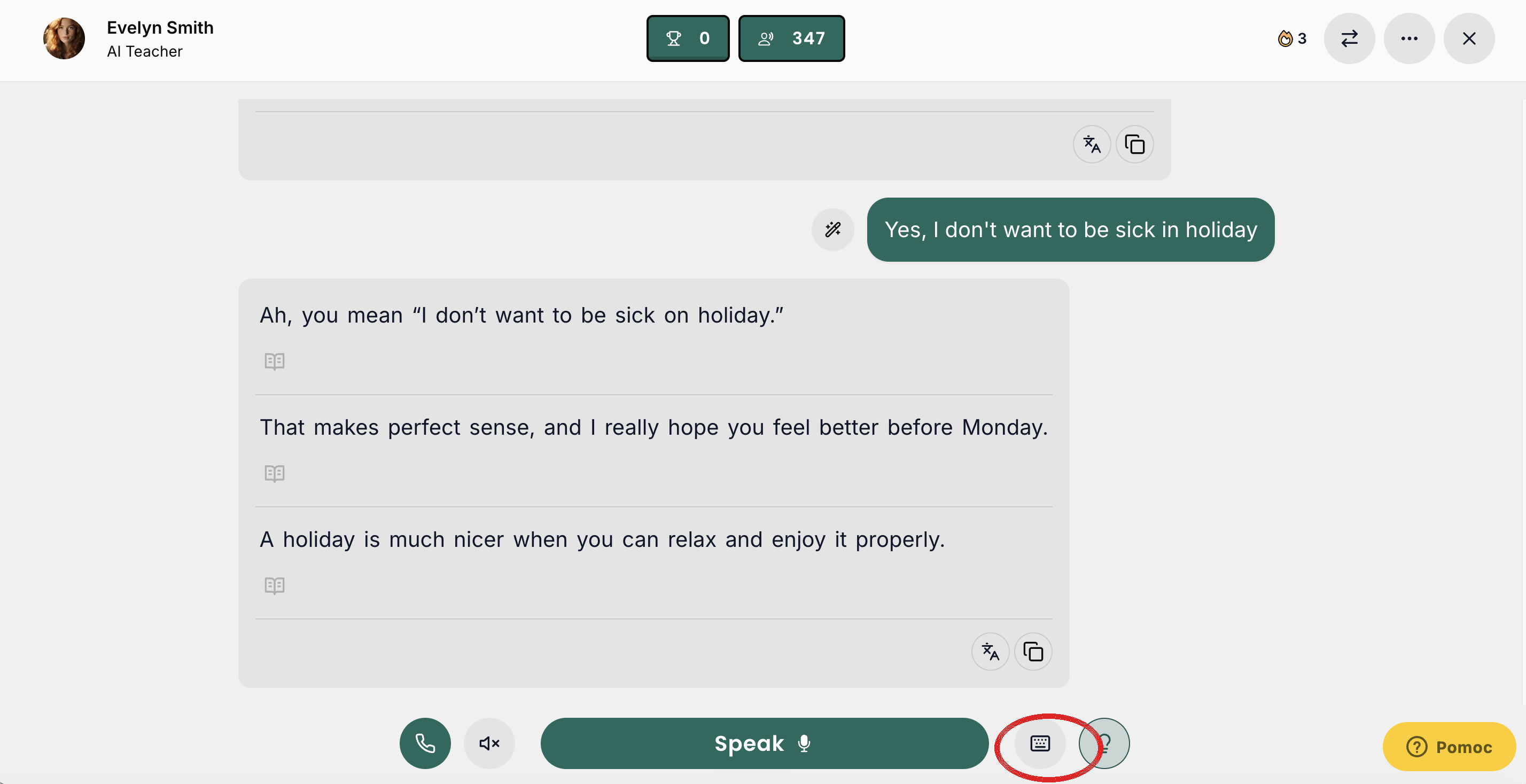 Klávesnicu nájdeš v dolnom paneli, vpravo od tlačidla Speak.
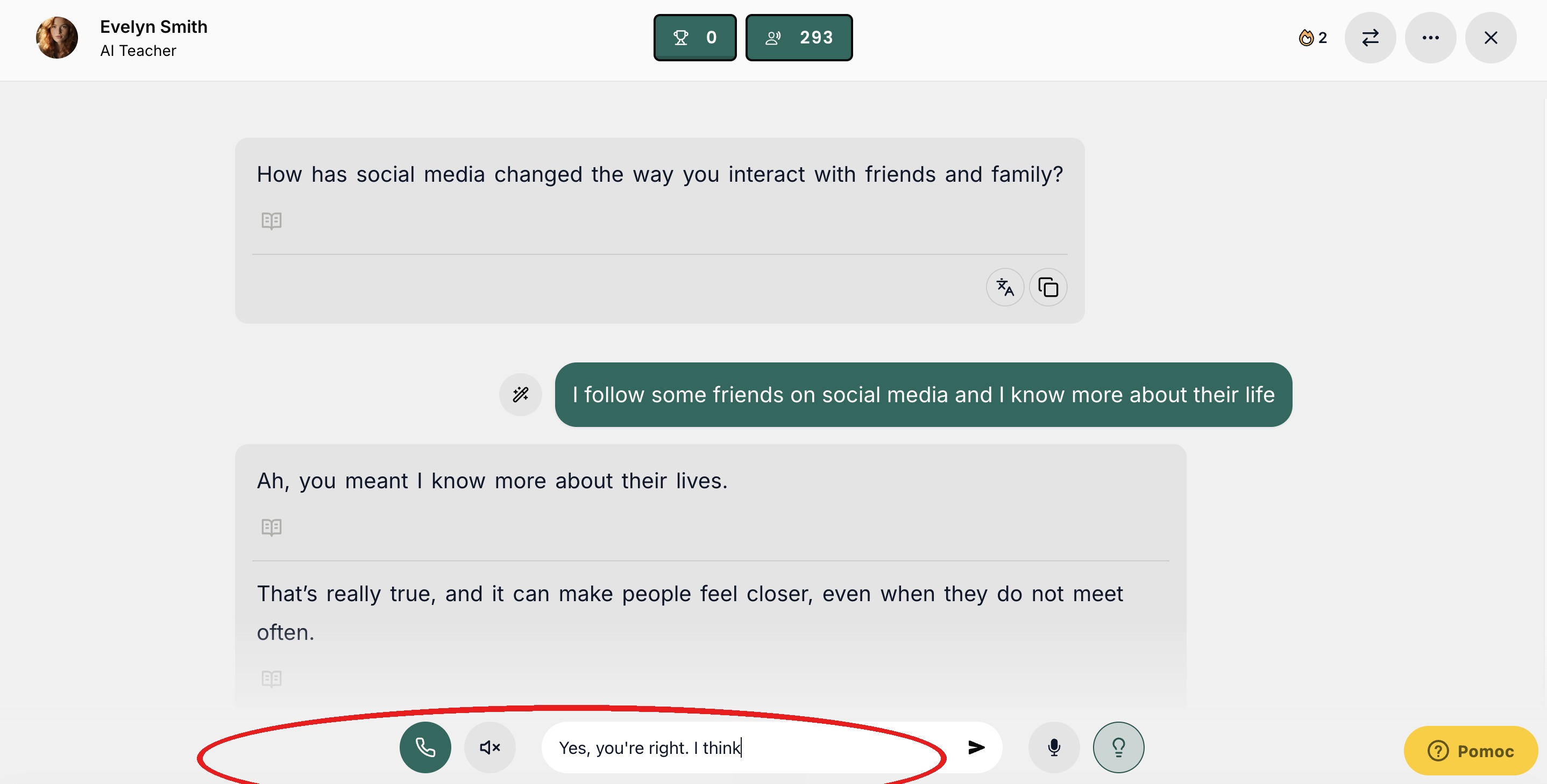 Po kliknutí sa otvorí pole na písanie v dolnom paneli.
3. 📞 Telefónik (handsfree mód) Upgrade pre pokročilejších
Priamy handsfree hovor s AI lektorom — ako keby si telefonoval/a so známym. AI lektor ti odpovedá hlasom (nemusíš stláčať tlačidlá), max 15 minút na jednu reláciu. Po skončení limitu vieš znovu stlačiť telefónik a pokračovať v konverzácii ďalej — neobmedzene dlho. Zápis sa robí naživo do chatu.
Handsfree hovor aktivuješ stlačením čierneho telefónika vpravo hore. Ukončíš ho potom červeným telefónom dole, a pokračuješ v konverzácii cez hlasovky.
Vo webovej appke navyše počas hovoru vidíš priamo na tlačidle Listening, že ťa appka počuje – ukazovateľ sa hýbe podľa tvojho hlasu. Vpravo hore ti beží časovač hovoru.
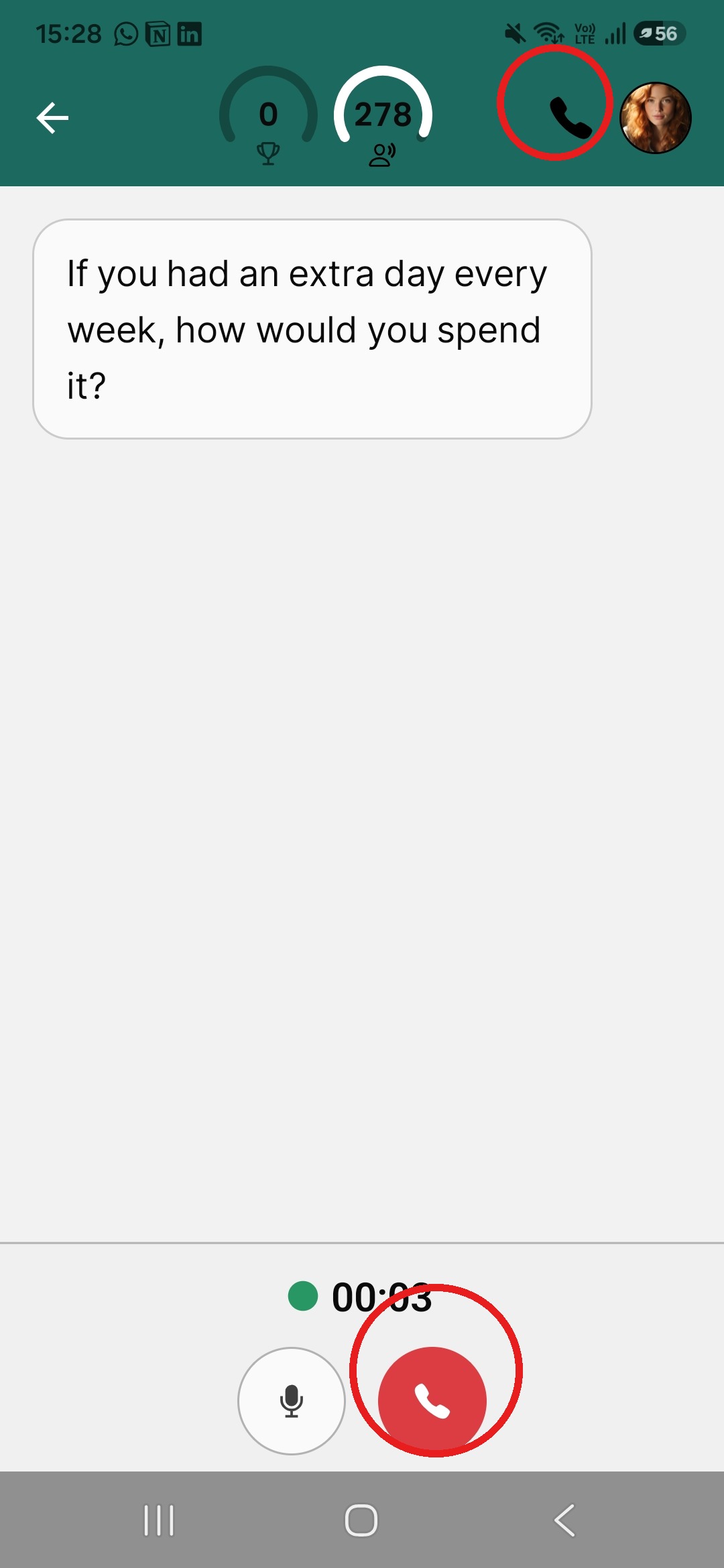 Čierny telefónik vpravo hore = aktivuj; červený dole = ukonči.
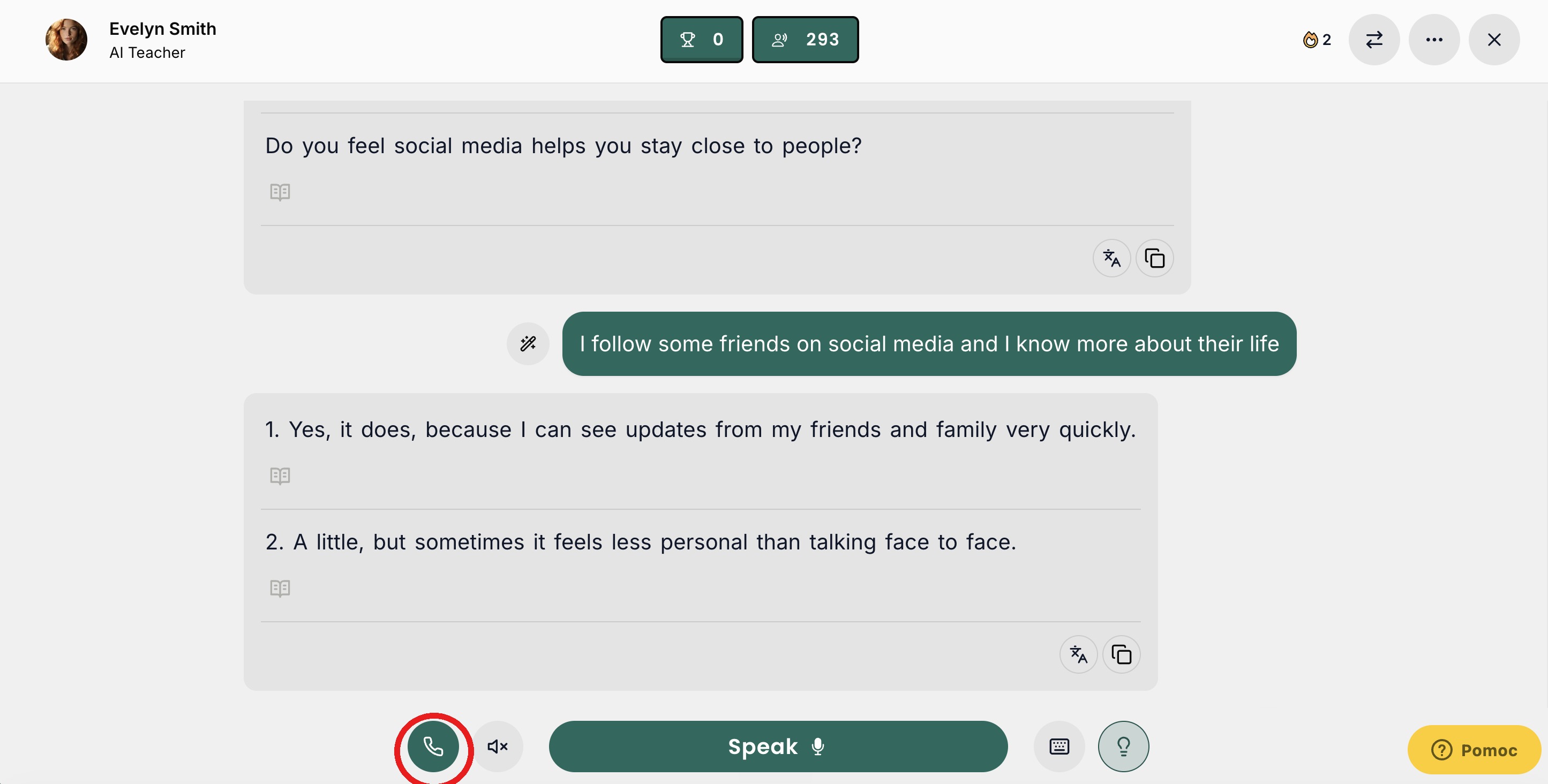 Pred aktivovaním: zeleným telefónom vľavo dole spustíš handsfree hovor.
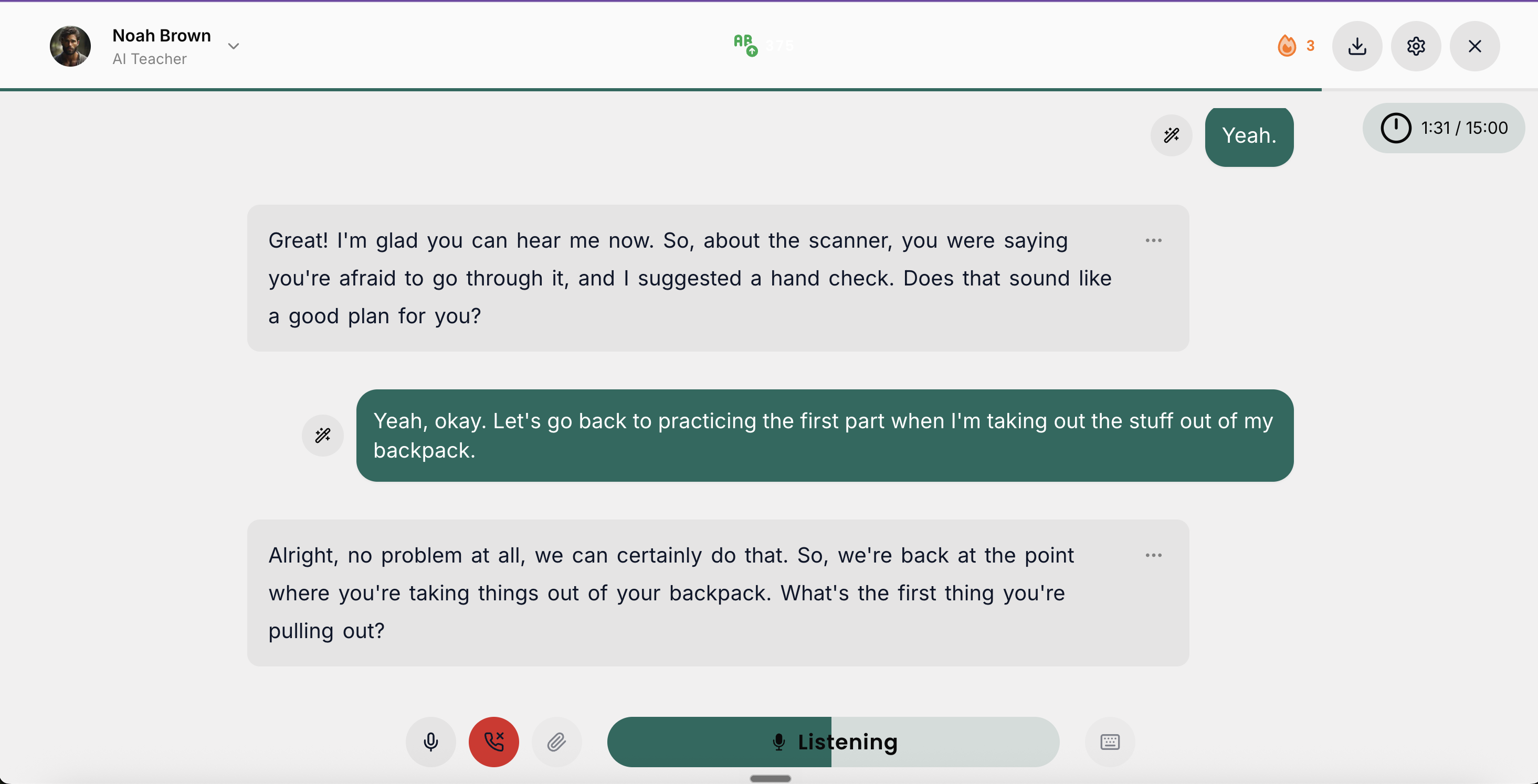 Počas hovoru: ukazovateľ na tlačidle Listening sa hýbe podľa tvojho hlasu; červeným telefónom hovor ukončíš.
Tento spôsob rozprávania ti odporúčame až vtedy, keď sa cítiš komfortne s hlasovkami, alebo keď chceš využiť čas pri šoférovaní alebo prechádzke a nemôžeš/nechceš mať mobil stále v rukách. Treba však počítať s tým, že v tomto režime môže niekedy dôjsť k drobným oneskoreniam odpovede AI lektora. Tento problém väčšinou behom pár hodín zmizne.
Konverzačné témy vs. Free Talk
Kedy si vyberieš tému ty, kedy ti pomôže appka.
🟦 Konverzačné témy (záložka Topics)
Appka ti pripraví desiatky tém na výber podľa tvojej úrovne (A1 až C2). Nemusíš nič vymýšľať — len si klikneš tému a AI lektor ťa povedie.
Kedy ich použiť: ak začínaš s appkou a chceš čo najjednoduchší štart konverzácie, alebo aj hocikedy neskôr, keď nevieš o čom s AI lektorom hovoriť. Konverzačné témy ti pomôžu odštartovať bez prekážky „o čom budeme rozprávať?".
Pokojne si vyberaj aj nižší level, než na akom si — aj na veľmi základné otázky sa dá porozprávať s pokročilou slovnou zásobou. Dôležité je, aby ťa daná téma zaujala a mal/a si chuť sa o nej baviť.
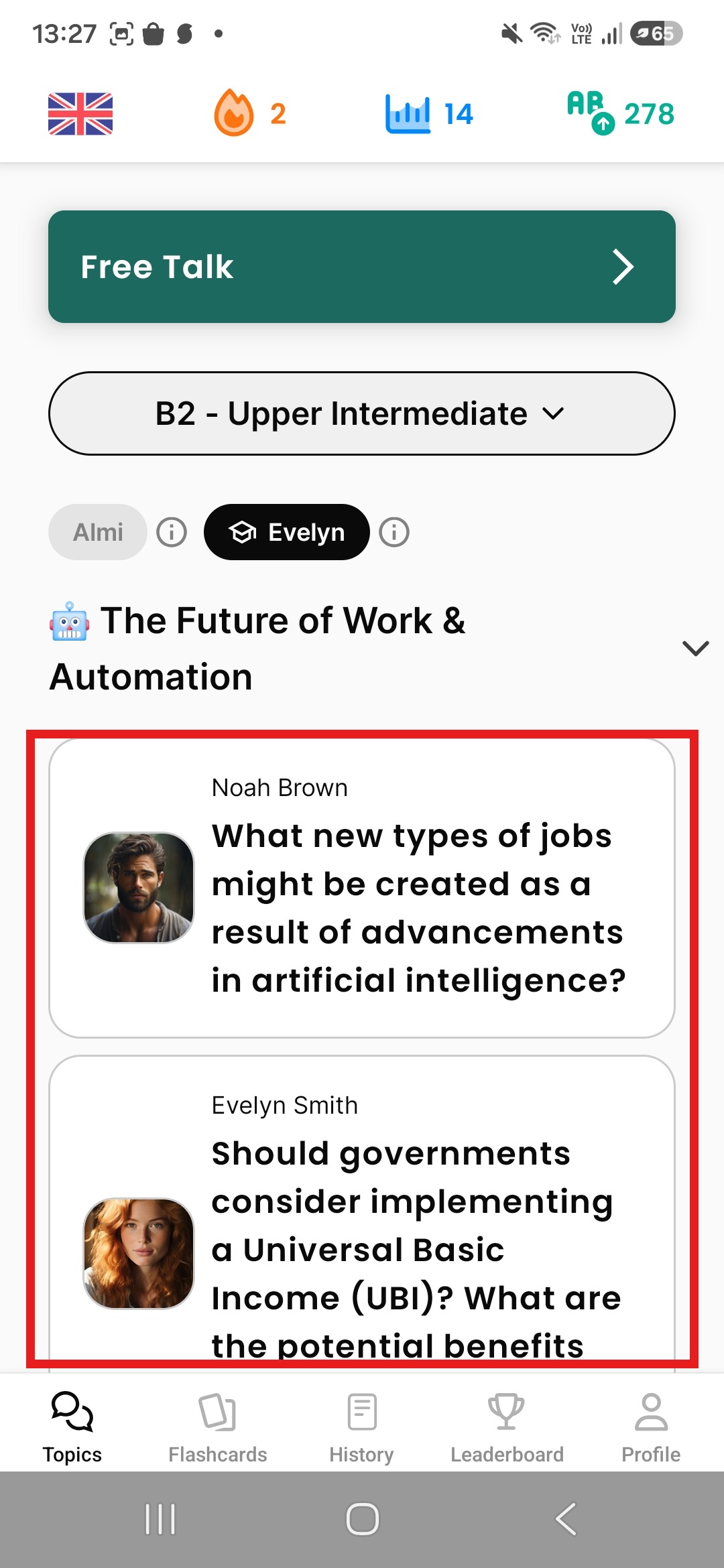 Záložka Topics so zoznamom konverzačných tém pod sebou.
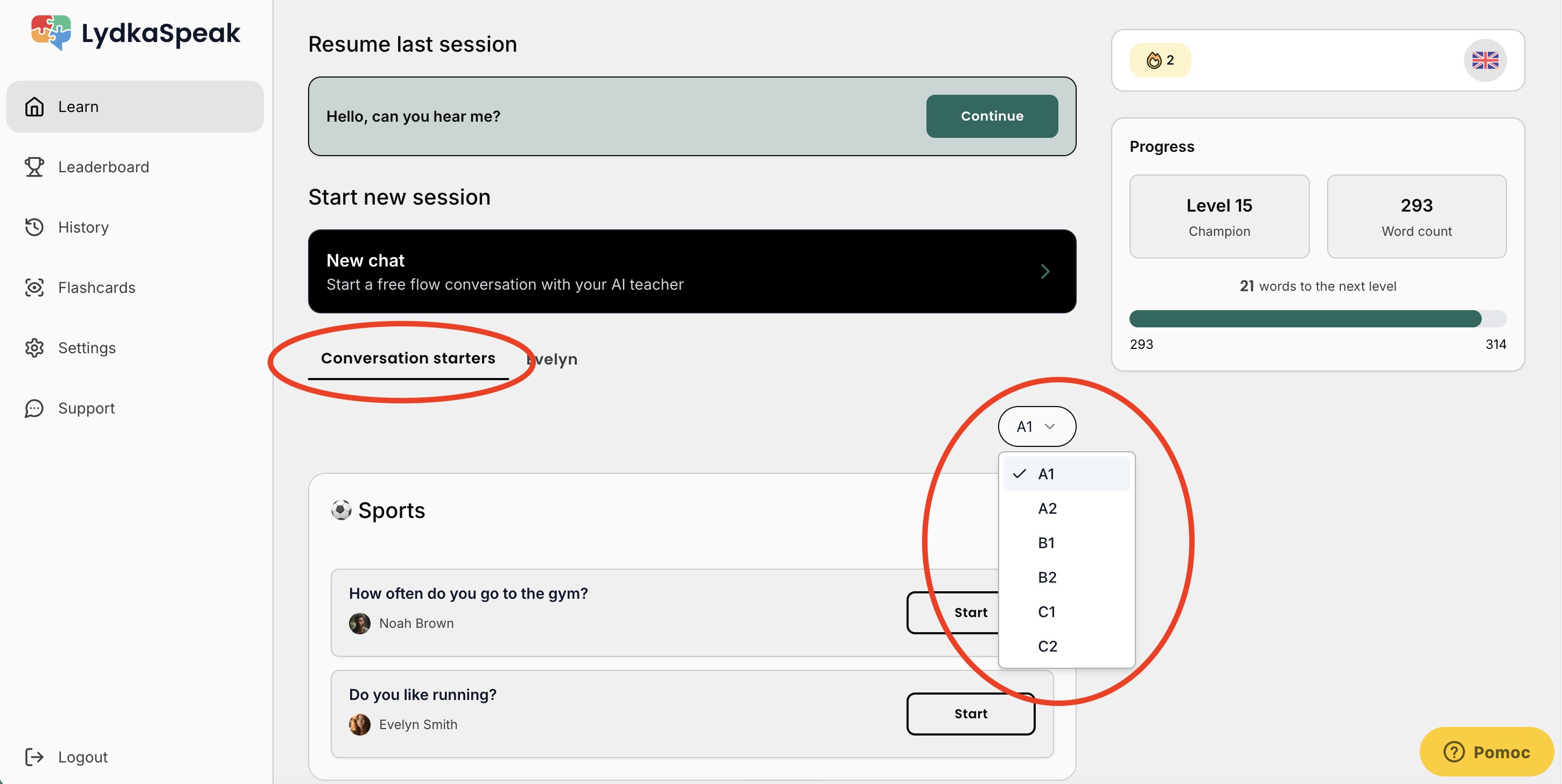 Záložka Conversation starters + výber úrovne A1–C2.
🟩 Free Talk (hore v záložke Topics)
Voľná konverzácia — tému si vyberáš ty, AI lektor v nej bude pokračovať. Klikneš si na svojho obľúbeného AI lektora a začneš.
Poznámka: na webe nájdeš Free Talk ako kartu priamo na úvodnej obrazovke Learn — hneď vedľa karty Conversation starters.
Kedy ho použiť: keď si chceš len tak pokecať o tom, aký si mal/a deň, čo nové v práci, ako sa ti učí s ALMI a podobne, alebo keď máš nejaké konkrétne podklady (napr. v podobe PDF alebo obrázka), o ktorých sa chceš rozprávať.
Free Talk pokračuje tam, kde ste skončili – keď ho otvoríš znova, appka ti rovno načíta poslednú konverzáciu s tvojím AI lektorom. Nemusíš nič vyberať odznova.
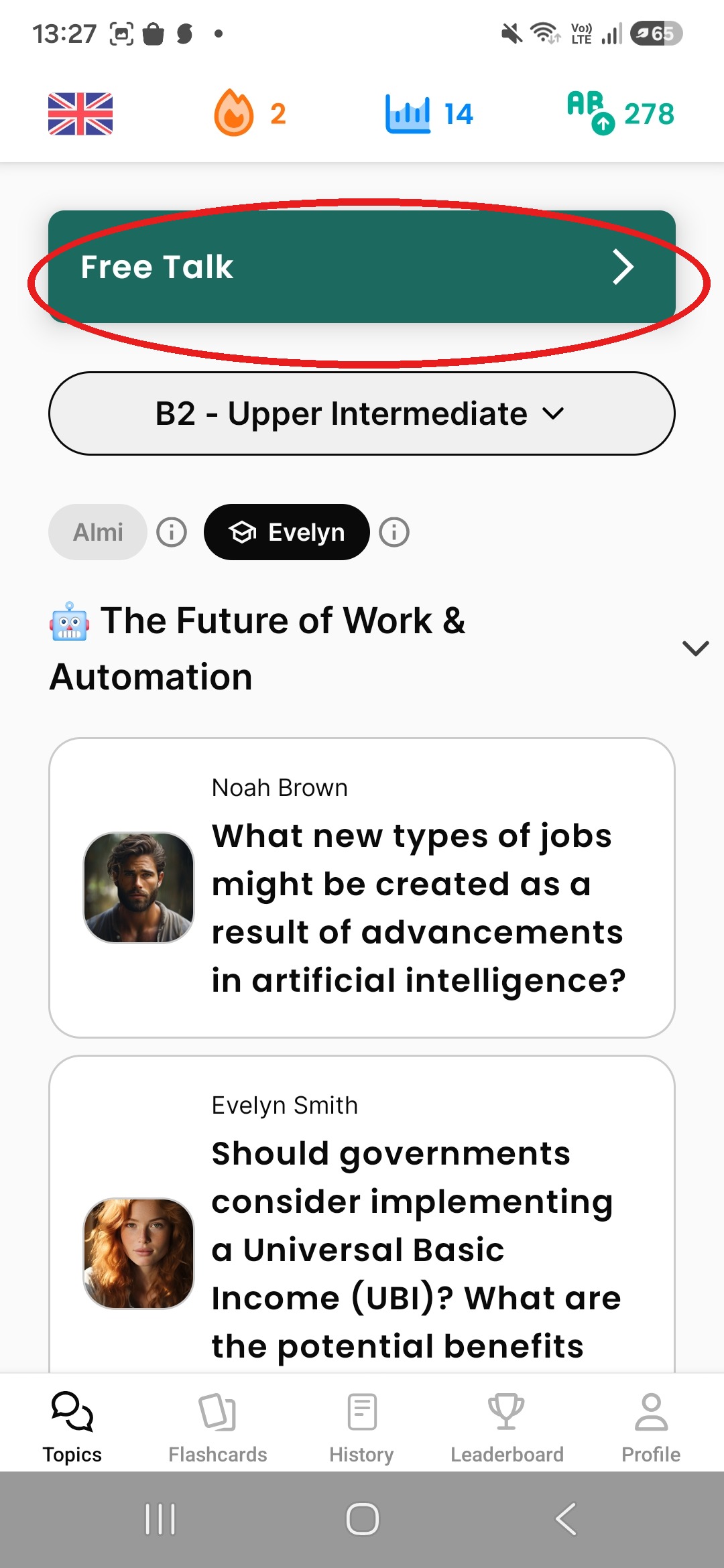 Free Talk hore v záložke Topics.
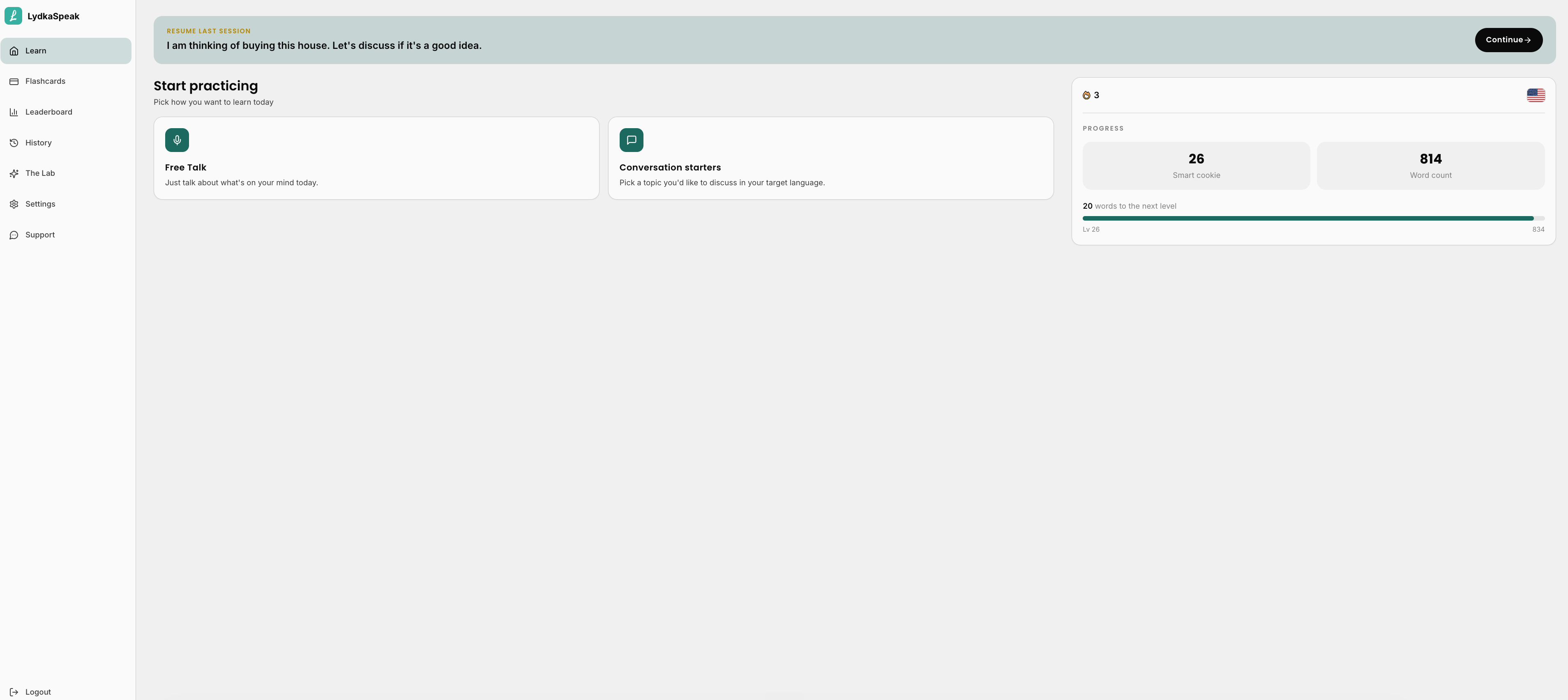 Na webe je Free Talk karta priamo na úvodnej obrazovke Learn.
A keď si chceš precvičiť konkrétnu situáciu — pohovor, reklamáciu, telefonát — na to je stavaný 🎭 Role-play (ďalšia sekcia).
Role-play — precvič si konkrétnu situáciu
Rozhovor, v ktorom lektor od začiatku vystupuje v konkrétnej roli — recepčný, personalista, predavač. Ideálny nácvik dialógov zo života.
Role-play je iný než bežná konverzácia: appka tu nie je v pozícii lektora, ale od prvej vety hrá konkrétnu postavu — správa sa ako ona a hovorí vety, ktoré by tá postava povedala v skutočnej situácii. Preto je to ideálny spôsob, ako si precvičiť dialógy, ktoré ťa čakajú v reálnom živote.
Kde role-play nájdeš
V záložke Topics hľadaj tému 🎭 ROLE-PLAY — spoznáš ju podľa ikonky dvoch divadelných masiek a podľa toho, že je ako jediná napísaná veľkými písmenami. Momentálne je dostupná vo vybraných jazykoch v úrovni B1 — to je len jej umiestnenie v zozname, nie úroveň, na ktorej s tebou bude lektor hovoriť.
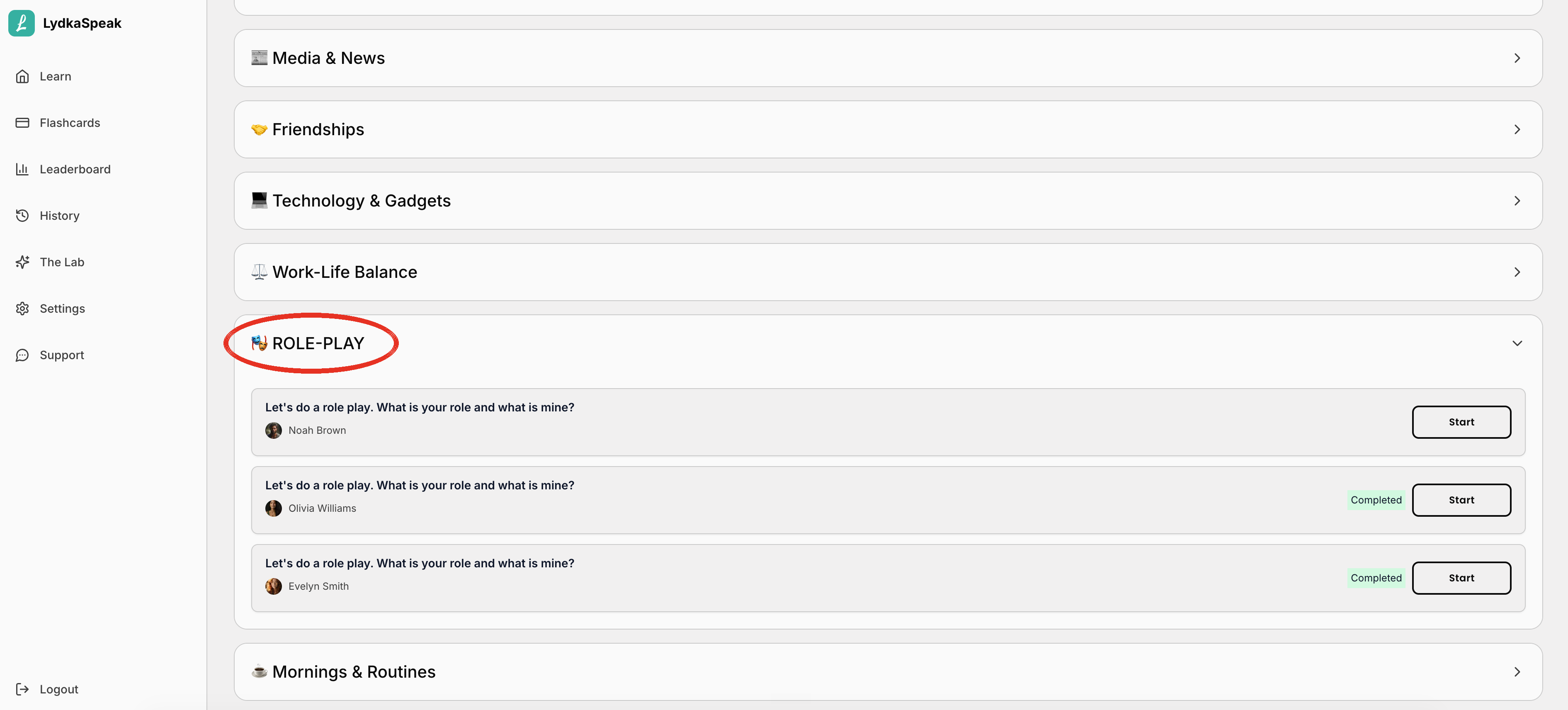 Téma 🎭 ROLE-PLAY v zozname Topics — dve divadelné masky, veľké písmená.
Pracujeme na tom, aby mal role-play vlastné tlačidlo priamo v appke — už ho nebude treba hľadať v zozname tém.
Najjednoduchší štart: povedz, kto je kto
Stačí jedna veta — pokojne aj po slovensky. Napríklad:
„Ja som turista, ty si recepčný v hoteli a chcem sa ubytovať."
Lektor okamžite naskočí do svojej roly a role-play sa začína.
Chceš detailnejší scenár? Napíše ti ho ALMI
Keď chceš mať situáciu postavenú presnejšie — kto začína, čo chceš v rozhovore dosiahnuť, na akej úrovni sa má hrať — požiadaj ALMI: „Napíš mi scenár pre role-play v LydkaSpeak." Stručne jej popíšeš situáciu, ona sa dopýta na detaily, ktoré jej chýbajú, a pošle ti hotový scenár so všetkými informáciami. Ten skopíruješ do témy 🎭 ROLE-PLAY a hráš.
Lektor tému otvorí otázkou „Let's do a role play. What is your role and what is mine?" — namiesto odpovede mu vlož skopírovaný scenár. Najskôr sa prepni z mikrofónu na klávesnicu (ikonka ⌨️ v dolnom paneli), inak scenár nemáš kam vložiť. Na mobile potom podrž prst v okne na písanie a zvoľ Prilepiť.
Inšpirácia, čo si môžeš nacvičiť
- ubytovanie v hoteli — ty turista, lektor recepčný
- pracovný pohovor — lektor ťa vyspovedá ako personalista
- reklamácia tovaru v obchode
- rozhovor s kamarátom na konkrétnu tému
- objednávka v reštaurácii
- telefonát — so zákazníkom, s kolegom, s úradom
Keď ti počas rozhovoru chýba slovo, povedz ho po slovensky. Lektor zareaguje „Ah, you mean…", doplní správnu verziu a plynulo hrá ďalej — rozhovor teda zvládneš aj so slabšou slovnou zásobou.
Pomocníci počas konverzácie
Preklad slova, preklad vety, ťahák k odpovedi a prehrávanie. Sú tam, kedykoľvek ich potrebuješ.
Sú určení na dve veci: keď niečomu nerozumieš (slovo, fráza, celá veta) a keď ti nenapadá, ako pokračovať. Pokojne ich používaj bez váhania — sú štandardná súčasť učenia, nie núdzové východisko.
1. Klik na slovo — preklad + auto-uloženie
Klikni na akékoľvek neznáme slovo v texte AI lektora — ukáže ti preklad do tvojho jazyka. Slovo sa automaticky pridá medzi tvoje flashcards (do kategórie I Learn) na neskoršie zopakovanie.
Na webe je táto funkcia obohatená o možnosť označiť aj viacero slov naraz — appka ti potom preloží celý výraz (idióm, kolokáciu) ako celok.
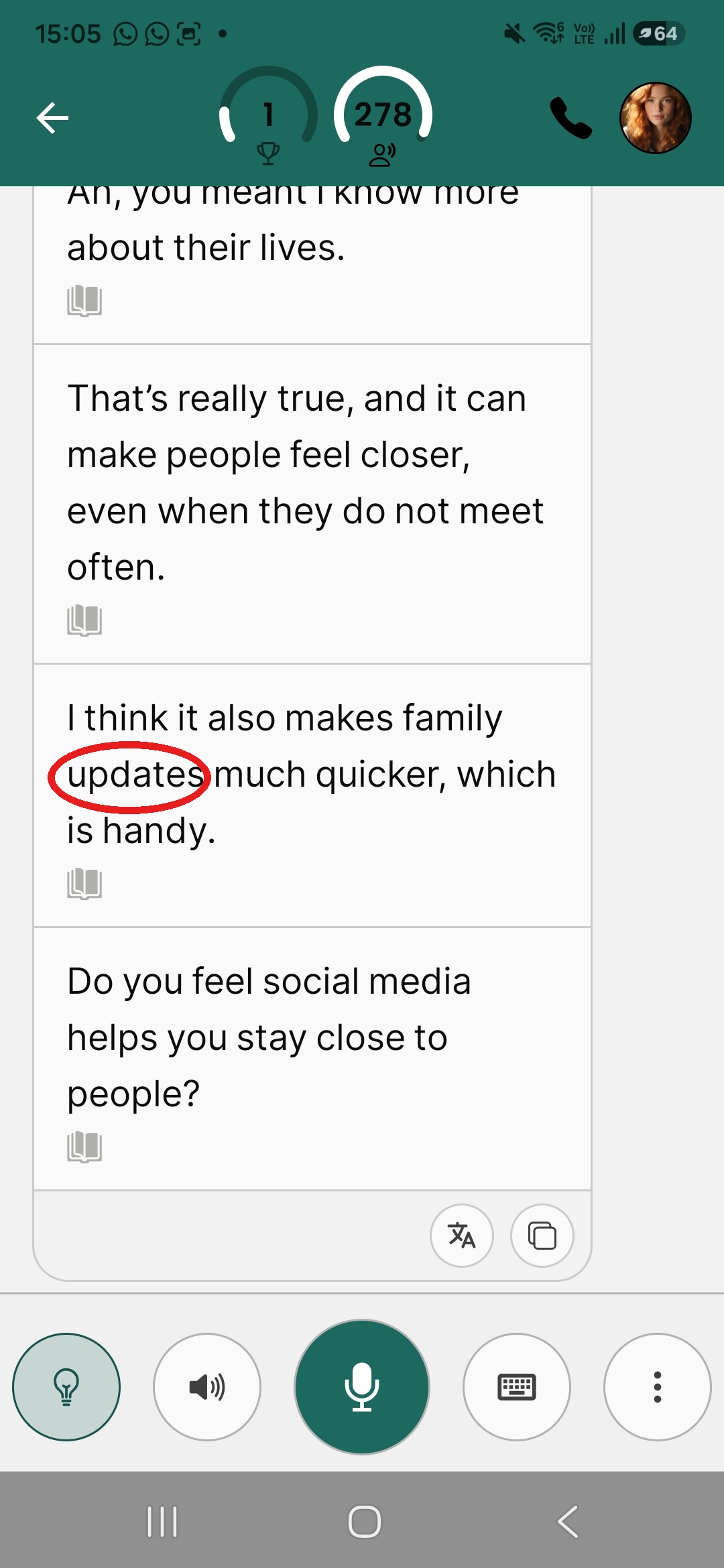 Klikni na ľubovoľné slovo v texte AI lektora.
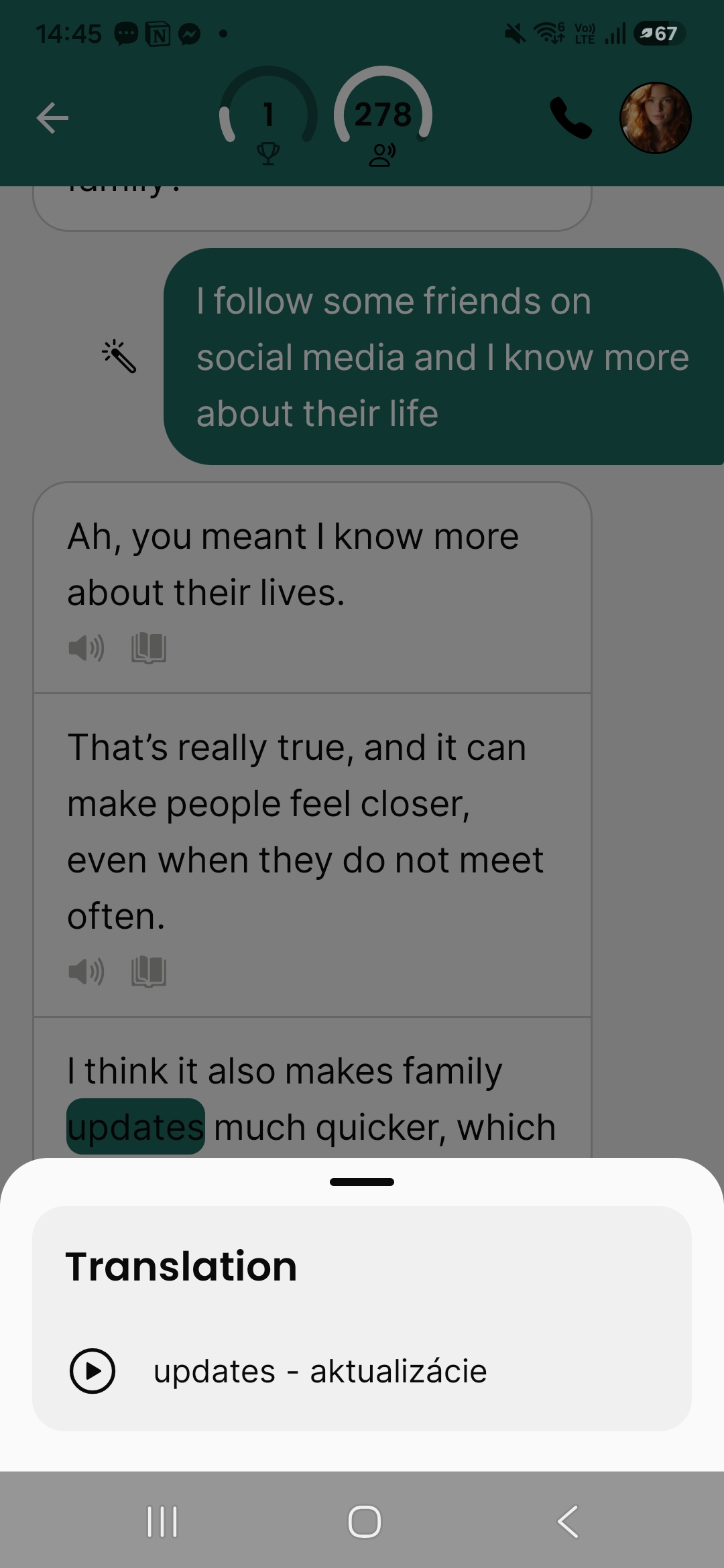 Preklad sa zobrazí v dolnom paneli.
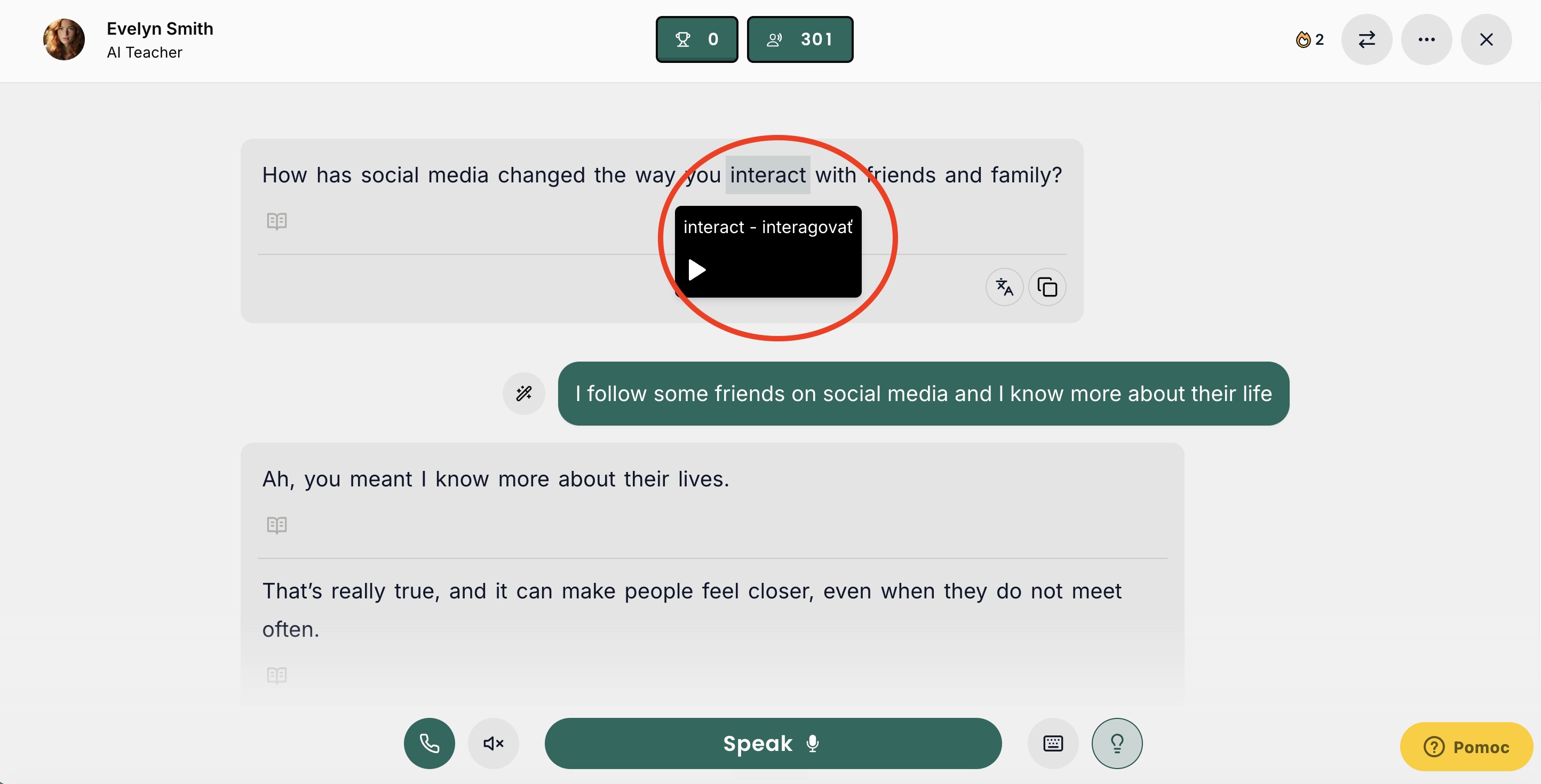 Preklad jedného slova sa zobrazí priamo nad ním.
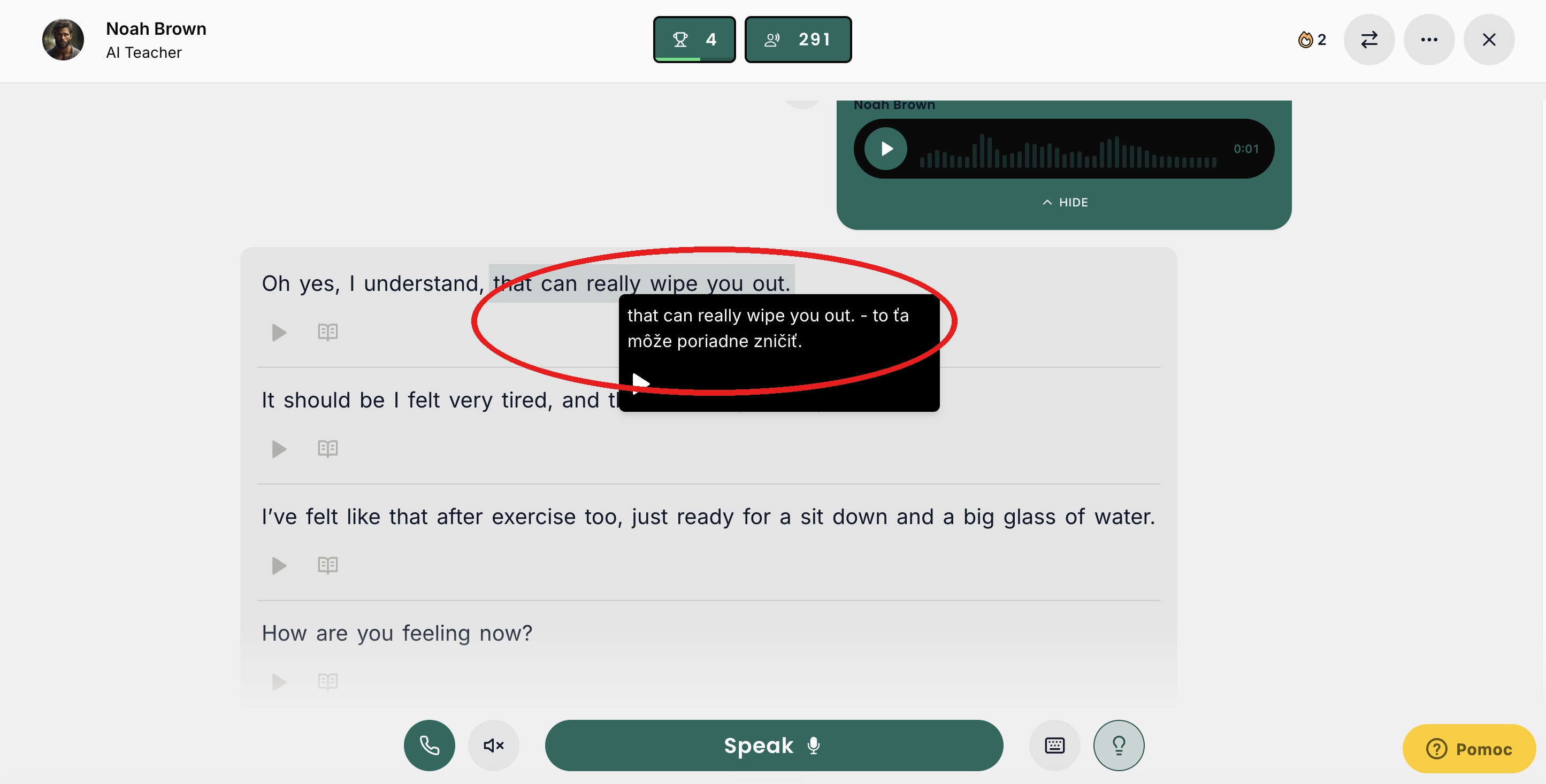 Označíš celý výraz potiahnutím a appka ti ho preloží ako frázu. Pozor, táto funkcia je možná len vo webovej appke, nie v mobilnej.
2. Preklad celej vety — ikona 文A
Narazil/a si na celé spojenie, ktoré nesedí slovo po slove (idióm, frázu, kolokáciu)? Klikni na ikonu 文A na spodku vety AI lektora — uvidíš celý preklad do tvojho jazyka.
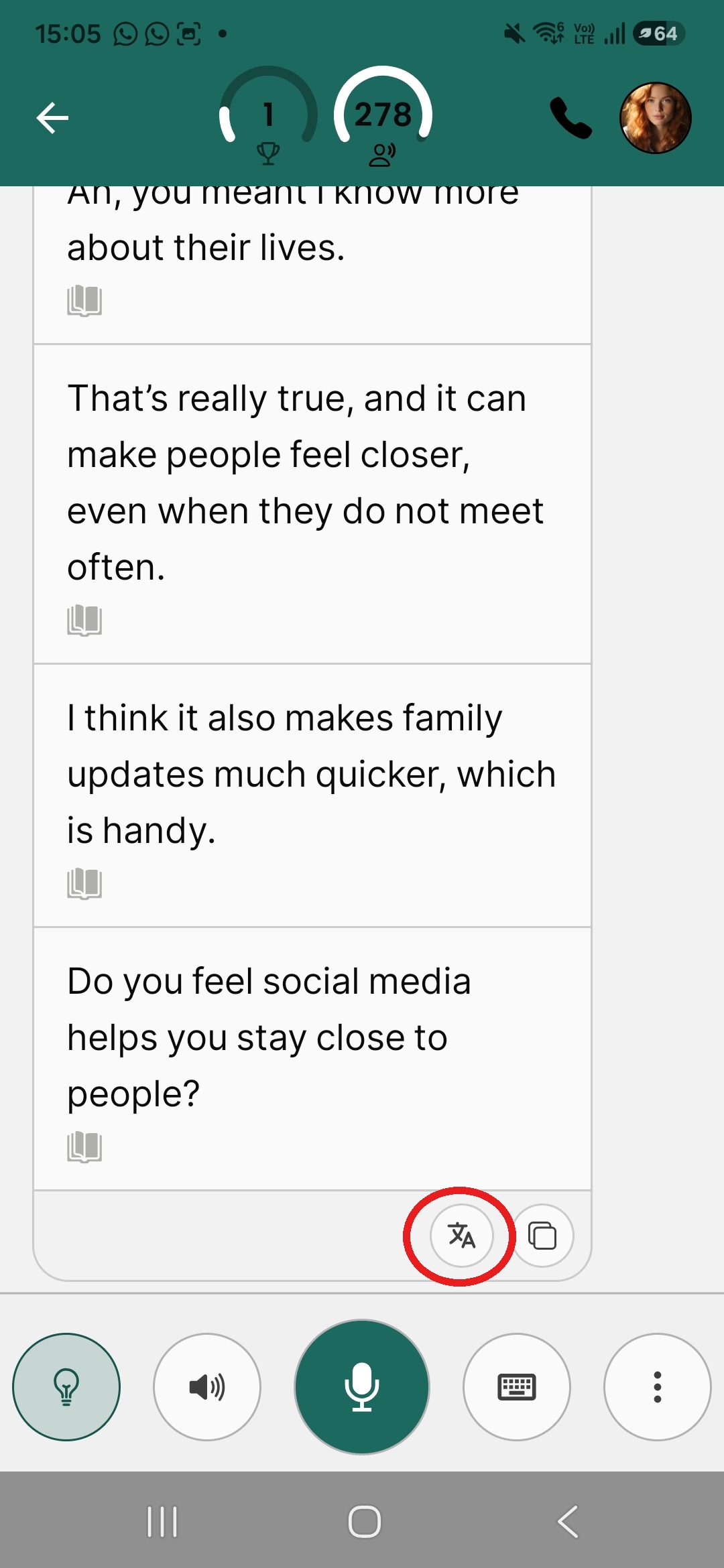 Ikonka 文A je na spodku poslednej odpovede.
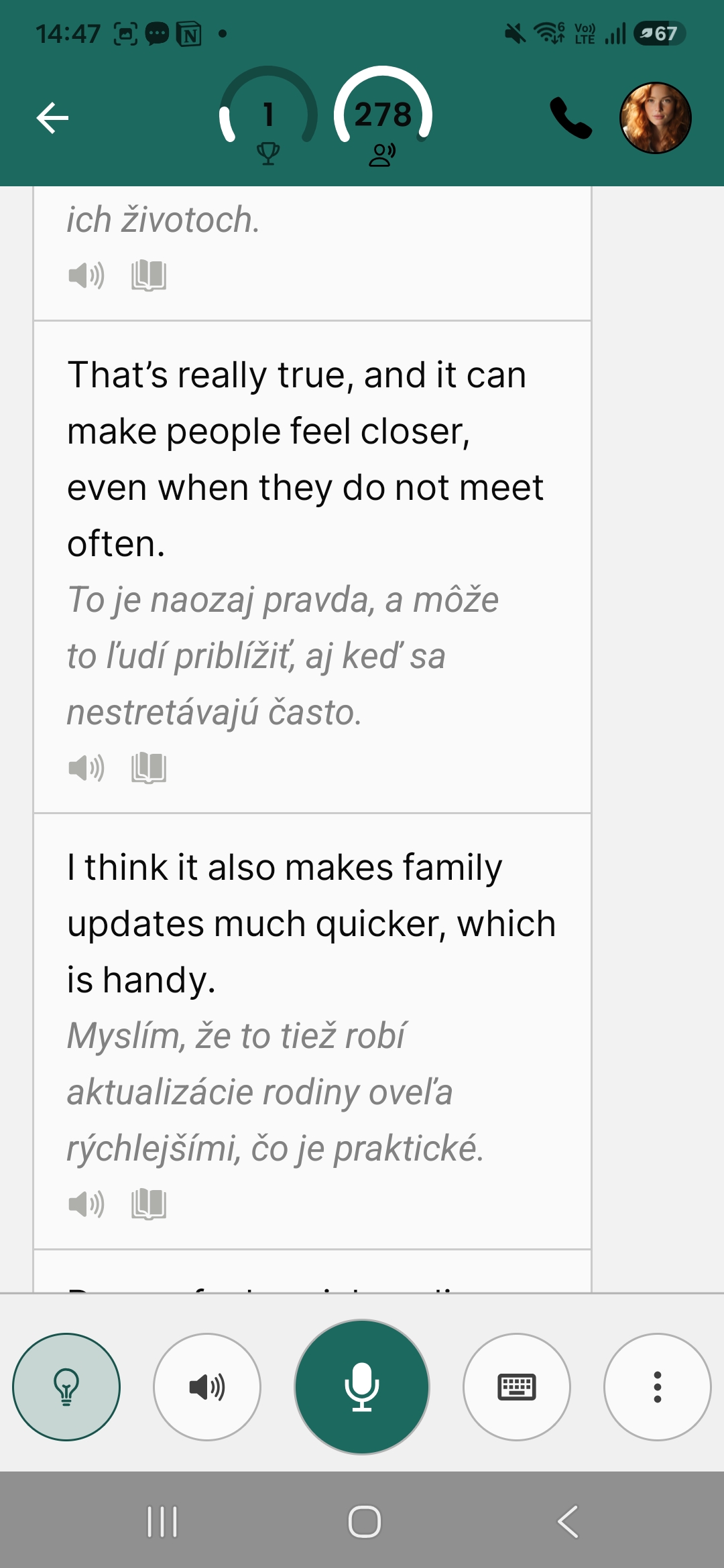 Slovenský preklad sa zobrazí pod každou vetou.
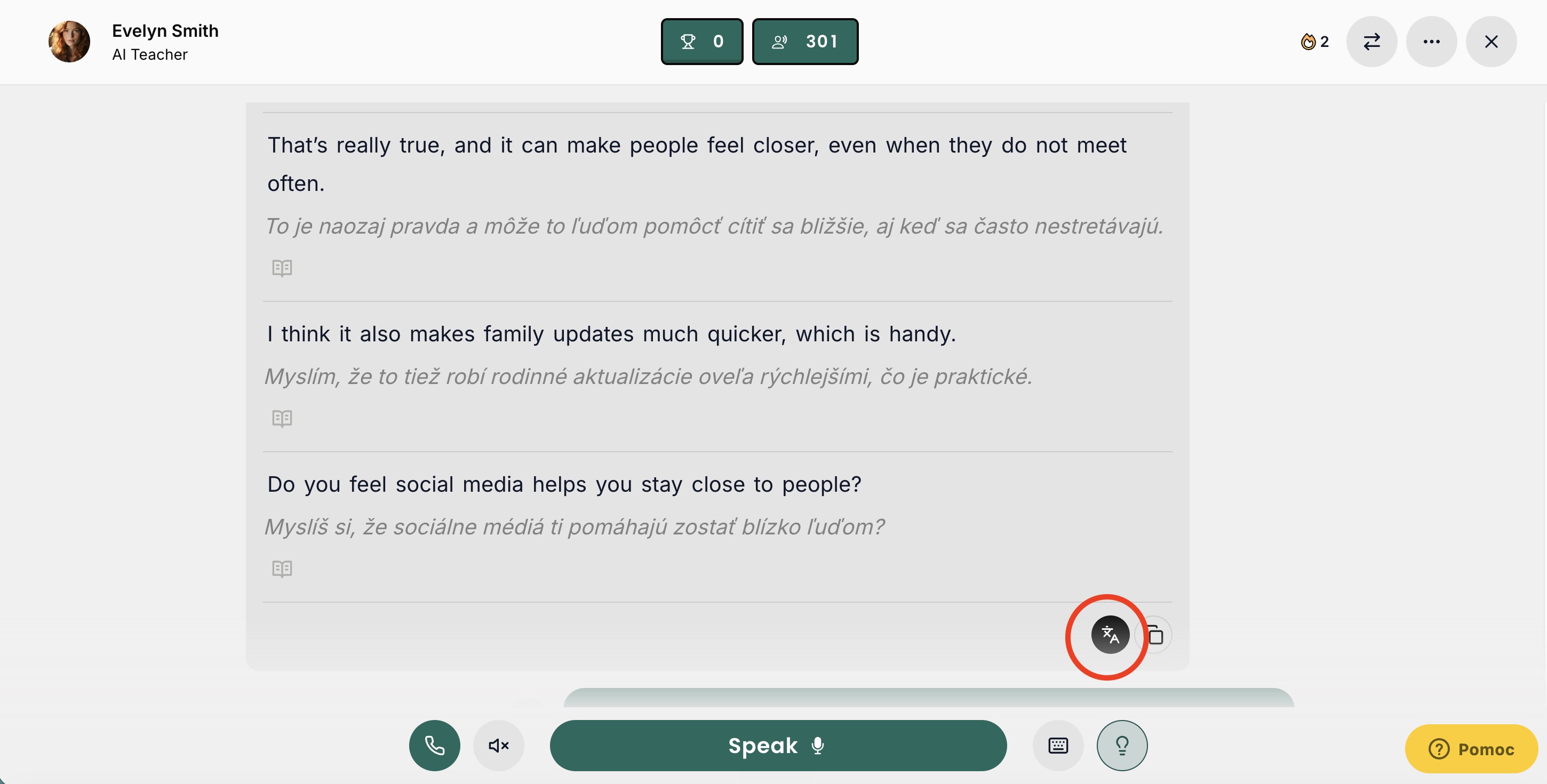 Preklady pod každou vetou AI lektora.
3. Žiarovka — záchranná sieť, keď nevieš pokračovať
AI lektor sa ťa niečo opýtal a ty nevieš, ako začať odpoveď? Klikni na žiarovku (na webe vpravo dole) – priamo v chate sa ti ukážu 2 návrhy odpovede. Každý si vieš preložiť, upraviť po svojom, alebo rovno odoslať šípkou. A ak chceš mať nápady poruke po každej správe AI lektora, zapni si v ⚙️ Settings prepínač Auto-suggest replies.
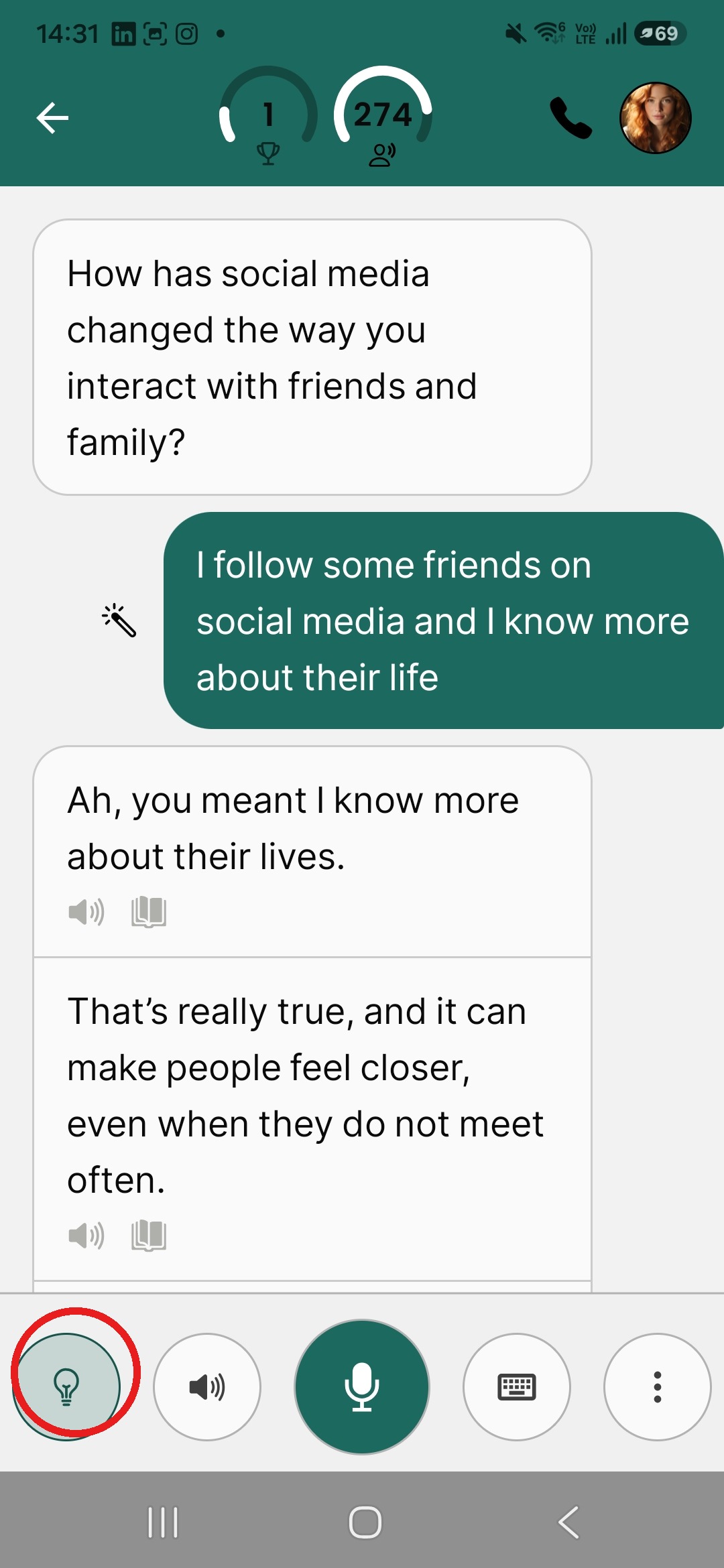 Žiarovka je v dolnom paneli vľavo.
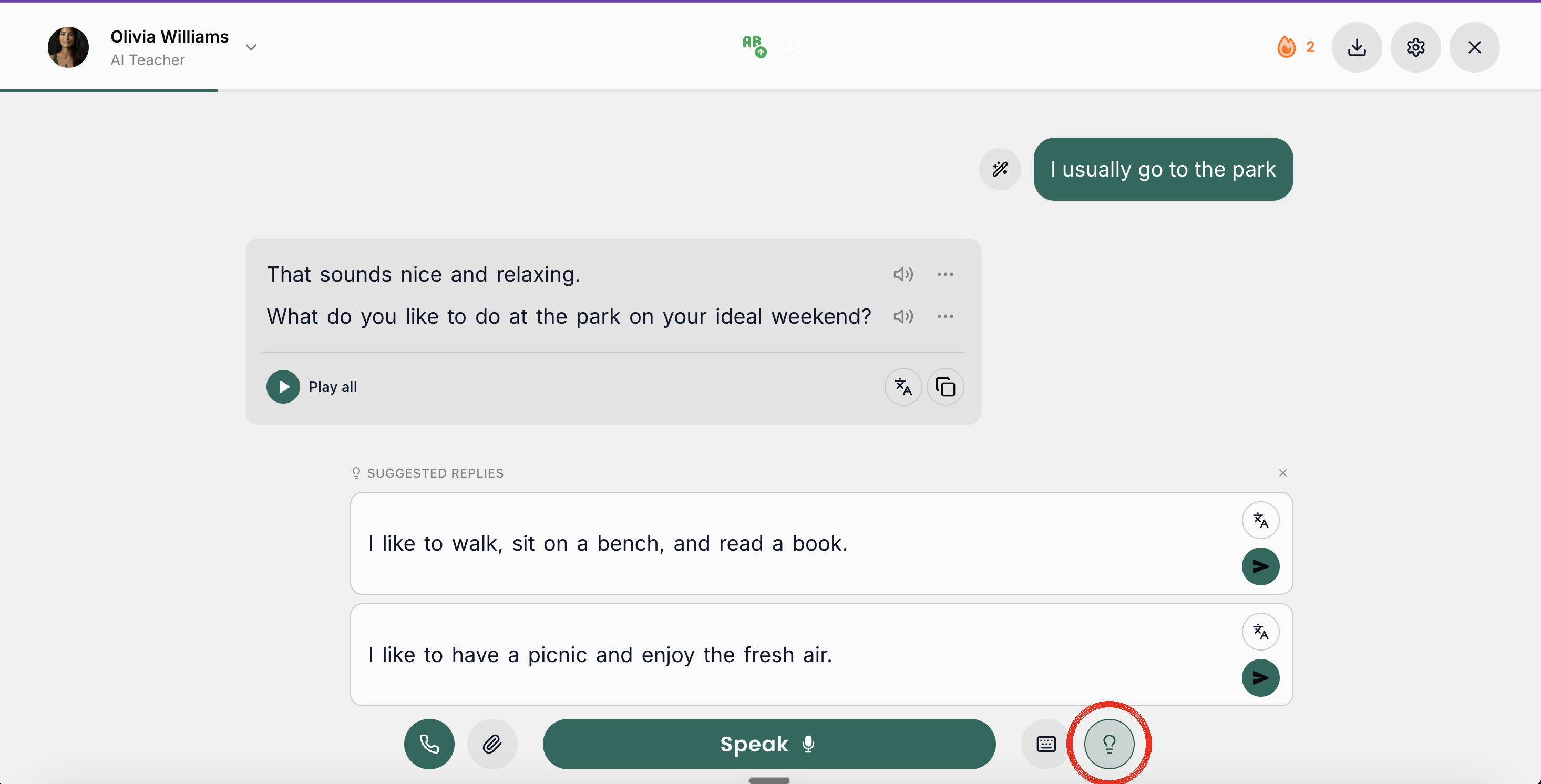 Žiarovka je v dolnom paneli vpravo; návrhy odpovedí sa ukážu priamo v chate.
4. Auto-prehrávanie odpovedí AI lektora
Odpovede AI lektora si môžeš vypočuť nahlas — buď celú odpoveď naraz (🔊 Play all pod poslednou vetou) alebo vetu po vete (ikonka reproduktora pri každej vete).
Odpovede AI lektora sa ti navyše vedia prehrávať nahlas úplne samy – v konverzácii otvor ⚙️ Settings a zapni Autoplay teacher audio. Ak si chceš vety radšej púšťať sám/sama (napríklad keď cvičíš potichu), prepínač vypni a používaj 🔊 Play all alebo reproduktor pri jednotlivých vetách.
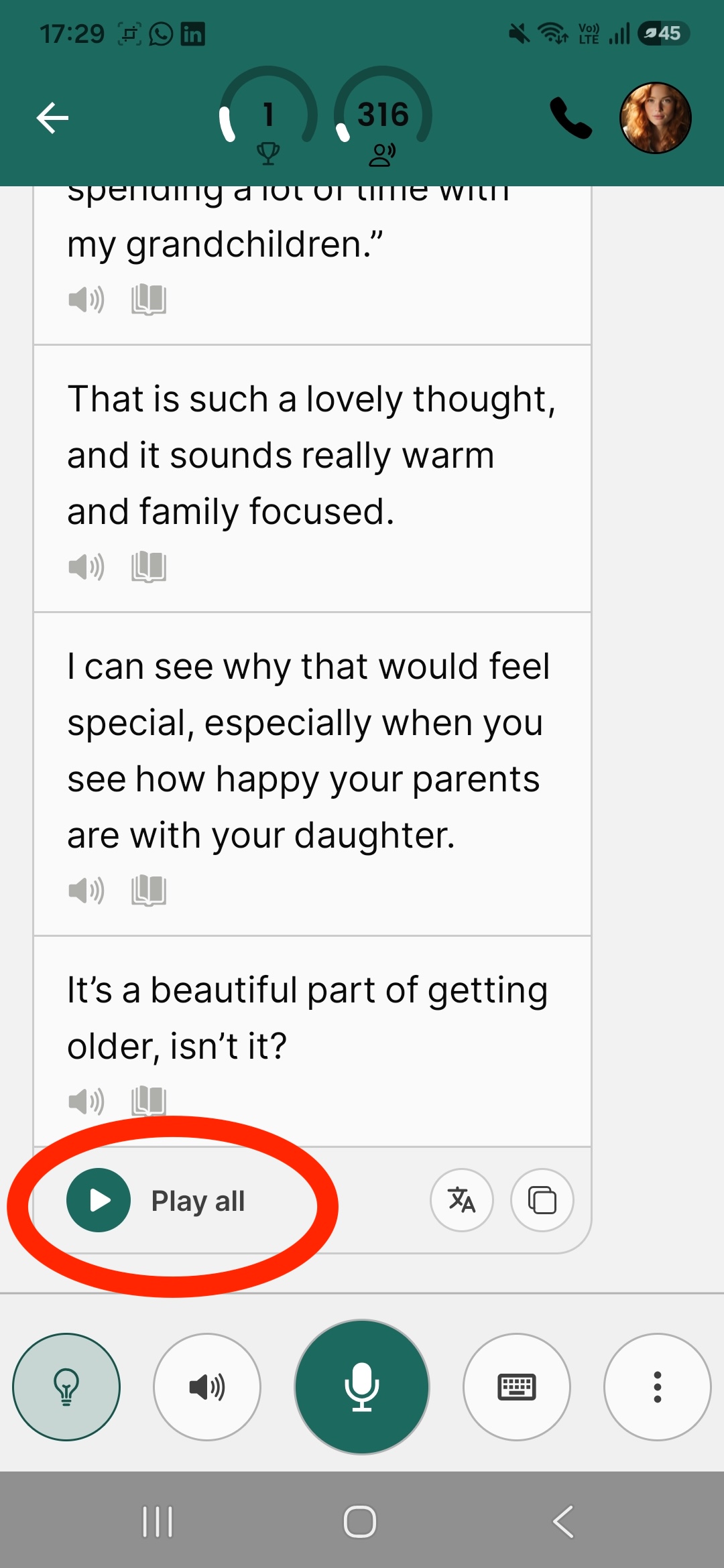 Play all nájdeš pod poslednou odpoveďou AI lektora; reproduktor pri každej vete prehrá jednu vetu.
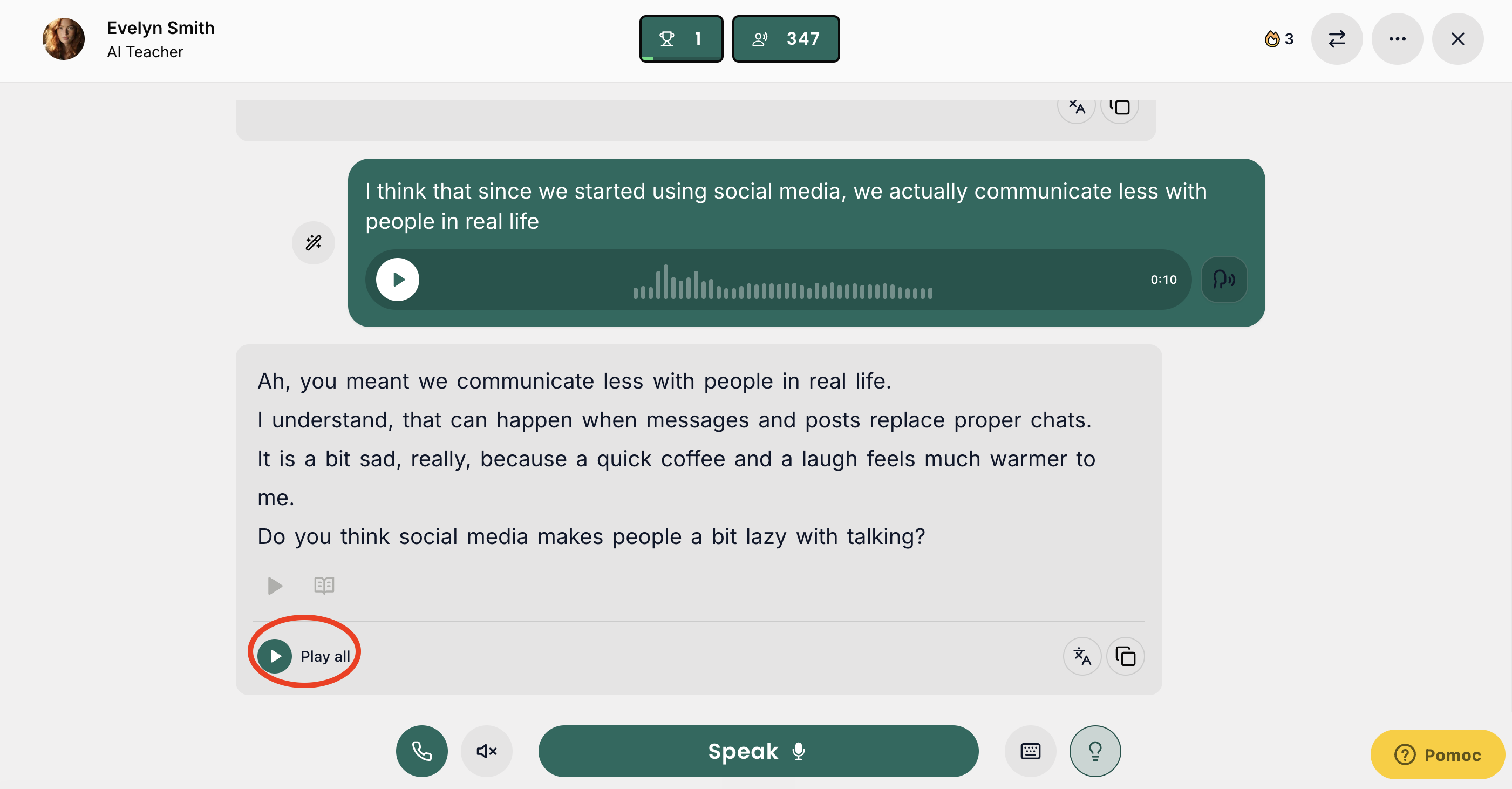 Play all vľavo dole pod poslednou odpoveďou AI lektora.
Flashcards: I Learn / I Understand / I Speak
Tri kategórie — slová, na ktoré si klikol/la, slová z konverzácie a slová, ktoré si použil/a ty.
LydkaSpeak ti automaticky zbiera slovnú zásobu z každej konverzácie a triedi ju do 3 kategórií:
- I Learn — slová, na ktoré si počas konverzácie klikol/a (chcel/a si vedieť význam).
- I Understand — slová, ktoré sa objavili v konverzácii, ale neklikol/a si na ne (appka predpokladá, že im rozumieš). Presúvajú sa sem tiež tie slová, ktoré si pri opakovaní kartičiek v časti I learn označil/a, že ich vieš.
- I Speak — slová, ktoré si sám/sama použil/a v rozhovore (automaticky sa „povýšia" sem). Je to tvoj záznamník slov, ktoré si reálne použil/a v konverzáciách. Presúvajú sa sem tiež všetky slová, ktoré si v kartičkách I understand označil/a, že si ich vedel/a, pretože si zvládol/la preklad z rodného jazyka do cudzieho.
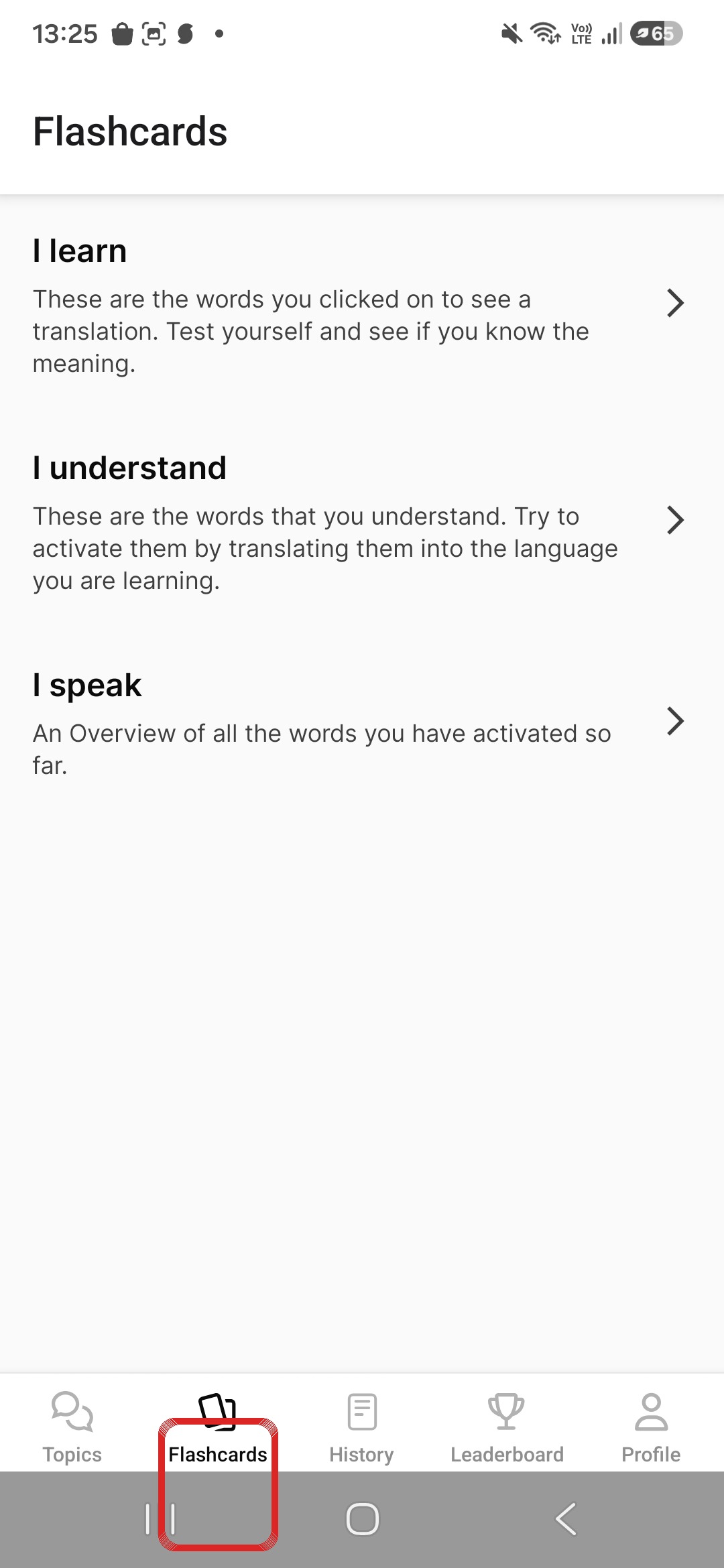 3 Sekcie pod sebou — I learn, I understand, I speak.
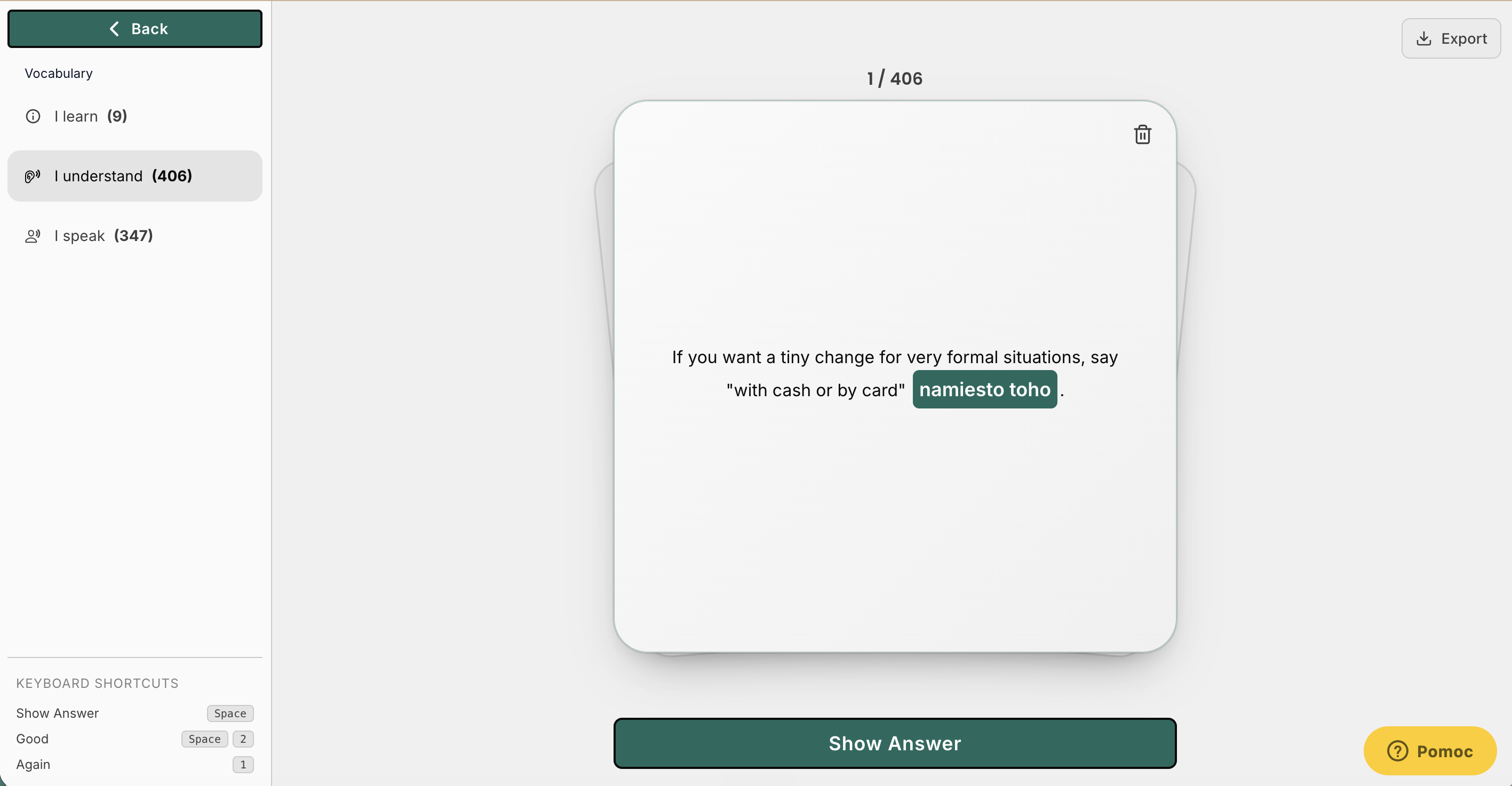 Záložky I learn / I understand / I speak nájdeš vľavo v paneli Vocabulary.
Presuň si slovíčko tam, kam patrí Len web
Appka občas slovíčko „povýši" rýchlejšie, než by si chcel/a – napríklad v I speak skončí slovo, ktoré si použil/a zatiaľ len raz. Na webe si to vieš opraviť: v paneli Vocabulary otvor I speak a pri slove klikni na Move back – slovíčko sa vráti do I learn. Kartičky ti tak ukazujú presne to, čo naozaj potrebuješ precvičovať.
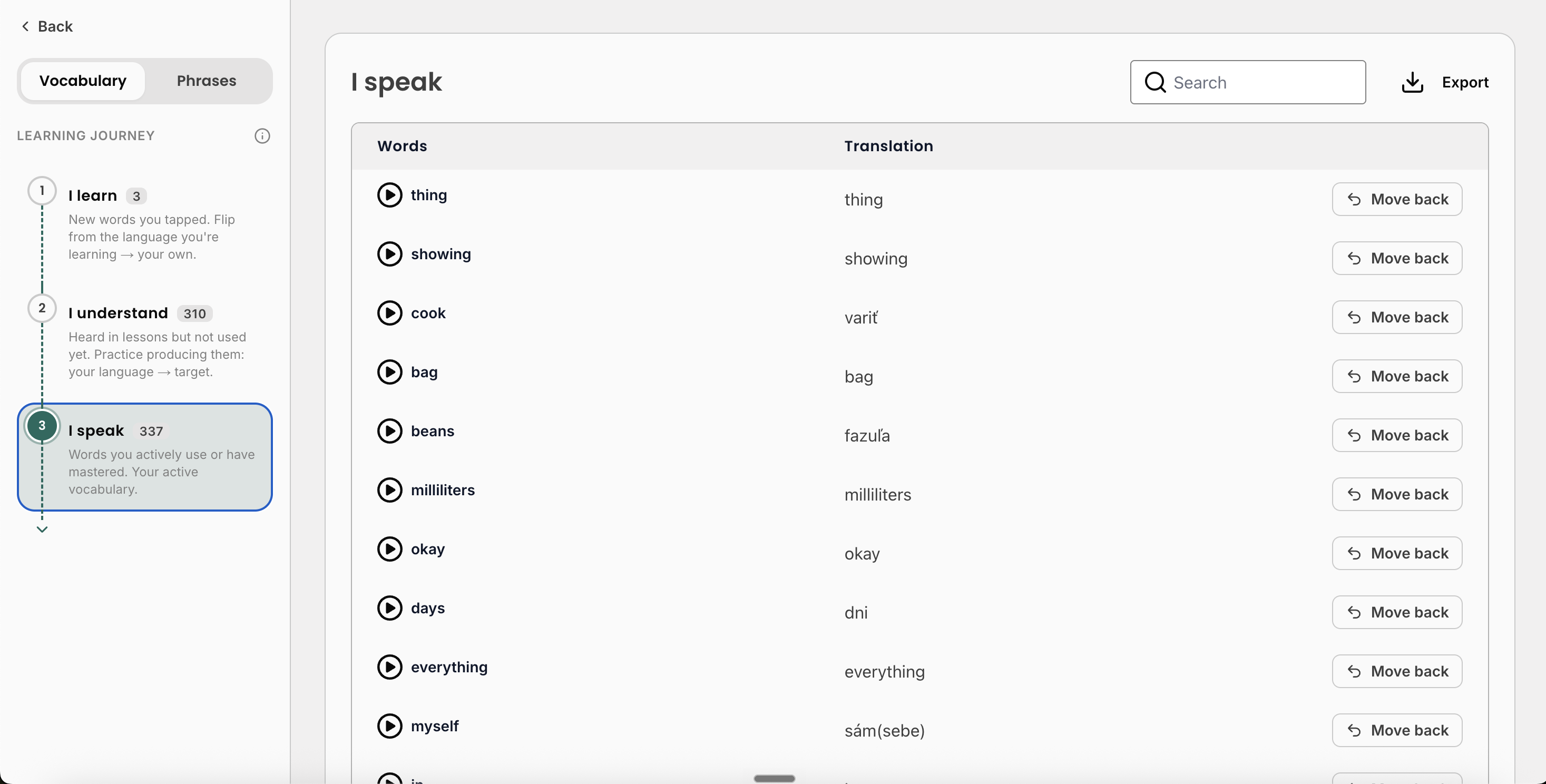 Pri každom slove v zozname I speak je tlačidlo Move back – vráti ho do I learn.
Frázy — záložka Phrases Len web
Frázy si zbieraš ty sám/sama: keď vo webovej verzii označíš celú frázu (nie len jedno slovo), appka ti ju preloží a automaticky uloží do záložky Phrases — ako presne označovať, ukazujeme v sekcii Preklad celých fráz. Vo Flashcards frázy nájdeš cez prepínač Vocabulary → Phrases vľavo hore — vnútri sú rovnaké tri kategórie I learn / I understand / I speak. V mobilnej appke sa zatiaľ dajú ukladať len jednotlivé slová, na ktoré klikneš.
Pri frázach vidíš na kartičke aj vzorovú vetu z konverzácie, v ktorej si frázu stretol/la – učíš sa ju tak v kontexte, nie naslepo.
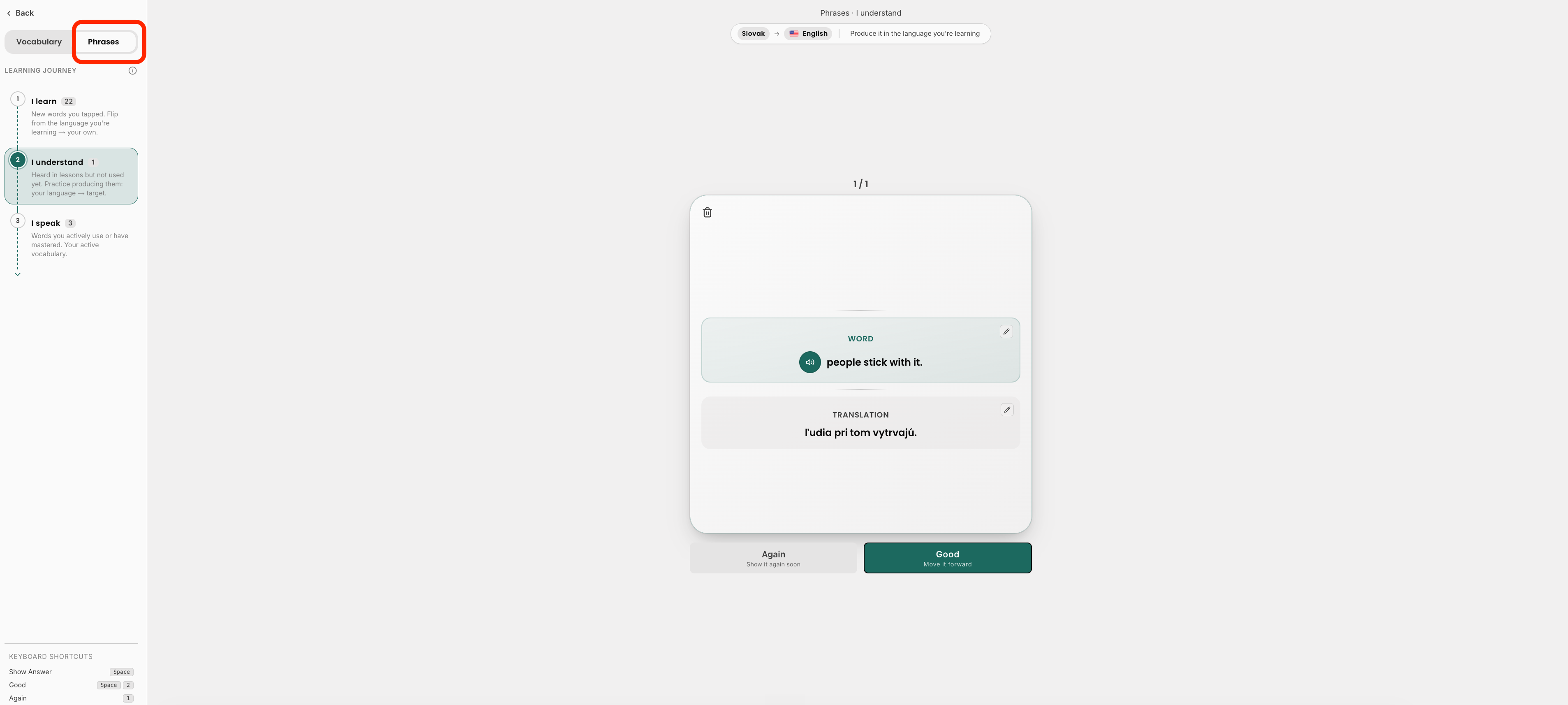 Prepínač Vocabulary / Phrases vľavo hore — kartičky fráz fungujú rovnako ako slovíčka.
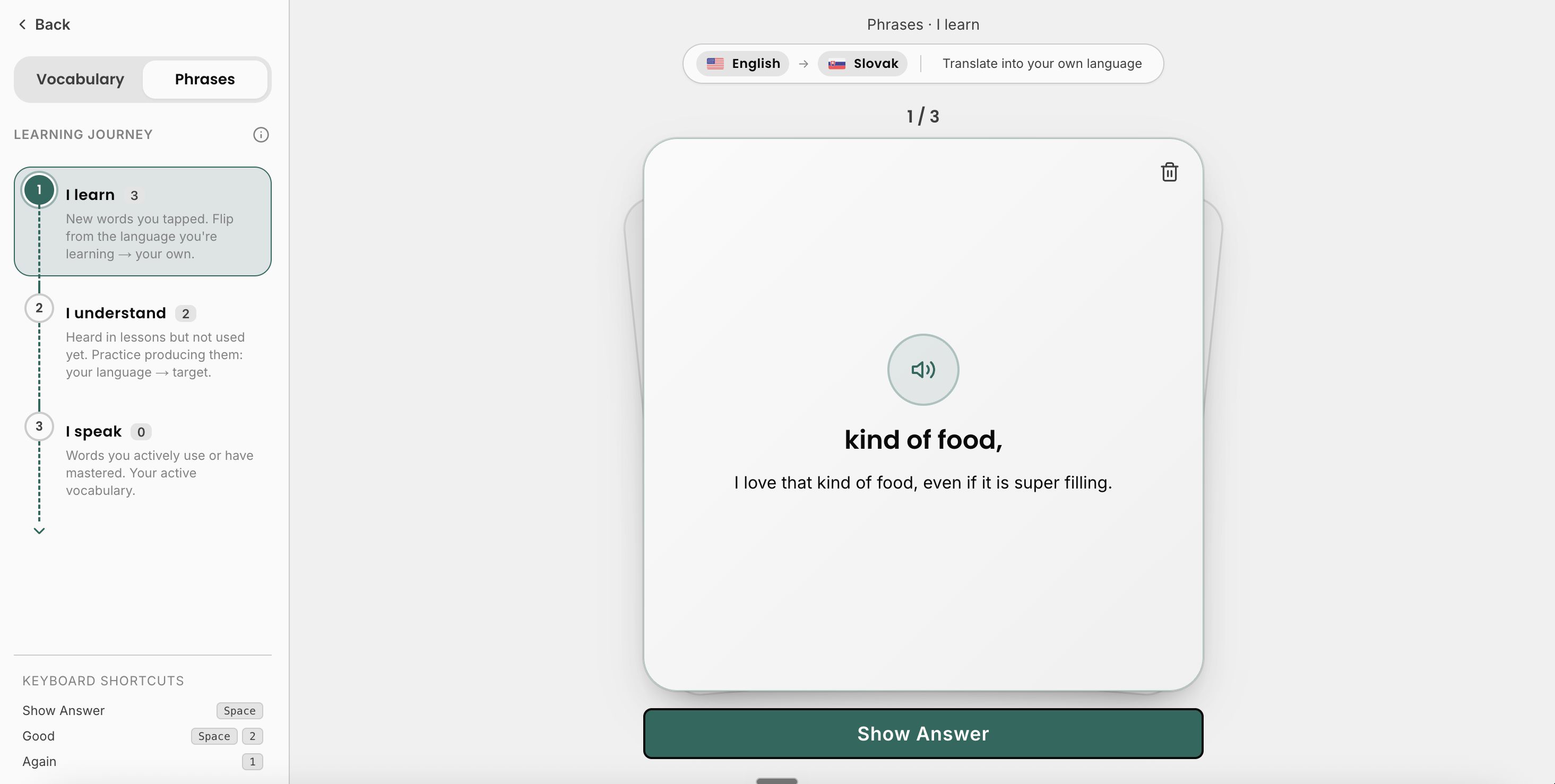 Frázová kartička ukazuje aj vzorovú vetu z konverzácie, v ktorej si frázu stretol/la.
Keď máš priestor na sústredenú analytickú prácu s jazykom, otvor si staršie konverzácie a poklikaj či poznačuj si všetky slová a frázy od lektora, ktoré nepoznáš, niečím ťa prekvapili, alebo si ich chceš osvojiť ako celok. Všetko sa ti automaticky ukladá do kartičiek.
Uprav si kartičku, keď preklad nesedí Len web
Klikni na kartičku a keď sa ti ukáže preklad, vieš upraviť pôvodné slovo aj preklad — alebo kartičku vymazať. Hodí sa, keď appka zvolí preklad, ktorý celkom nesedí ku kontextu tvojej konverzácie: z vety vieš, čo slovo znamenalo, tak si ho oprav.
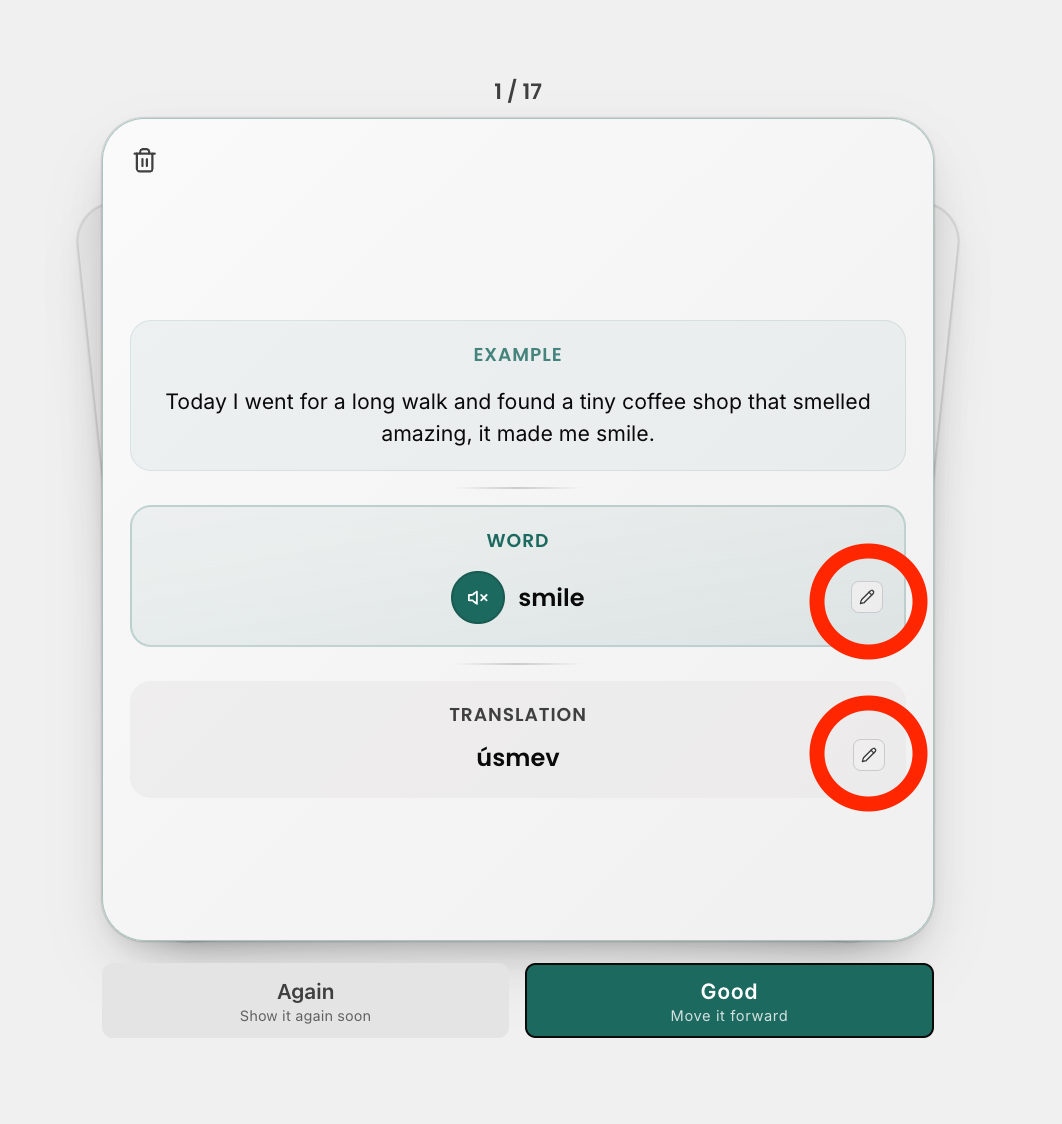 Otvorená kartička — uprav slovo, preklad, alebo ju vymaž cez ikonku smetného koša vľavo hore na kartičke.
Čarovný prútik — opravy tvojich viet
Vedľa každej tvojej vety je čarovný prútik. Klikni naň a AI lektor ti ukáže opravu aj lepšiu formuláciu. Na ucelený rozbor celej konverzácie slúži Get Feedback (ďalšia sekcia).
Vedľa každej tvojej vety v chate uvidíš ikonu čarovného prútika. Po kliknutí ti AI lektor ukáže opravu + krátke vysvetlenie, prečo bola tá veta inak.
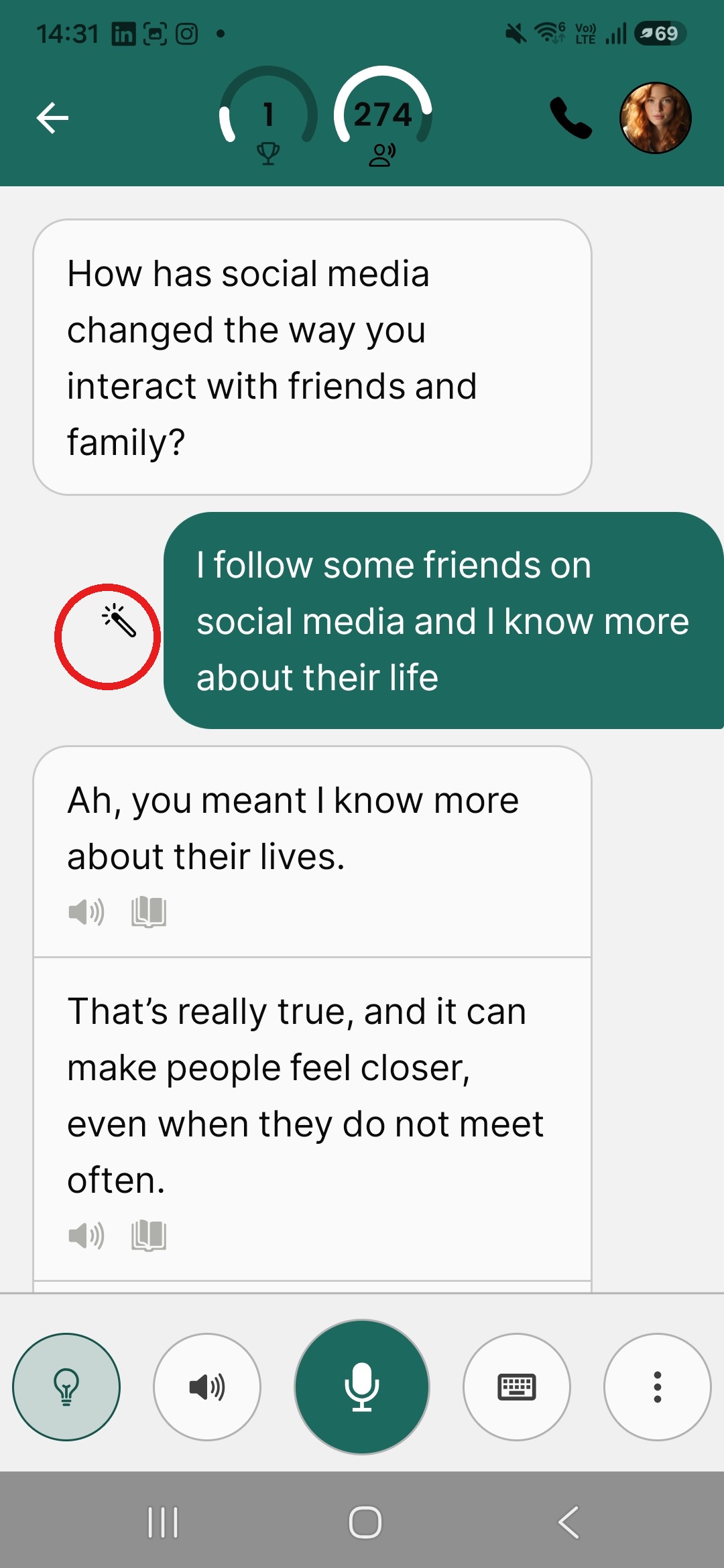 Čarovný prútik vidíš vedľa svojej vety.
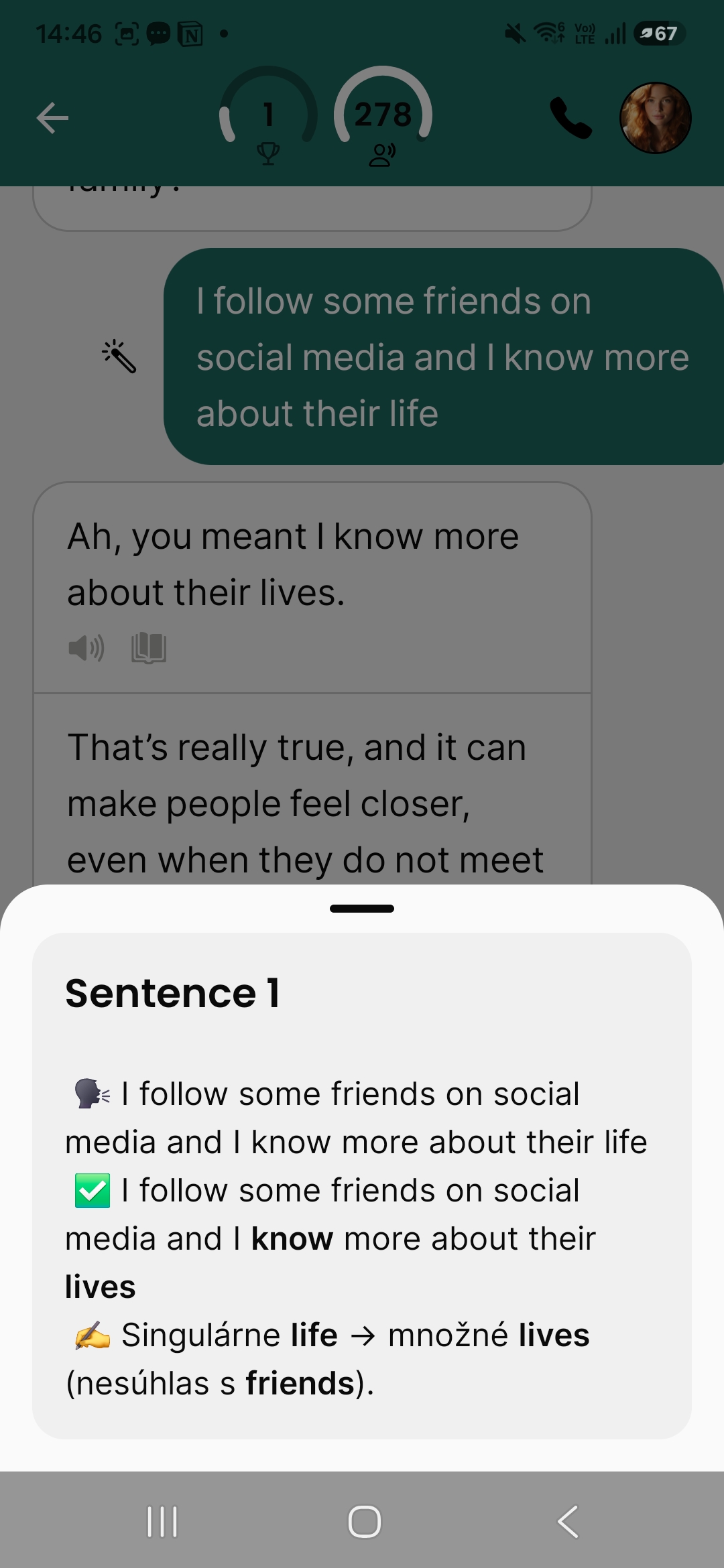 Po kliknutí ti ukáže opravu + krátke vysvetlenie.
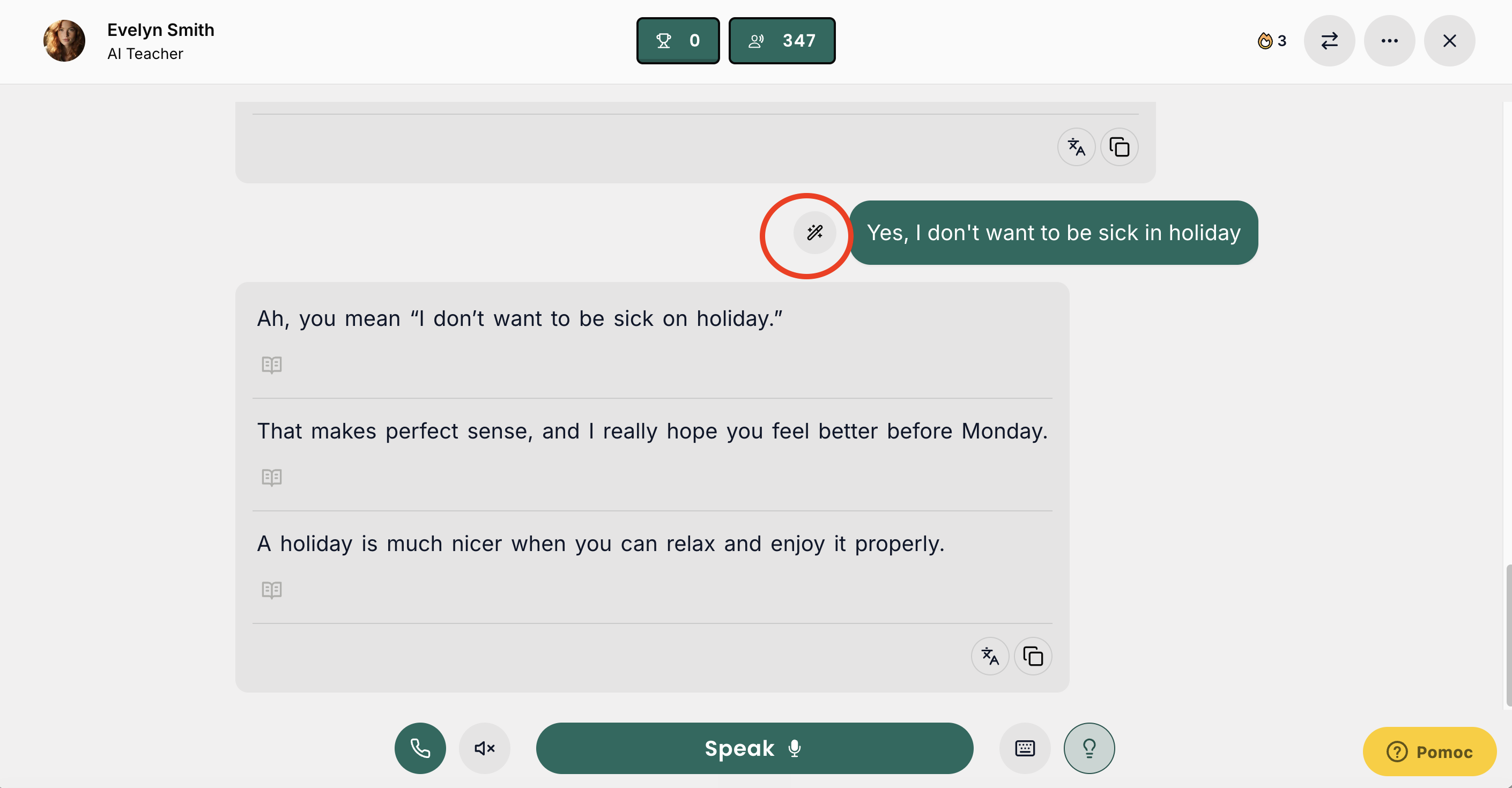 Čarovný prútik vidíš vedľa svojej vety.
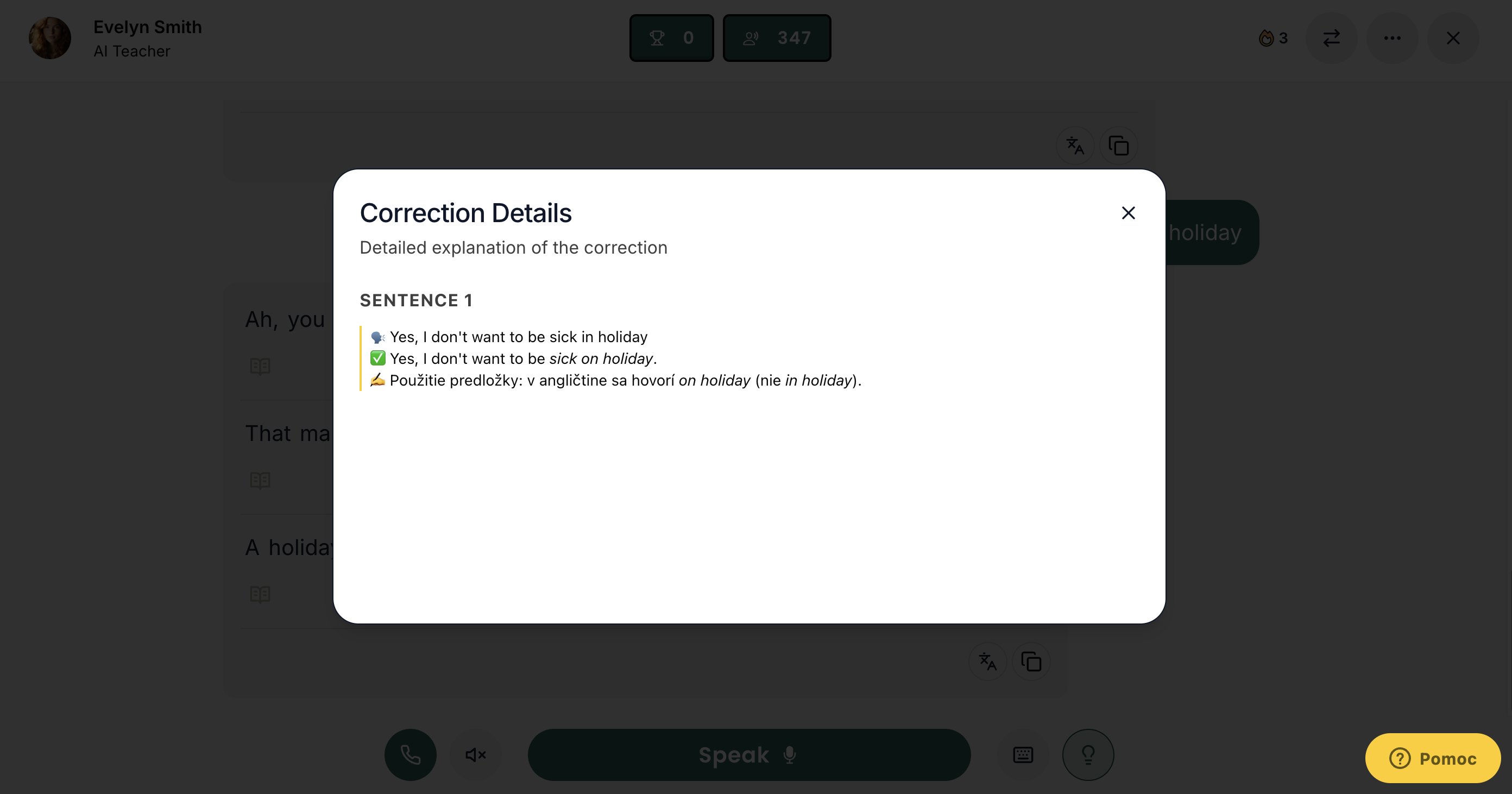 Po kliknutí sa otvorí okno Correction Details s opravou a vysvetlením.
Prútik je super, keď ťa jedna konkrétna veta zaujíma hneď. Počas bežnej konverzácie ho však nemusíš používať vôbec — sústreď sa na rozprávanie a chyby si prejdi až po konverzácii, ucelene cez Get Feedback. Popýtaj sa ALMI na postup, ktorý odporúča tebe.
Get Feedback — všetky tvoje chyby na jednom mieste Len web
Po konverzácii si nechaj vyhodnotiť celý rozhovor naraz — s opravami, vysvetleniami po slovensky a cvičeniami na mieru.
Vo webovej appke otvor záložku History a pri ktorejkoľvek konverzácii klikni na ✨ Get Feedback. Otvorí sa ti stránka s rozborom celej konverzácie:
- Ako ti to išlo — percentá za plynulosť, gramatickú presnosť, šírku slovnej zásoby a prirodzenosť vyjadrovania, plus zhrnutie tvojich silných a slabších miest.
- Všetky opravy pokope — každá tvoja veta, v ktorej bola chyba, vo formáte You said → Cleaner, s krátkym vysvetlením v slovenčine. Ak chceš viac, rozklikni Need more explanation? a dostaneš detail s príkladovými vetami.
- Cvičenia na mieru — približne 10 viet, v ktorých klikaním vyberáš správnu formu presne tých slov, ktoré ti robili problém. Hneď si otestuješ, či si opravy pochopil/a.
- Odporúčania na záver — na čo sa zamerať nabudúce.
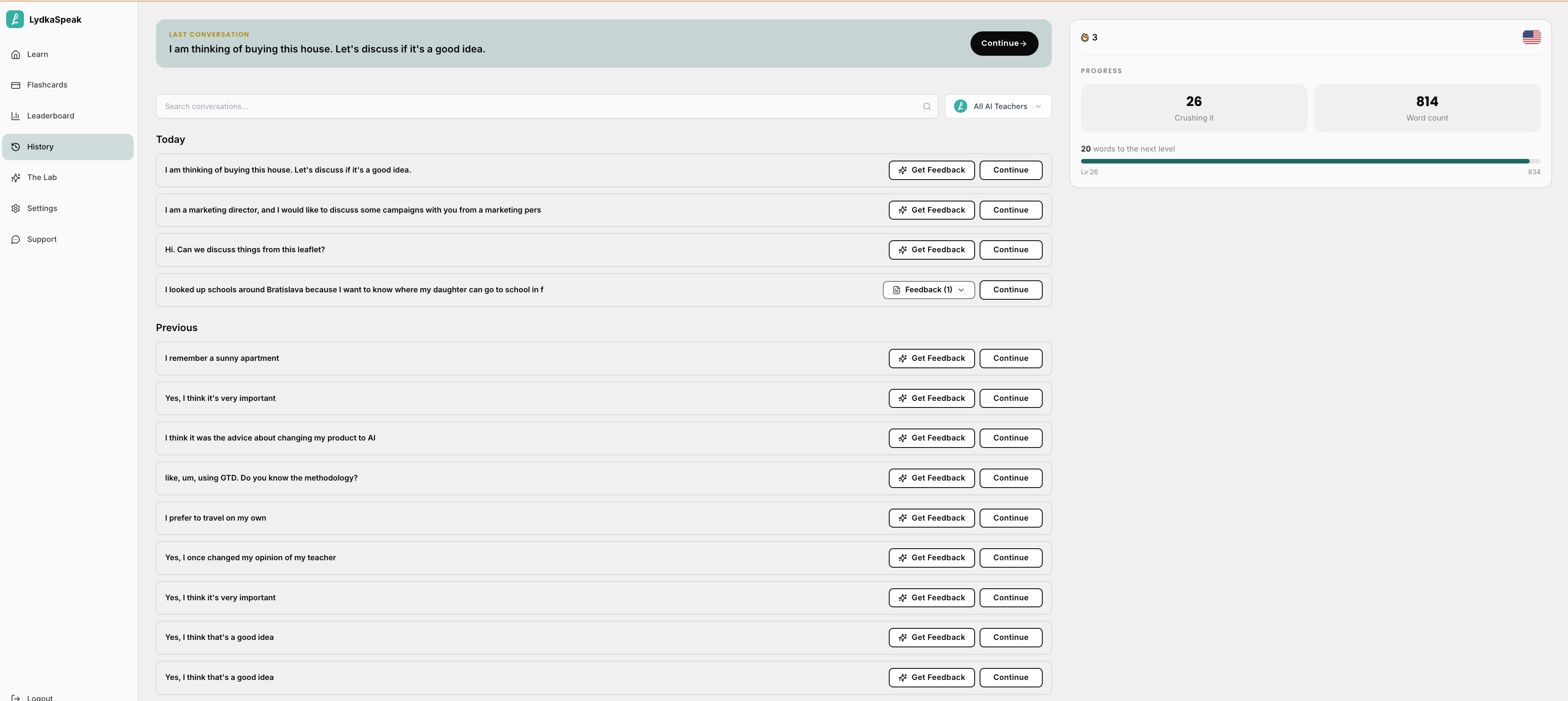 V záložke History má každá konverzácia tlačidlo Get Feedback.
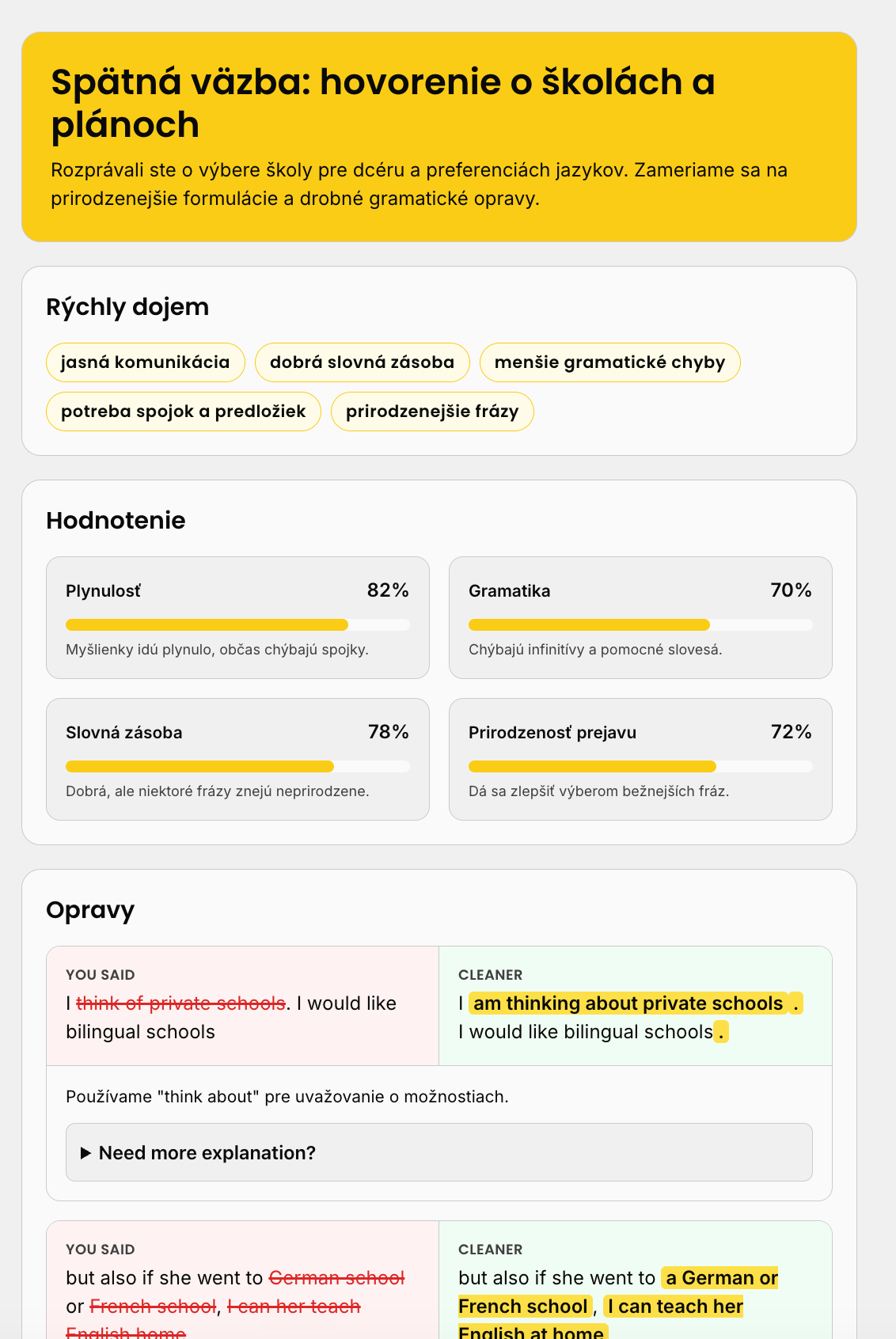 Úvod reportu: zhrnutie + percentá, ako ti to išlo.
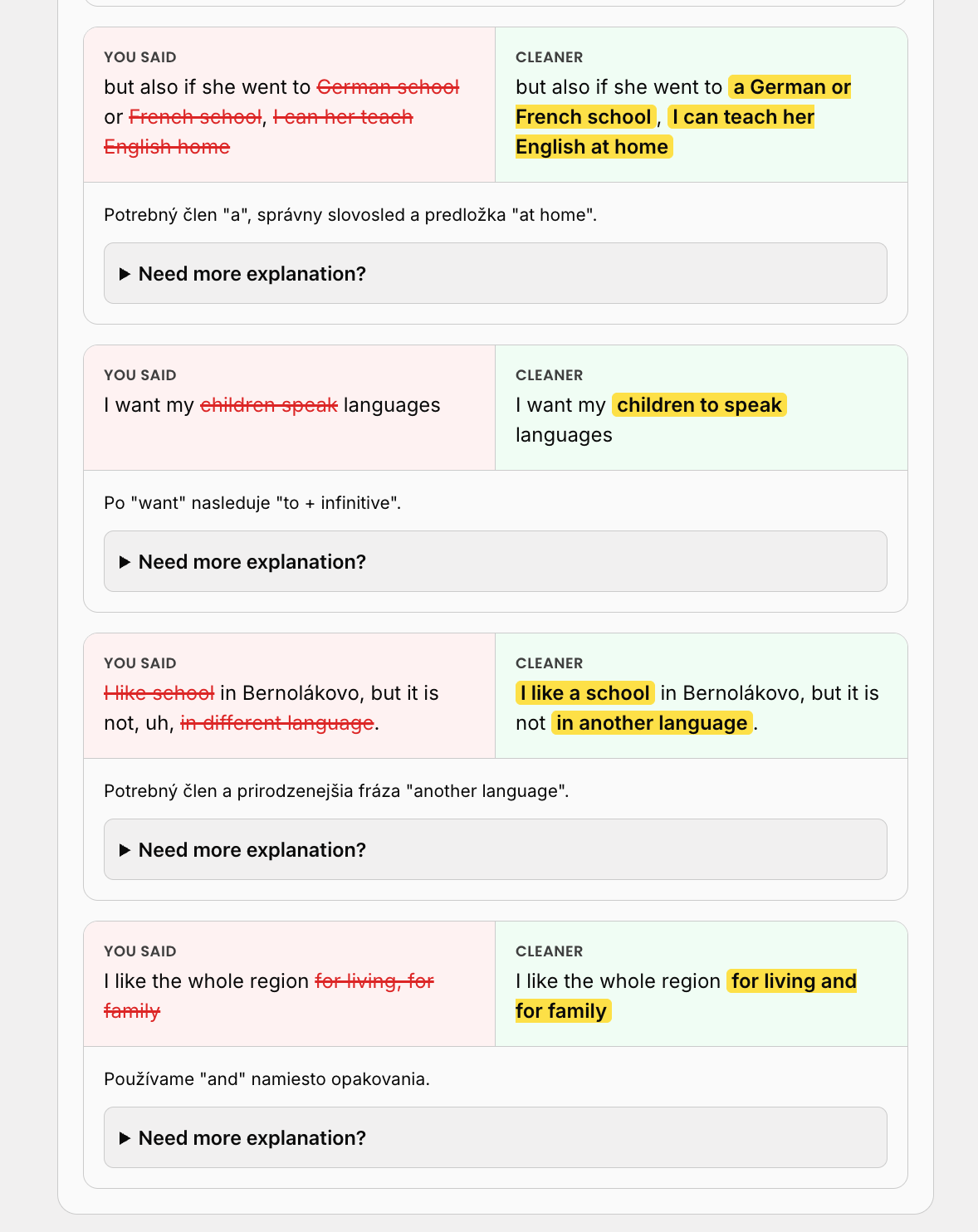 Všetky opravy pokope — You said → Cleaner + vysvetlenie.
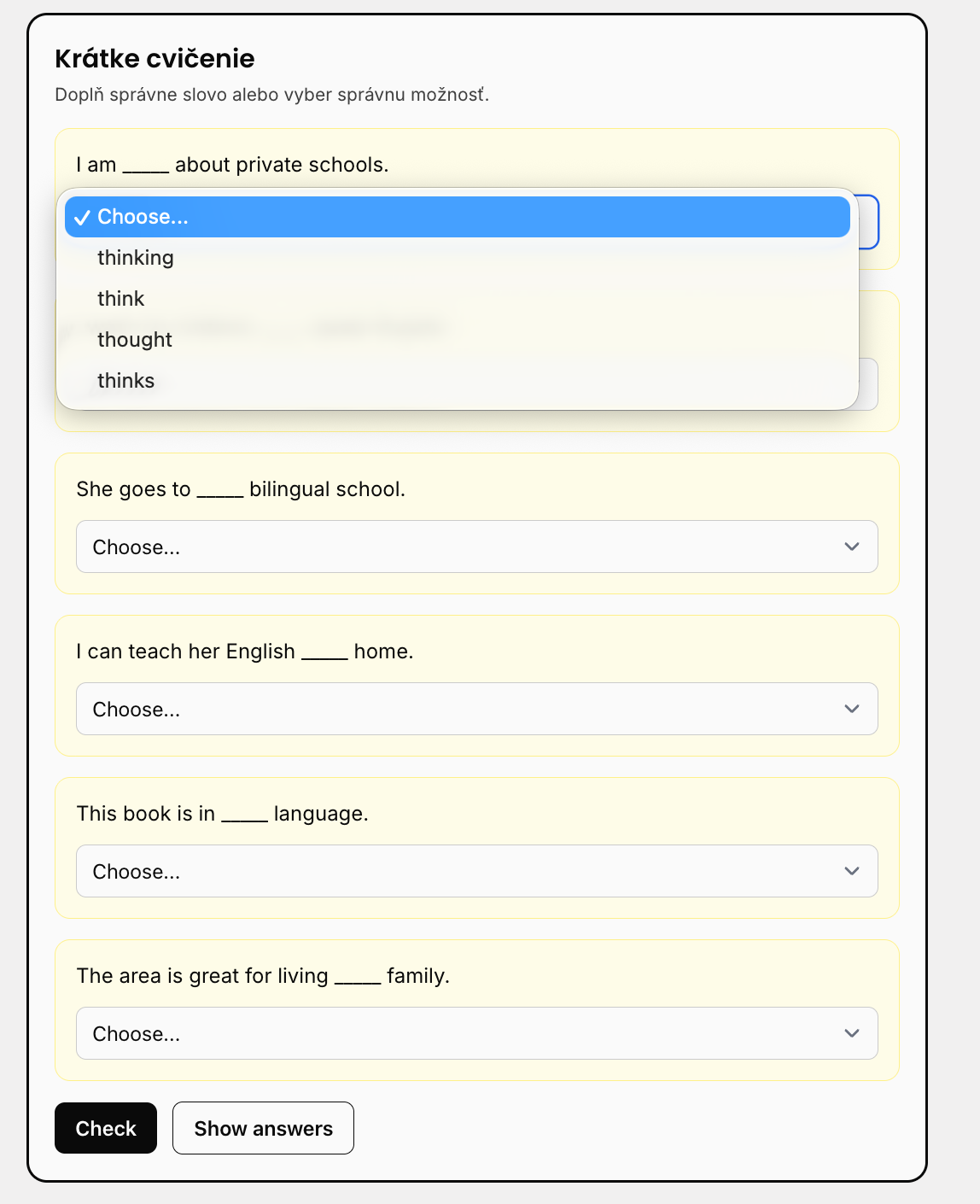 Cvičenia na mieru — klikaním vyberáš správne formy.
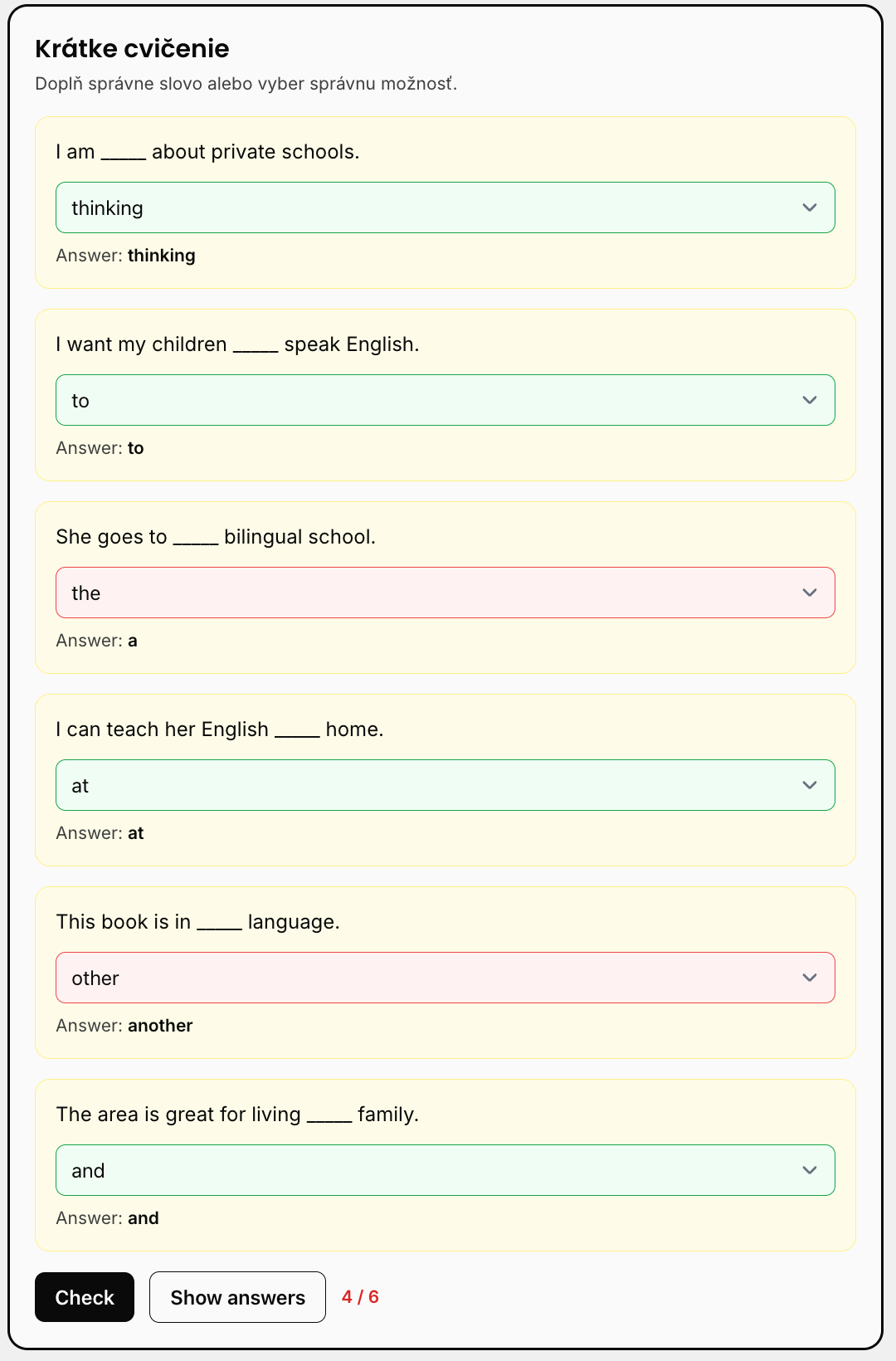 Po vyplnení ti cvičenie hneď ukáže, čo si mal/a správne.
- Počas konverzácie sa sústreď len na rozprávanie — prútik aj preklady nechaj tak.
- Po konverzácii si otvor Get Feedback a v pokoji si prejdi opravy aj cvičenia.
- Vráť sa do chatu a poklikaj si neznáme či opravené výrazy — uložia sa ti do flashcards (a ak používaš DuoCards, zapíš si ich aj tam).
Takto má tvoje učenie dve čisté fázy: rozprávaciu a analytickú. Presne takúto hlbokú prácu s jazykom ti bude odporúčať aj ALMI.
Na stiahnutí reportu ako PDF pracujeme — potom ho pošleš ALMI a bude mať presný prehľad, ako sa zlepšuješ.
The Lab — opýtaj sa na čokoľvek Len web
Gramatika do hĺbky, vysvetlenia chýb a interaktívne cvičenia — priamo v appke.
V ľavom menu webovej appky nájdeš položku The Lab. Je to priestor, kde sa vieš opýtať na čokoľvek — pokojne aj po slovensky:
- vysvetlenie gramatického javu, s ktorým si sa stretol/la,
- príkladové vety na niečo, čo ti nie je jasné,
- hlbšiu analýzu tvojej chyby.
The Lab ti navyše vie pripraviť interaktívne cvičenia — multiple choice alebo dopĺňanie slov priamo do viet. Klikáš odpovede a on ti ich vyhodnotí.
Z rozboru konverzácie zistíš, že ti nejde napríklad predprítomný čas → skopíruj problémovú vetu do The Lab → vypýtaj si vysvetlenie a cvičenia práve naň.
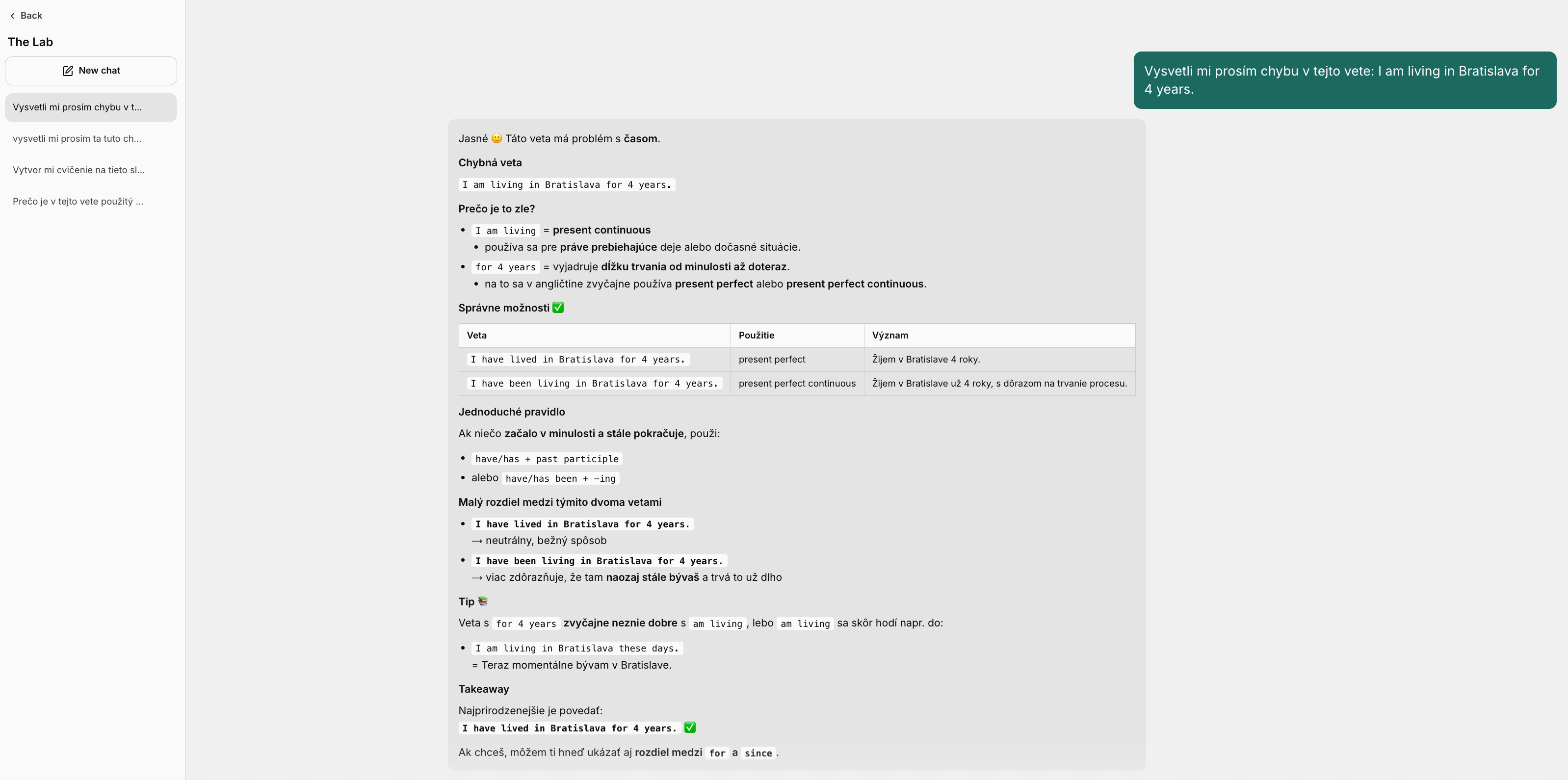 The Lab nájdeš v ľavom menu webovej appky — opýtaj sa a dostaneš vysvetlenie.
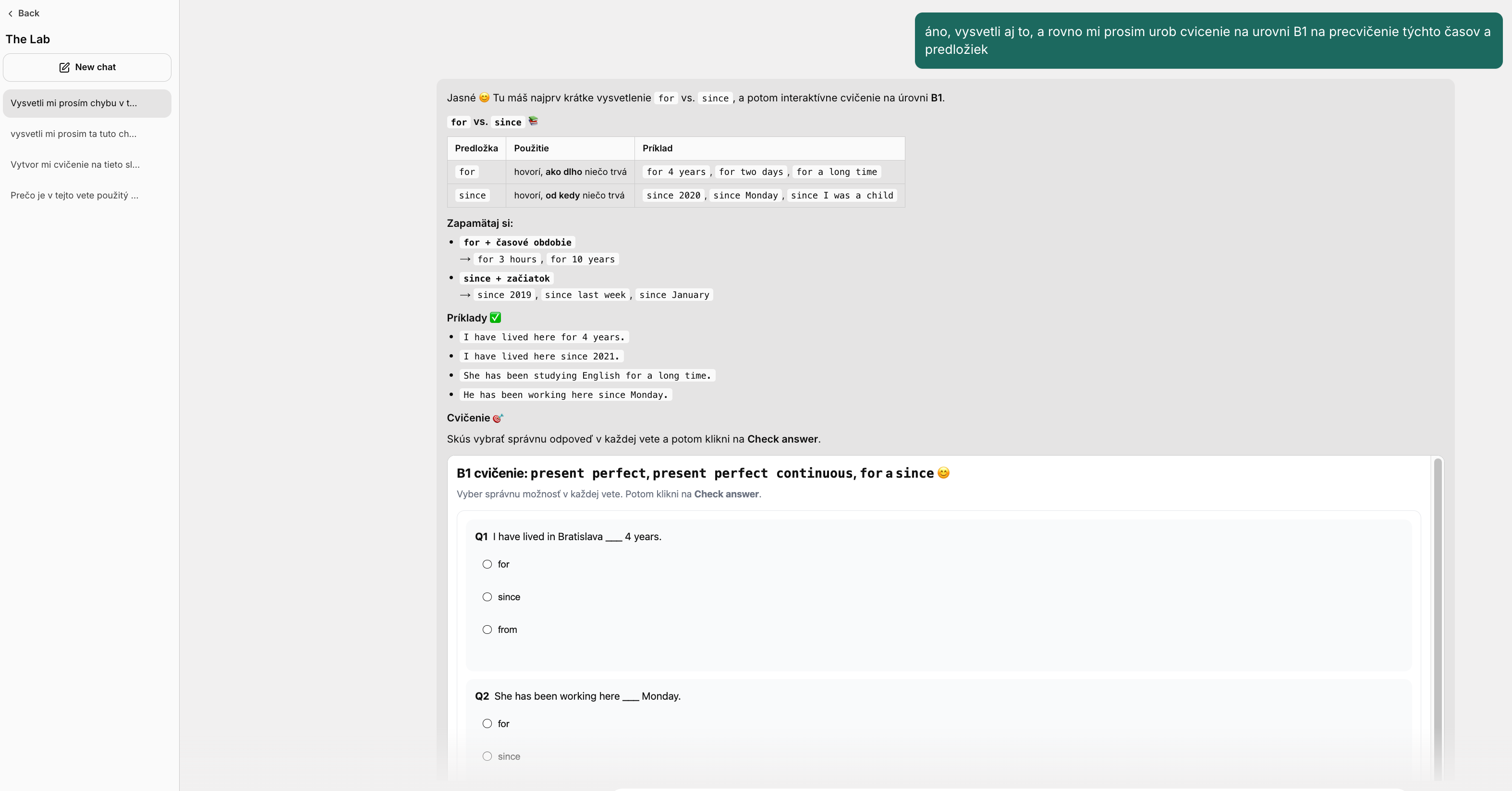 Vypýtaj si aj interaktívne cvičenie — klikáš odpovede a The Lab ich vyhodnotí.
Postupne ho ladíme. Ak ti niečo nesadne alebo ti niečo chýba, napíš nám — tvoje postrehy priamo ovplyvňujú, ako bude The Lab fungovať.
Gramatický rozbor (ikona knižky)
Rozpitvanie slovo po slove + identifikované kolokácie.
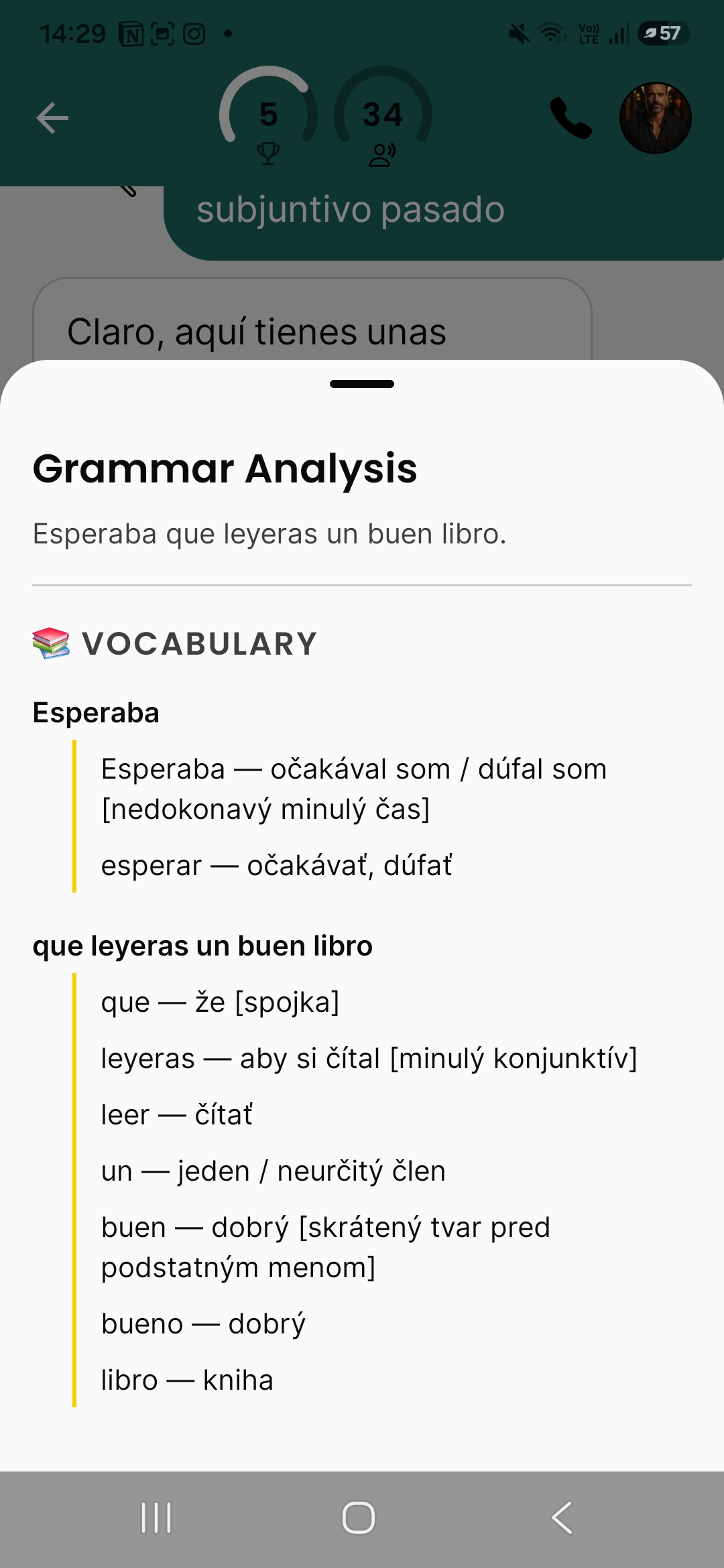
Pod každou vetou AI lektora je ikona knižky. Po kliknutí ti appka ukáže celú vetu rozpitvanú slovo po slove (čo ktoré slovo znamená a akú má formu) plus identifikuje kolokácie (slová, ktoré sa pravidelne vyskytujú spolu).
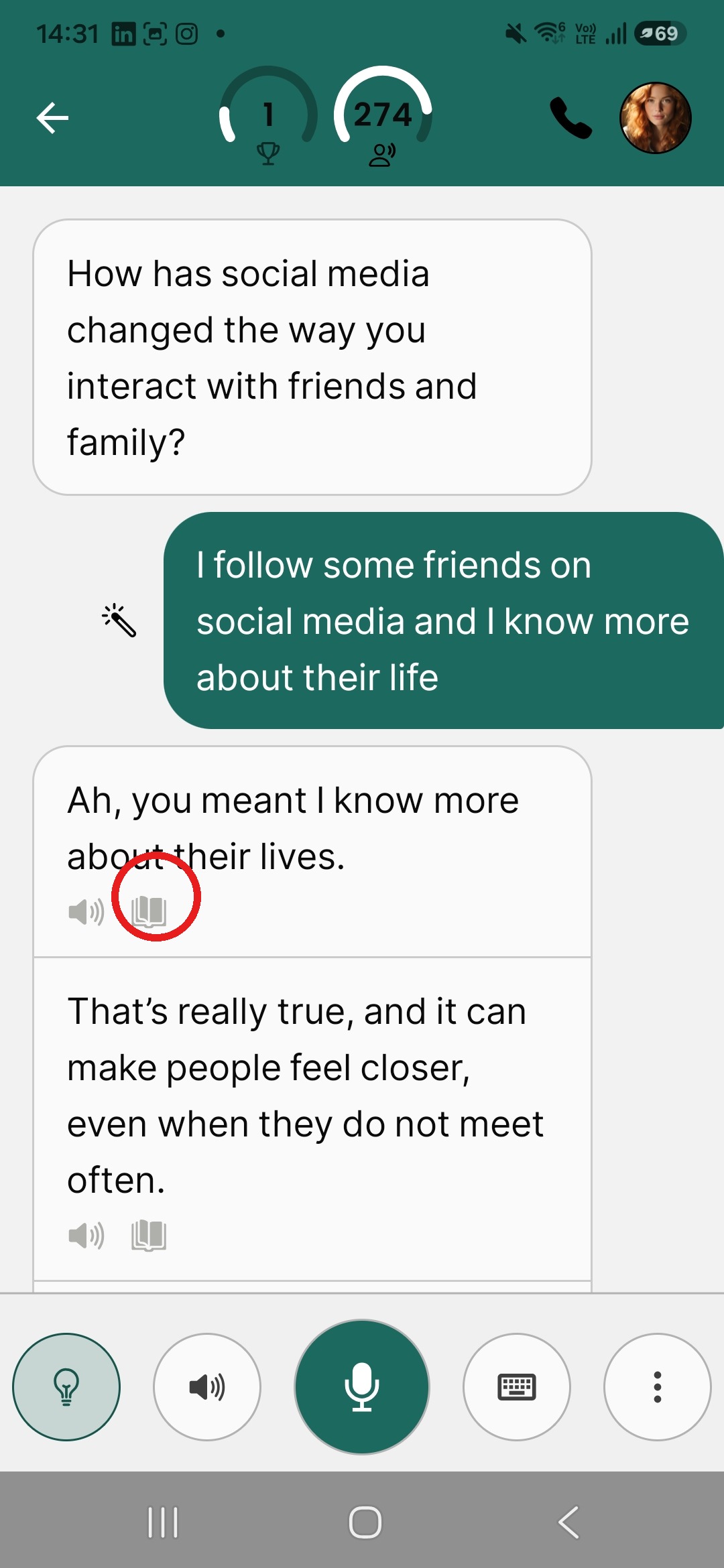 Klikni na ikonu knižky pod vetou AI lektora.
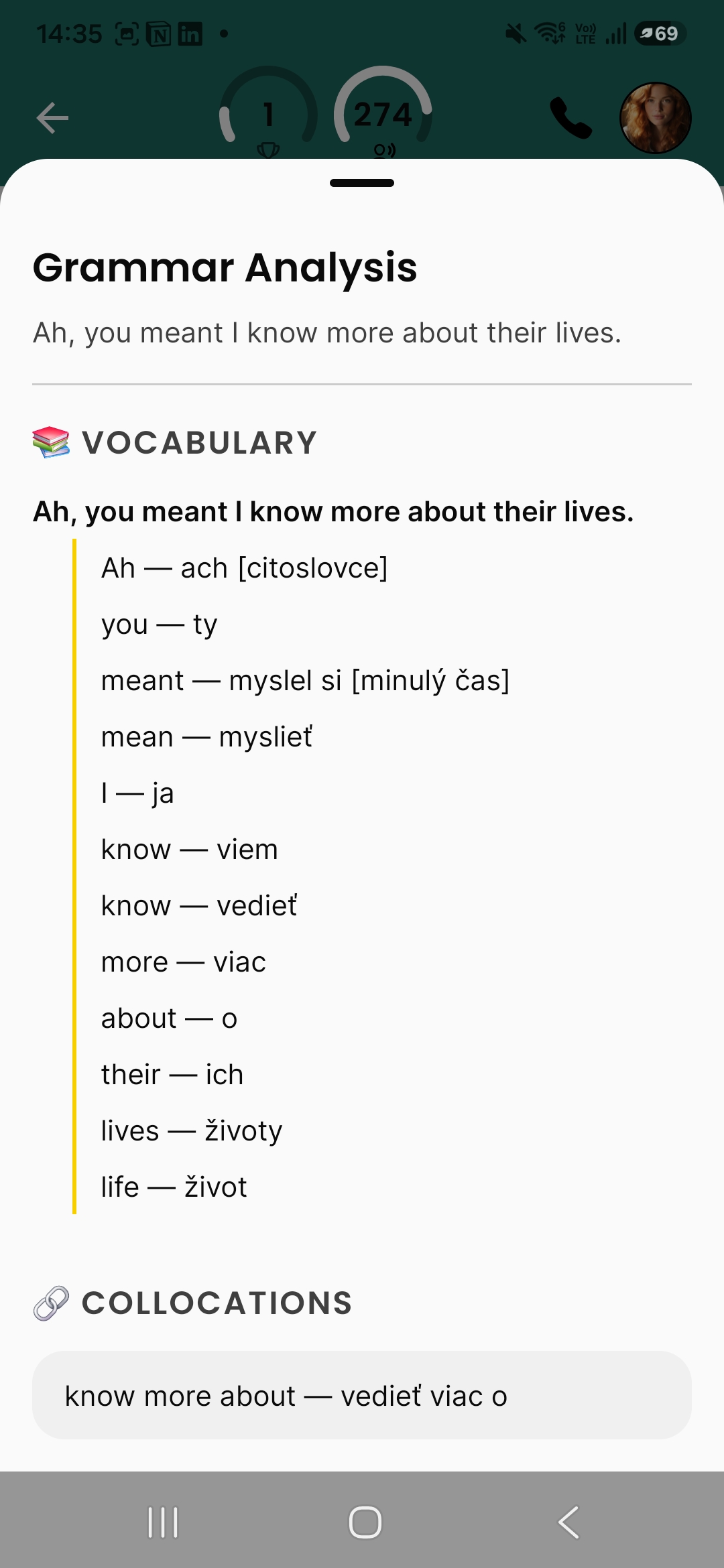 Otvorí sa rozbor — slovo po slove + kolokácie.
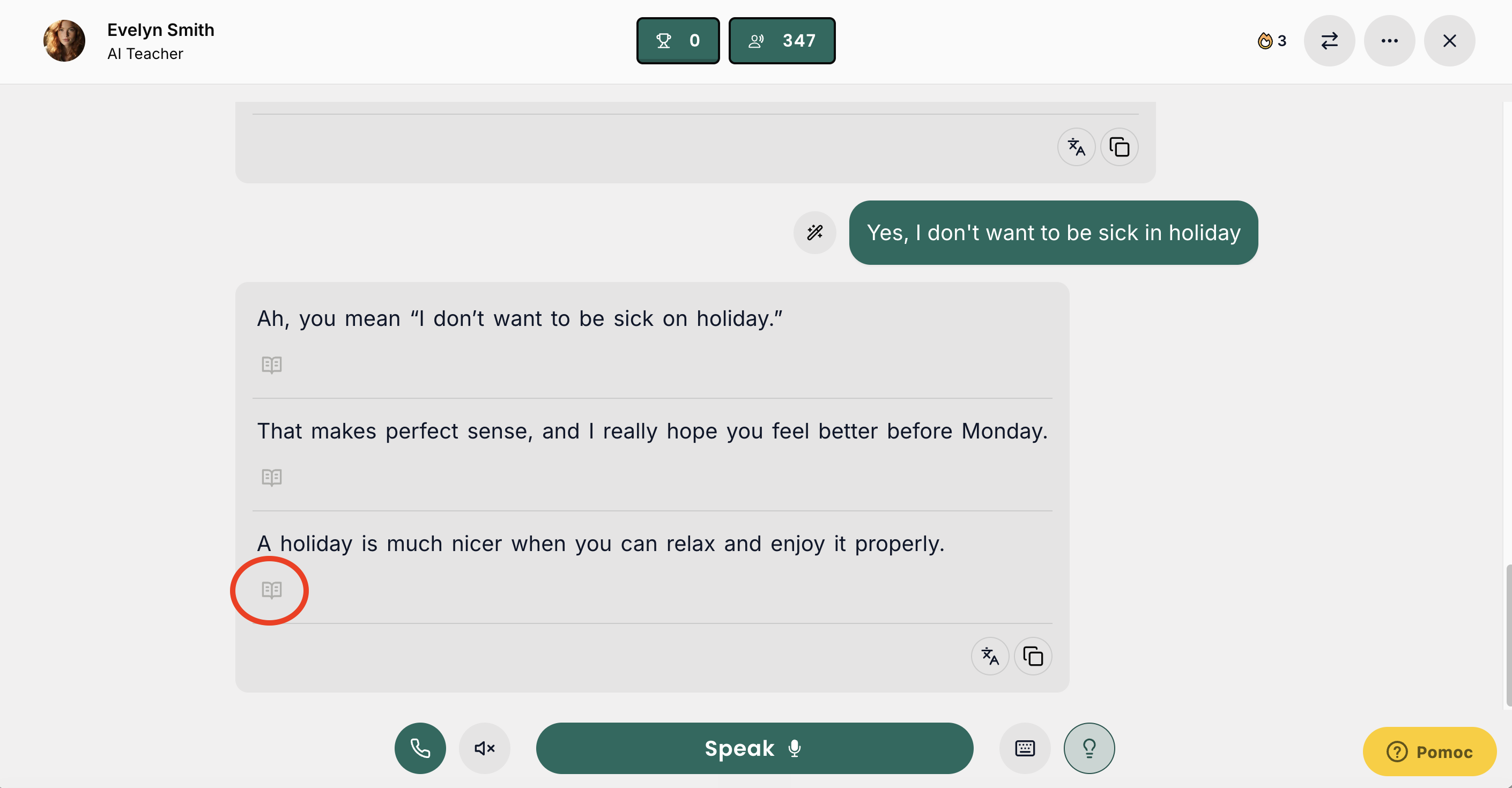 Ikonka knižky je pod každou vetou AI lektora. Klik = rozbor.
Najviac z neho vyťažia tí, ktorí sa učia jazyk s bohatým skloňovaním a časovaním (nemčina, ruština, španielčina a iné) — vetné konštrukcie sa tam menia podľa pádu, rodu a osoby, a často pomáha vidieť, z akého slova je dané slovo odvodené. Je to však užitočná pomôcka pre každý jazyk, hlavne pre menej pokročilých. Tí skúsenejší po ňom siahnu skôr príležitostne — keď chcú lektorovu vetu pochopiť viac do hĺbky.
Audio porovnanie (shadowing) Len web
Vypočuj si svoju nahrávku vedľa verzie AI lektora a opakuj po ňom.
Mobilná appka ju zatiaľ nemá — pripravuje sa. Ak chceš pracovať so shadowingom, otvor si LydkaSpeak v prehliadači na laptope.
Po každej tvojej vete na webe si môžeš vypočuť svoju nahrávku a hneď po nej verziu, ako by ju povedal rodený hovoriaci. Tomuto cvičeniu sa hovorí shadowing. Funguje preto, že nepočúvaš len AI lektora ani len seba — počuješ rozdiel medzi vami v rovnakej vete a vieš si ho hneď vedome zopakovať.
Ako na to v praxi
- Napravo od tvojej vypovedanej vety klikni na ikonku výslovnosti (panáčik so zvukovými vlnami)
- Vypočuj si svoju nahrávku
- Vypočuj si native verziu
- Zopakuj nahlas presne tak, ako to povedal AI lektor — kopíruj intonáciu, rytmus aj prízvuky
- Ak ti to nejde, zopakuj ešte 2–3×. Ak bola tvoja veta prepísaná chybne, vieš ju upraviť a vypočuť si výslovnosť native speakera nanovo.
Krátke a pravidelné cvičenie ti dá viac než dlhá jednorazová session. 5 minút denne ťa posunie ďalej než hodina raz za týždeň — preto si shadowing zaraď ako fixnú časť rutiny, nie ako bonus, keď ostane čas. ALMI ti k tomu rada dá bližšie usmernenie.
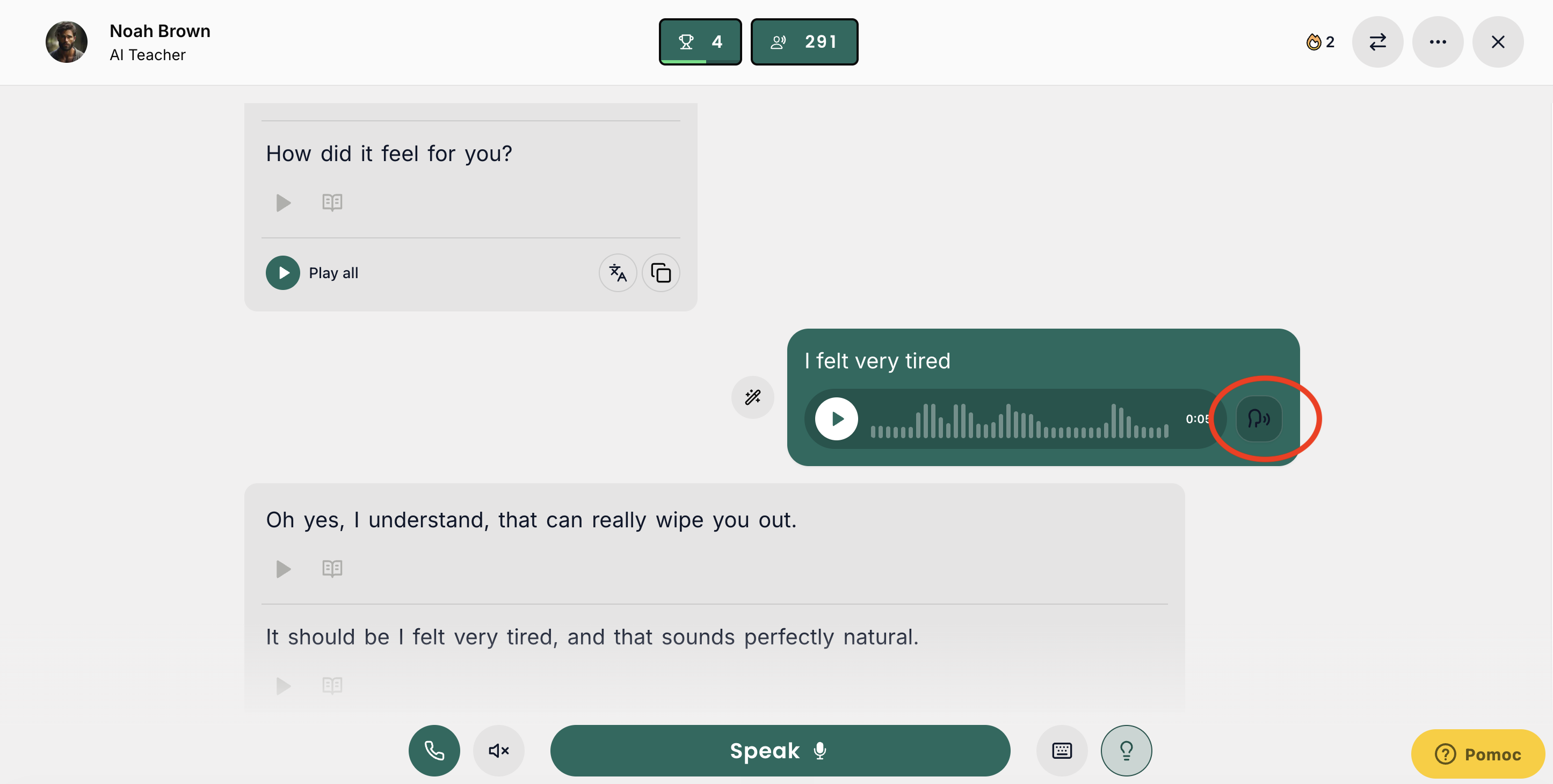 Klikni na ikonku výslovnosti (panáčik so zvukovými vlnami) vpravo od tvojej nahrávky.
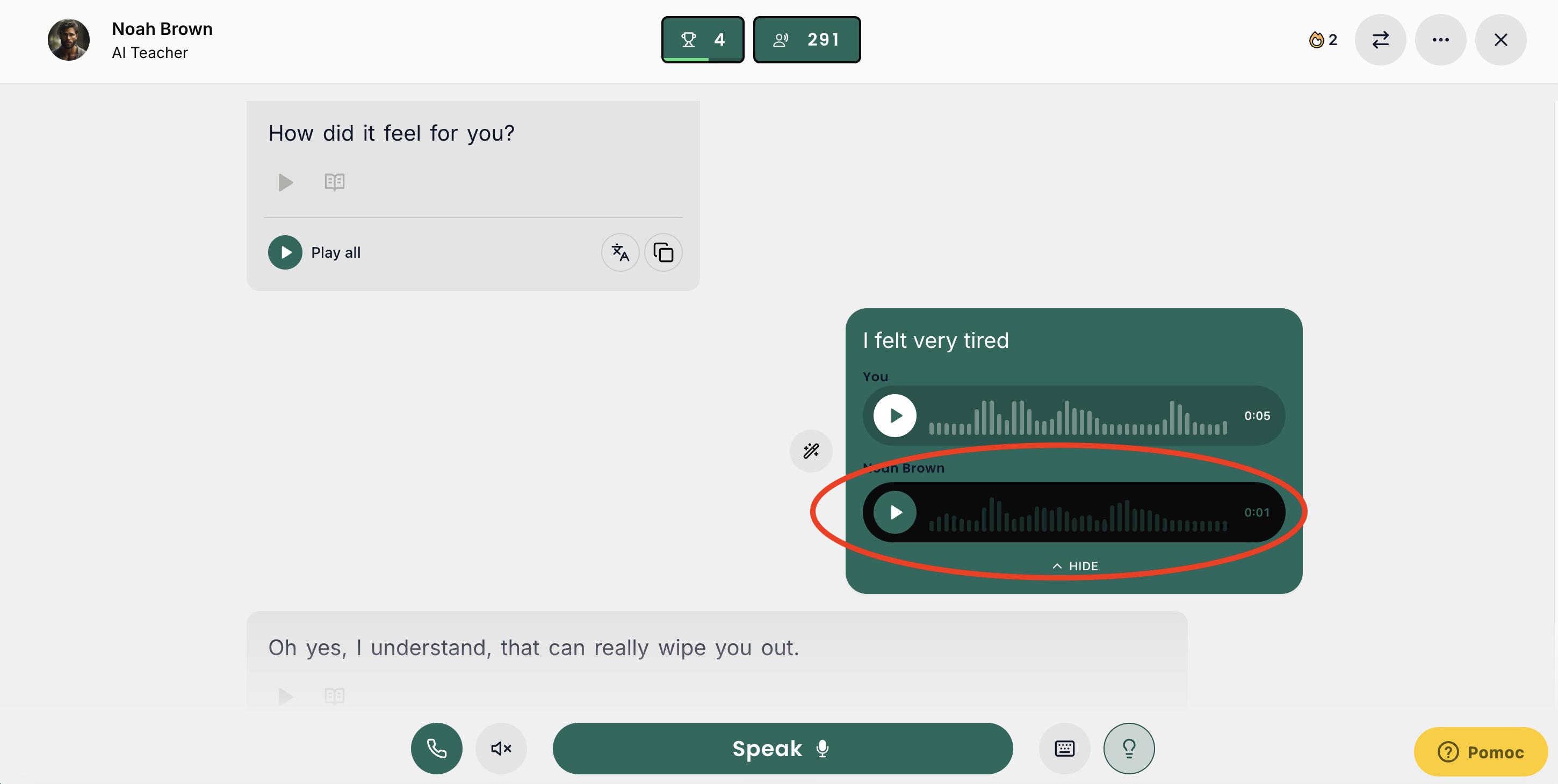 Otvorí sa porovnanie — tvoja nahrávka hore, nahrávka AI lektora dole. Klikni Play na vete AI lektora a opakuj. Nezabudni: táto funkcia je dostupná len vo webovej appke, v mobile ju nehľadaj.
Preklad celých fráz Len web
Potiahni prstom alebo kurzorom cez celú frázu — appka ti ju preloží a sama uloží medzi flashcards.
Na webe si môžeš označiť celú frázu (nie len jedno slovo) — potiahnutím prsta/kurzora cez ňu. Appka ti ukáže preklad + identifikuje to ako frázu, ktorá sa ti potom pridá do kolónky Phrases v záložke Flashcards. Skvelé na zachytenie idiomatických výrazov, ktoré sa nedajú pochopiť slovo po slove.
Označená fráza + jej preklad v popupe.
Flashcard export Len web
Stiahneš si zoznam slov ako CSV — napríklad do DuoCards.
Webová verzia ti umožňuje stiahnuť si zoznam slovíčok ako CSV súbor. Hodí sa, keď chceš:
- prejsť si slová mimo appky (vytlačiť, prečítať)
- preniesť si ich do DuoCards alebo iného nástroja, ktorý máš rád/a
- archivovať si slovník z konkrétnej fázy učenia
- dať ALMI vedieť, aké slová si si osvojil/a
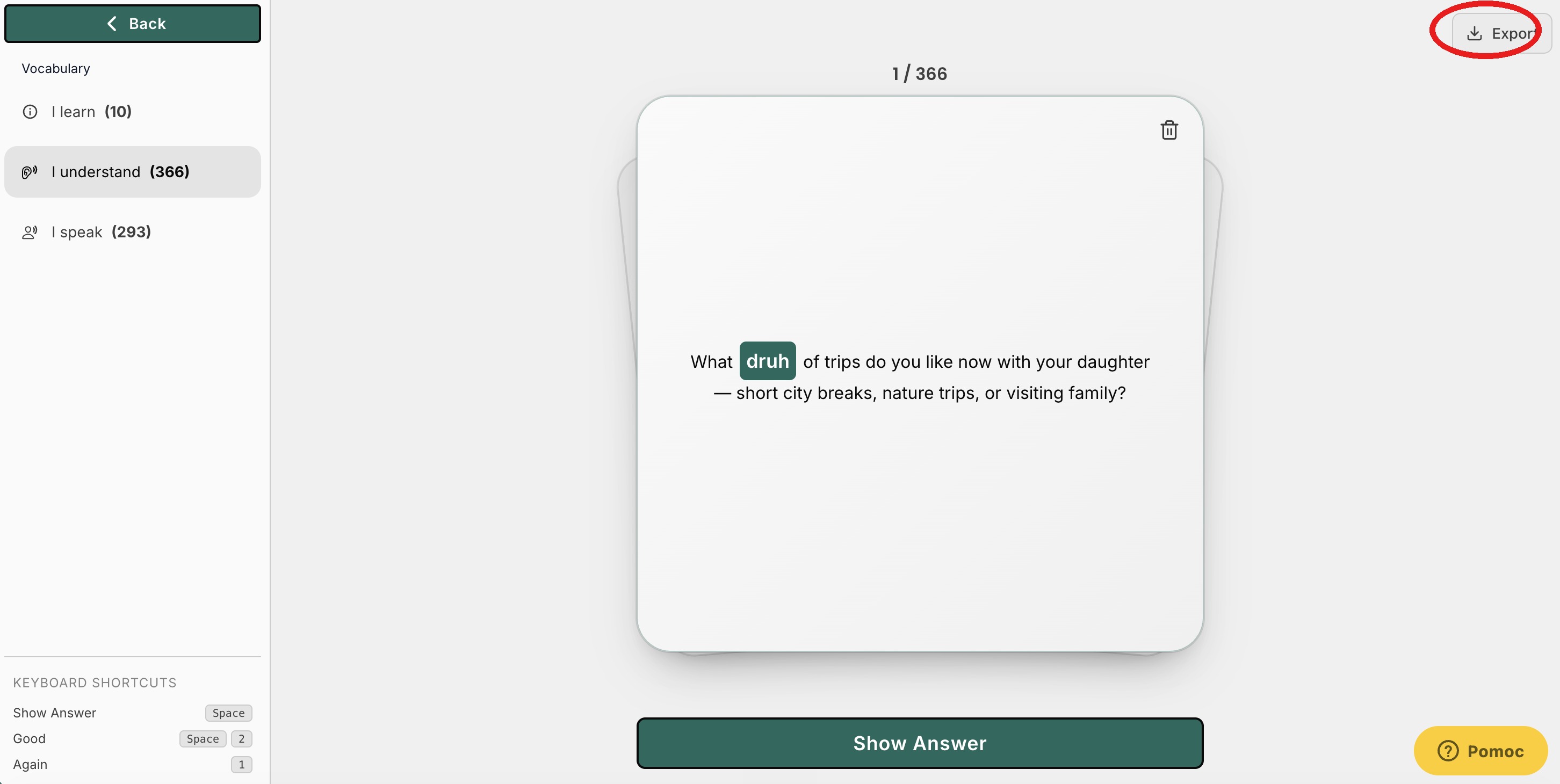 Tlačidlo Export vpravo hore — stiahne CSV.
Nahraj do chatu PDF alebo obrázok Len web
Rozprávaj sa s lektorom o čomkoľvek, s čím reálne pracuješ alebo žiješ.
Do konverzácie (napr. vo Free Talk) vieš nahrať PDF alebo obrázok/screenshot — a požiadať AI lektora, aby sa s tebou o ňom rozprával. Zrazu necvičíš „nejakú tému", ale svoju tému:
- slovíčka alebo odporúčania od ALMI — nahraj a precvič si ich v konverzácii,
- pracovné podklady — email, prezentácia, tabuľka, web… stačí screenshot. Pokojne aj v slovenčine — s lektorom sa o nich rozprávaš v cudzom jazyku,
- čokoľvek zo života — inzerát na byt, jedálny lístok, správa od kamaráta.
Toto je najrýchlejšia cesta, ako trénovať presne to, čo potrebuješ v práci. Marketér sa vie rozprávať o svojej kampani či konkrétnom copy, projektový manažér o pláne projektu — každý o svojom.
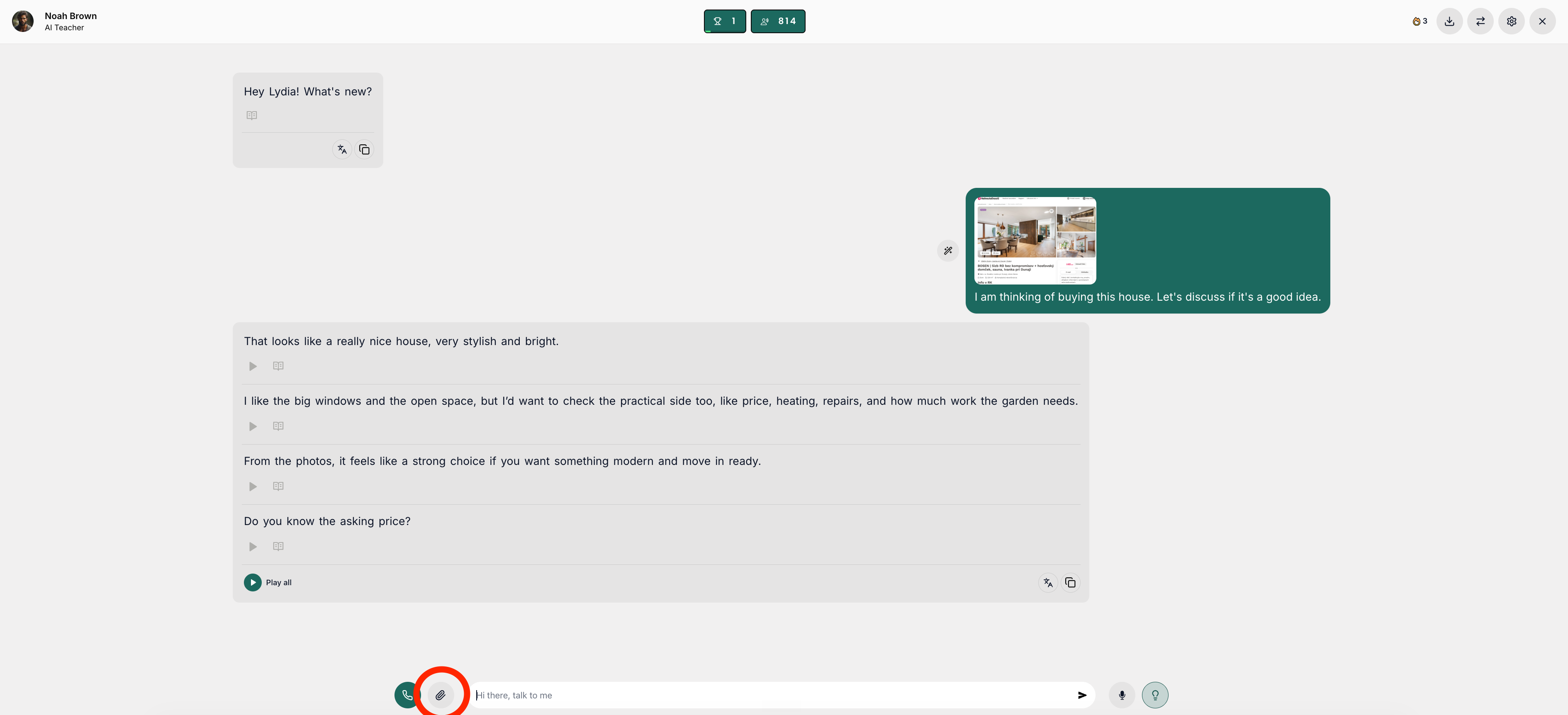 Nahraj súbor priamo v chate a lektor sa s tebou o ňom rozpráva.
Podporované formáty: PDF a obrázky. Iné súbory (napr. Word) nahrať nejdú — použi screenshot.
Skopírovanie odpovede AI lektora
Vie sa ti hodiť, keď sa chceš na niečo opýtať ALMI alebo si poznačiť vety inam.
Na spodku poslednej odpovede AI lektora je ikonka dvoch štvorčekov. Po kliknutí sa celá odpoveď skopíruje do schránky — a ty ju vieš vložiť kdekoľvek (ALMI v Telegrame, Google Doc, poznámky, čokoľvek).
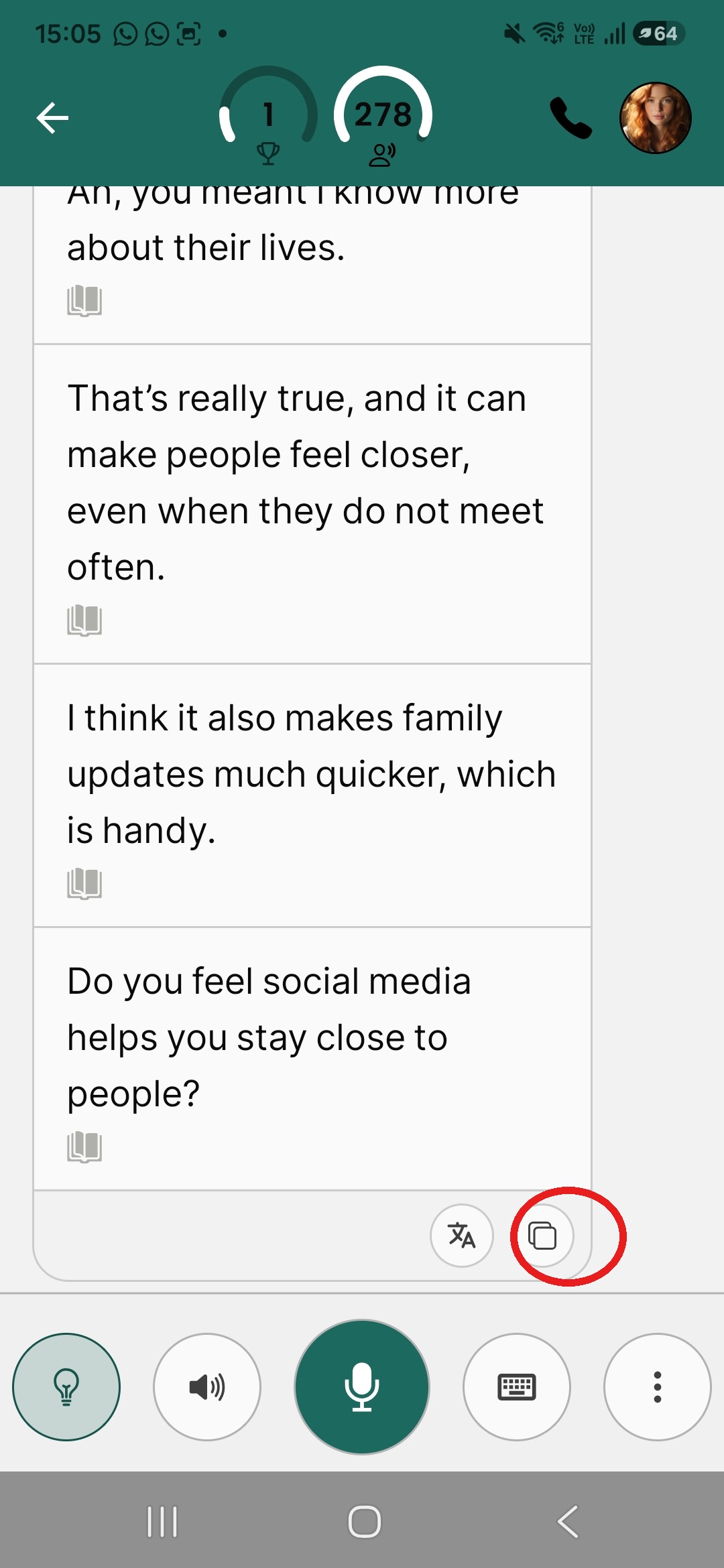 Dva štvorčeky vpravo skopírujú celú odpoveď.
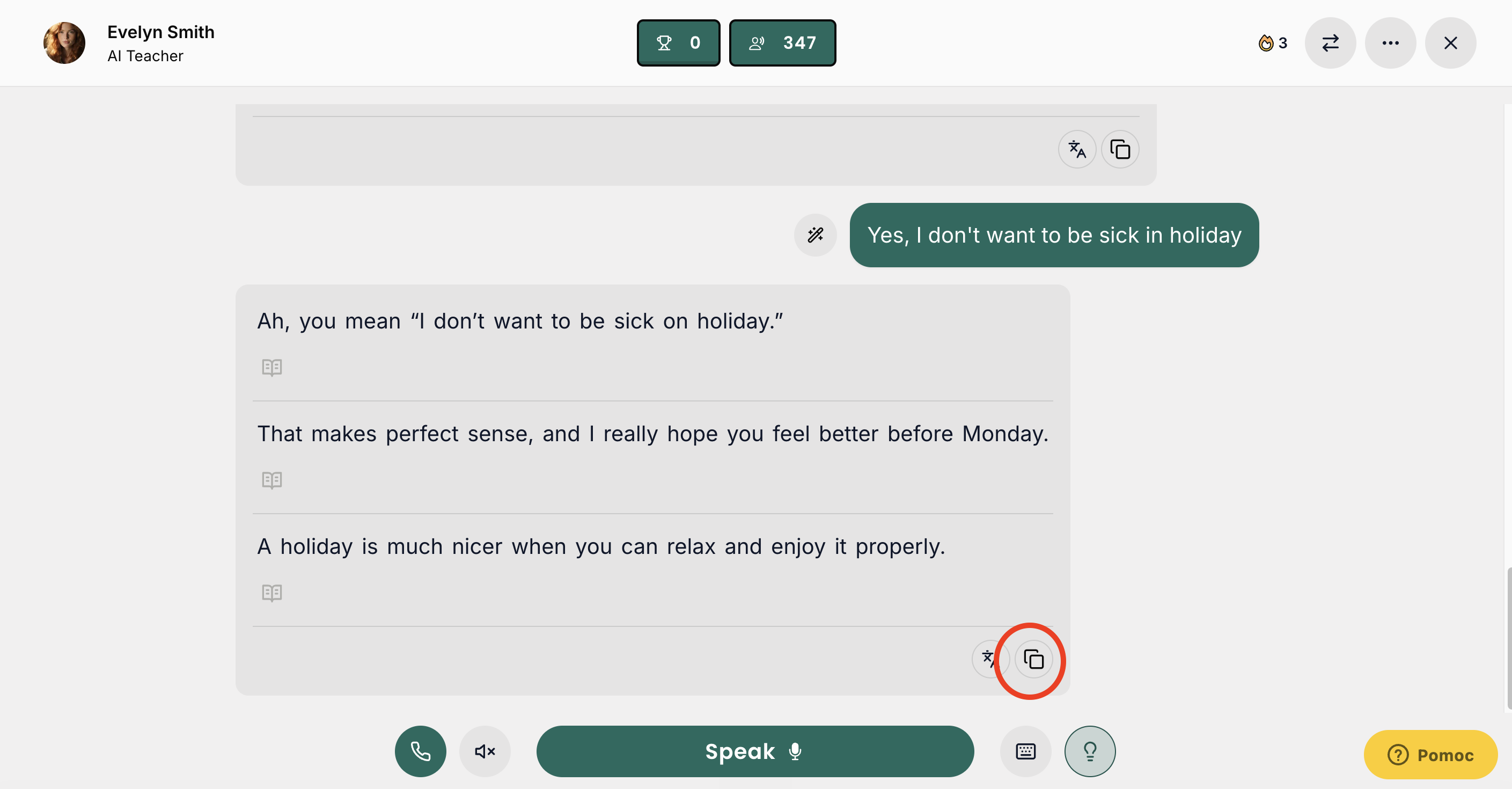 Dva štvorčeky vpravo dole skopírujú celú odpoveď.
Web vs. Mobil — kedy ktorý
LydkaSpeak má dve verzie. Tu je porovnanie a kompletný zoznam web-only funkcií.
Aktuálne web-only funkcie
- ⭐ Get Feedback — rozbor celej konverzácie s cvičeniami
- 🔬 The Lab — otázky na čokoľvek + interaktívne cvičenia (beta)
- 🎧 Audio porovnanie (shadowing) — výslovnostný tréning
- 🔤 Preklad celých fráz — označíš si celú frázu, nielen jedno slovo
- 🃏 Phrases — frázy ako samostatná záložka vo flashcards
- ✏️ Editovanie kartičiek — oprava slova aj prekladu
- 📎 PDF a obrázky v chate — konverzácia nad vlastným materiálom
- 📤 Flashcard export — sťahovanie slovíčok ako CSV
Web už nie je len „doplnok" mobilu — odohráva sa na ňom celá analytická časť učenia. Ideálny rytmus: cez deň konverzácie v mobile, večer 10 minút na webe s Get Feedback.
Web má momentálne náskok vo funkciách — niektoré veci sa do mobilu ešte len pridávajú. Postupne ich do mobilu dopĺňame, ale isté rozdiely tu vždy budú.
Nezabudni však, že webovú aplikáciu vieš využívať aj cez mobil — stačí sa do nej prihlásiť cez browser na mobile (napr. Chrome alebo Safari). Klikni na LydkaSpeak na webe, prihlás sa cez svoj email, a všetky webové funkcie budeš mať dostupné aj cez mobil. Je to fajn alternatíva, ak sa jazyku práve nechceš venovať pri počítači — bola by škoda tieto výborné funkcie nevyužiť.
A zároveň pracujeme na tom, aby sme ich postupne dostali aj priamo do appiek pre Android a iPhone. Ďakujeme za trpezlivosť. 😉
Ostatné nastavenia appky LydkaSpeak
Tri drobnosti, ktoré si môžeš podľa seba doladiť.
1. Tempo reči AI lektorov
Ak ti AI lektor hovorí príliš rýchlo alebo naopak pomaly, uprav si tempo priamo v konverzácii: otvor ⚙️ Settings a potiahni posuvník How fast the teacher speaks. Cez tlačidlo Hear it si novú rýchlosť hneď vypočuješ – nemusíš čakať na ďalšiu odpoveď. Tempo sa dá stiahnuť aj výrazne pod normál, takže si pokojne spomaľ, kým rozumieš každé slovo, a postupne sa vracaj k Normal.
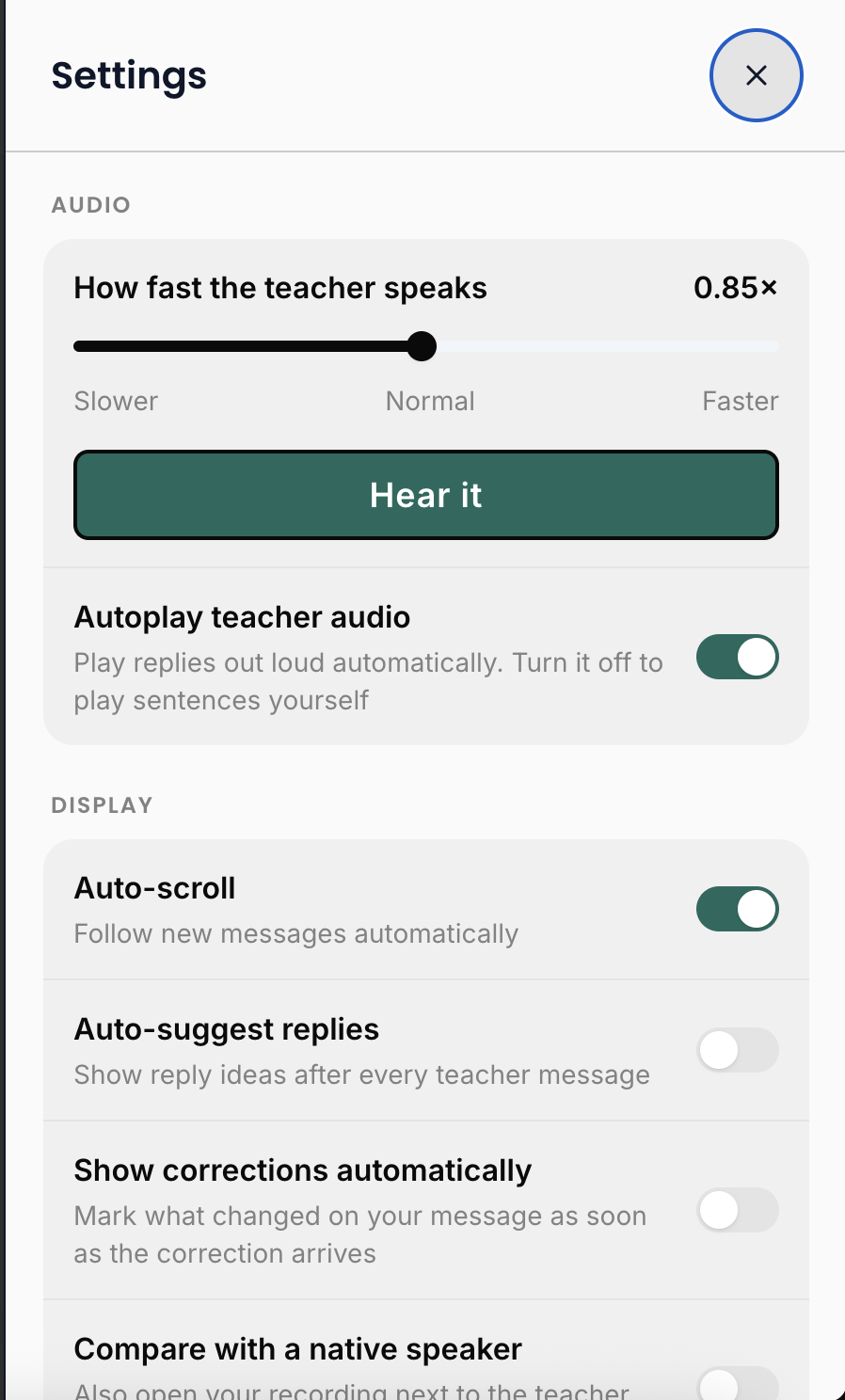 Posuvník How fast the teacher speaks a tlačidlo Hear it nájdeš v ⚙️ Settings priamo v konverzácii.
2. Rozčlenenie odpovede AI lektora na vety
V Profile → Settings → Message format nájdeš voľbu Enable Easy Reading. Keď ju zaškrtneš, dlhšie odpovede AI lektora budú rozdelené na jednotlivé vety — môžeš si tak každú z nich vypočuť individuálne. Ak preferuješ odpoveď v jednom bloku, nechaj to odškrtnuté.
3. Jazyk, v ktorom je celá appka
Defaultne je appka nastavená v angličtine, ale môžeš si ju prepnúť aj do španielčiny, nemčiny alebo portugalčiny.
LydkaSpeak zatiaľ nemá vlastné počítadlo času — ale tvoj telefón ho má. Keďže appku používaš len na cvičenie jazyka, stačí sa pozrieť do štatistík používania aplikácií: na Androide Nastavenia → Aplikácie → LydkaSpeak → Doba používania obrazovky, na iPhone Nastavenia → Čas pred obrazovkou. Číslo, ktoré tam vidíš, je tvoj dnešný čas s jazykom.
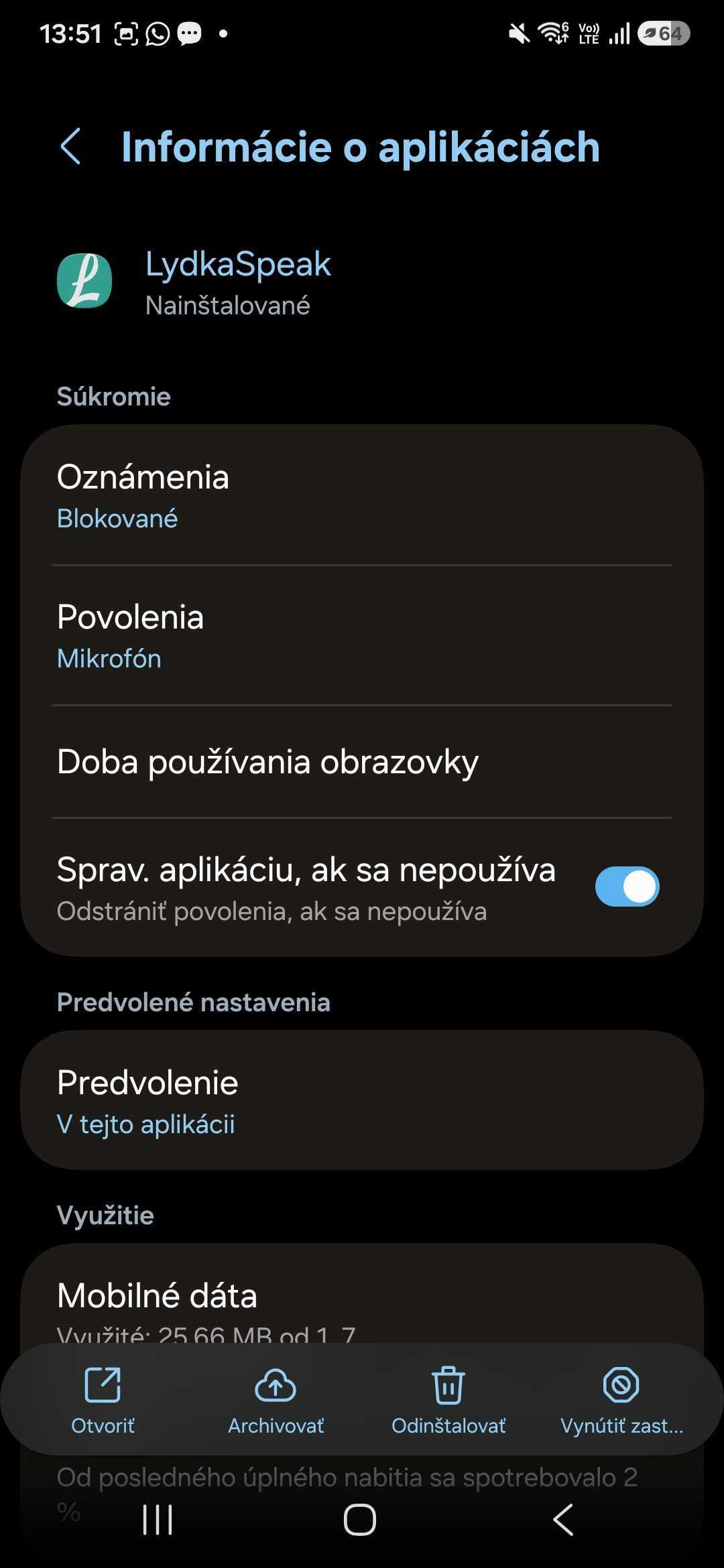 V nastaveniach telefónu si nájdi aplikáciu LydkaSpeak.
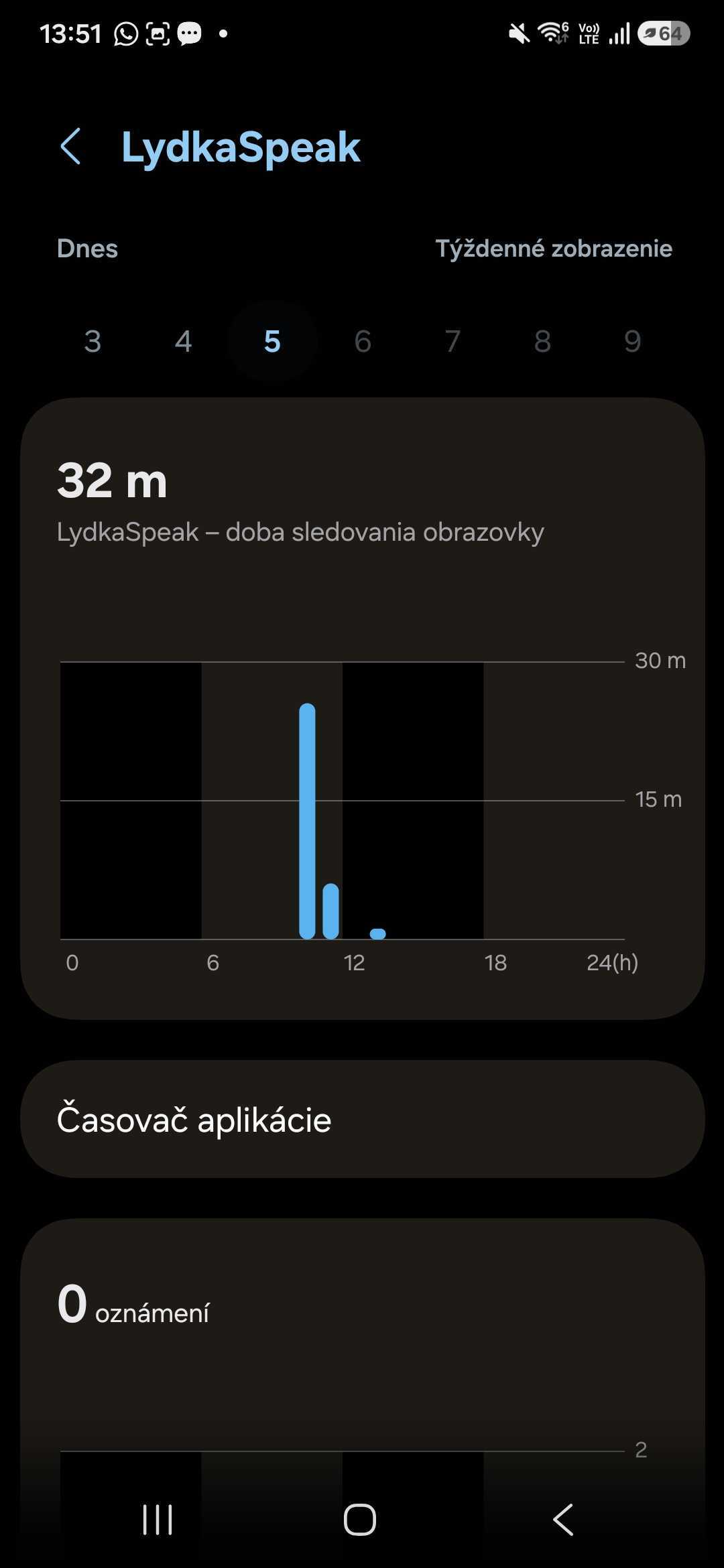 Doba používania obrazovky — tvoj dnešný čas s jazykom.
LydkaSpeak priebežne vylepšujeme — pridávame nové funkcie a ladíme existujúce. Môže sa preto stať, že niečo v appke vyzerá trochu inak ako na screenshotoch v tomto sprievodcovi. O dôležitých novinkách ťa budeme informovať emailom.
Poteší nás tvoja spätná väzba — sem nám môžeš zapísať svoje postrehy či nápady na vylepšenie (ale aj pochvalu, ak sa ti niečo v appke vyslovene páči 🙂). Práve z takýchto podnetov vznikajú ďalšie vylepšenia. Ďakujeme!